こんにちは、ふくきよです。
ホームページに載せている営業時間や料金を変更したくて、Studioで文章を修正したのにスマホで公開中のサイトを開いてみると前の内容のまま。
編集画面ではちゃんと直っているので、「保存できていなかったのかな?」と思うかもしれません。
実はStudioでは、編集した内容を保存することと、公開中のホームページに反映することは別の操作になっています。
今回は、サイトを公開したあとに文章や画像を変更した場合、どこを確認すればいいのかをご紹介します。
編集画面で直しただけでは、公開サイトは変わらない
Studioで文章や画像を変更すると、編集内容は自動的に保存されます。
そのため、WordやExcelのように自分で保存ボタンを押す必要はありません。
ただし、自動保存されたからといって、インターネット上で公開しているホームページまで自動的に変わるわけではありません。
Studioには、編集している内容を確認できる「ライブプレビュー」と、実際に訪問者が見る「公開サイト」があります。
ライブプレビューでは変更した内容をすぐに確認できますが、公開サイトに反映するには「サイトの更新」という操作が必要です。
公開中のホームページを更新するには?
操作は難しくありません。
Studioのデザインエディタを開く
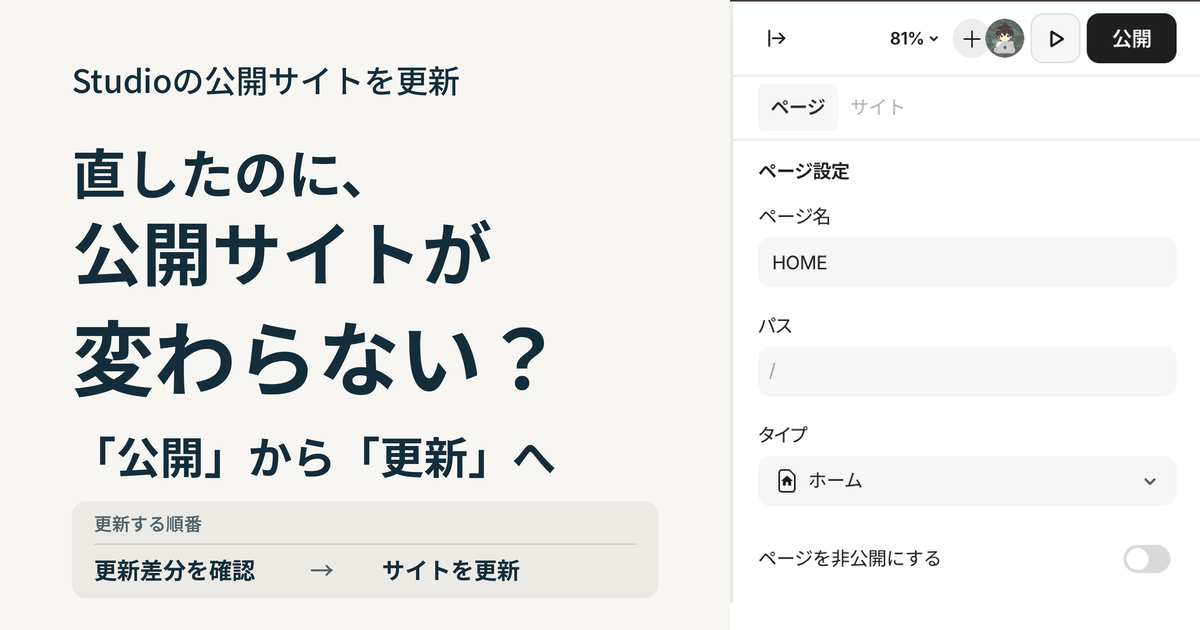
画面右上の「公開」をクリックする
「更新差分を確認する」で変更内容を確認する
「更新」をクリックする
公開中のホームページを開き、変更内容を確認する
ここで気をつけたいのが、Studioではページごとに更新するのではなく、プロジェクト内のページをまとめて更新するという点です。
例えば、トップページの文章だけを修正したつもりでも、別のページで途中まで編集していた内容があれば、そちらも一緒に公開される可能性があります。
そのため、更新する前には「更新差分を確認する」から、どのページが変更されているのかを見ておくといいでしょう。
更新したのに、まだ前の文章が表示される場合
サイトの更新をしたのに、スマホで見ると古い文章のままという場合もあります。
Studioの新しい公開サイト基盤では、更新した内容が反映されるまで数分かかることがあります。
また、ブラウザが以前のページの情報を一時的に保存していることもあるため、まずはページを再読み込みしてみてください。
それでも変わらない場合は、少し時間を置いてから、ブラウザのシークレットモードなどで確認する方法もあります。
シークレットモードでは新しい内容が表示されているなら、普段使っているブラウザに古い情報が残っている可能性があります。
何度も文章を書き直したり、更新ボタンを押し直したりする前に、まずは表示を確認してみましょう。
お知らせやブログを変更した場合は少し違う
ここまで紹介したのは、主にデザインエディタで文章や画像を変更した場合の話です。
StudioのCMSを使ってお知らせやブログを管理している場合は、記事ごとに公開状態が設定されています。
そのため、記事を追加・修正したのに表示されない場合は、サイトの更新操作だけでなく、CMSアイテムの公開ステータスも確認する必要があります。
CMSの記事が表示されない場合の確認方法については、以前の記事でも紹介しています。
StudioのCMSに記事を追加したのに表示されない?公開ステータスとページ設定の確認順
公開したあとも、自分で更新できるように
ホームページを作ったあとも、営業時間や料金、写真などを変更する機会はあると思います。
Studioは自分で更新できることも魅力の一つですが、最初は編集した内容がどこまで反映されているのか分かりにくいかもしれません。
もし文章を修正してもホームページが変わらなかったら、まずはサイトの更新が済んでいるか確認してみてください。
それでも表示が変わらないときは、再読み込みやシークレットモードで確認することで、原因を絞り込めます。
一度操作を覚えてしまえば、ちょっとした文章の変更も自分で対応しやすくなると思います。
参考