こんにちは、ふくきよです。
Studioには、あらかじめデザインが用意されたテンプレートがあります。
気に入ったテンプレートを選び、写真や文章を変更すれば、自分のホームページとして制作を進められます。
ただ、実際に編集を始めようとすると、最初からたくさんの文字や写真が配置されていて、どこから変更するか迷うこともあると思います。
今回は、Studioのテンプレートを使い始めたときに、まず確認したい3つのポイントをご紹介します。
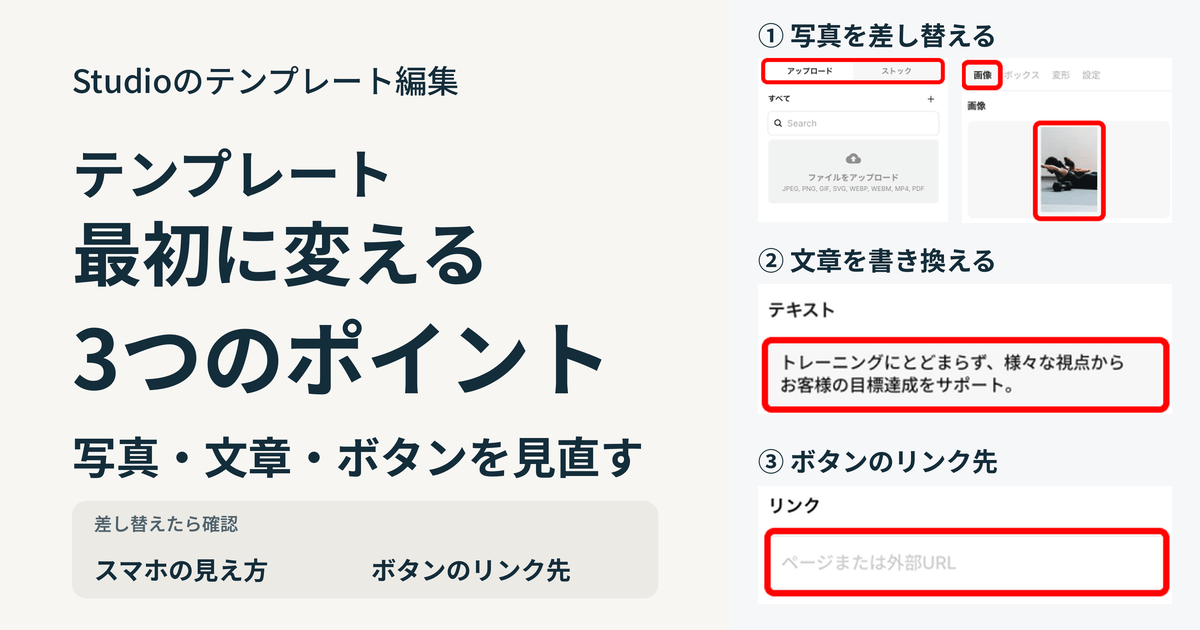
① 写真は、何を伝えたい場所なのかを確認する
テンプレートには、最初からきれいな写真が使われていることがあります。
写真を変更するときは、単に好きな写真に差し替えるだけでなく、その場所で何を紹介したいのかも考えてみてください。
例えば、個人で英会話教室を運営している場合です。
テンプレートには、おしゃれなカフェの写真が使われていたとしても、実際のレッスン風景や教室の写真に変更した方が、サービスの内容を伝えやすいかもしれません。
特にトップページの大きな写真は目に入りやすいので、初めて訪れた人が、どんなホームページなのか想像できるかを確認してみます。
Studioで写真を変更するには?
変更したい画像を選択する
右側の「画像」タブを開く
画像のサムネイルをクリックする
アップロードした画像などから、差し替えたい写真を選ぶ
なお、写真を変更すると、元の画像と縦横の比率が違うために、一部が切れて表示される場合があります。
写真の見え方が変わったときは、画像の表示設定も確認しておきましょう。
② 文章は、テンプレートの雰囲気に合わせなくてもよい
テンプレートの見出しには、英語のキャッチコピーや短いフレーズが使われていることがあります。
その雰囲気を気に入って、似たような文章に変更したくなるかもしれません。
ただ、ホームページを訪れる人にとっては、何のサービスを提供しているのか分かることも必要です。
例えば、先ほどの英会話教室なら、次のような変更が考えられます。
変更前
Your New Journey Starts Here
新しい可能性を広げよう。
この文章でも雰囲気は伝わりますが、英会話教室のホームページだとは分かりません。
変更後
初心者向けオンライン英会話教室
英語に自信がない方も、自分のペースで会話を練習できるレッスンです。
※架空の英会話教室を想定した文章例です。
テンプレートの見出しが短いからといって、必ず同じ文字数にする必要はありません。
Studioでは、変更したいテキストを選択し、右側の「テキスト」タブから文章を書き換えられます。
ただし、文章を長くすると改行が増え、デザインが変わる場合があります。文章を差し替えたら、パソコンだけでなくスマートフォンでも表示を確認しておきましょう。
③ ボタンは、文字だけでなくリンク先も変更する
テンプレートには「MORE」「VIEW MORE」「CONTACT」などのボタンが配置されていることがあります。
こうしたボタンは、文字だけを変更しても、リンク先が自分のホームページに合っているとは限りません。
例えば、次のように変更できます。
変更前変更後MOREレッスン内容を見るVIEW MORE料金を見るCONTACTお問い合わせ
実際に変更するときは、ボタンを押した先に、書かれている内容のページがあるかも確認します。
Studioでは、リンクを設定しているボックスを選択し、右側の「設定」タブからリンク先を変更できます。
編集が終わったら、ライブプレビューで実際にボタンを押して、意図したページへ移動するか確かめておきましょう。
また、公開済みのホームページを編集している場合は、変更後にサイトの更新も必要です。
最初から全部を完成させなくてもよい
テンプレートには、サービス紹介やお知らせ、プロフィールなど、複数のセクションが用意されている場合があります。
すべてを一度に編集しようとすると、変更する場所が多く感じられるかもしれません。
そんなときは、まずトップページの最初に表示される部分から、写真・文章・ボタンを順番に変更してみる方法があります。
その後、サービス紹介やプロフィールなど、下に続く内容を編集していくと、作業する範囲を分けられます。
また、テンプレートに用意されているセクションでも、自分のホームページには必要ない場合があります。無理にすべて使うのではなく、掲載したい内容に合わせて選べます。
テンプレートは、最初から完成されたデザインをそのまま使うためだけのものではありません。自分が掲載したい情報に合わせて、少しずつ変更していくこともできます。
私自身、Studioの講座では、操作方法だけでなく「どんなホームページを作りたいのか」というご相談も受けています。
今回紹介した写真・文章・ボタンの3つのポイントが、テンプレートの編集を始めるときの参考になればと思います。
参考