こんにちは、ふくきよです。
Studioの講座では、自分で考えたデザインを再現したいという相談を受けることがあります。
オリジナルデザインを作るとき、文字の大きさや写真の配置に目が向きやすいのですが、ページ全体の見た目を整えるうえで確認したいのがコンテンツの横幅です。
例えば、サービス紹介とプロフィールを上下に並べたとき、見出しや文章の左端がそろっていないと、少しチグハグな印象になることがあります。
今回はStudioでページの横幅を整えるために、セクションとボックスの設定をどのように使い分けるのかをご紹介します。
ページ全体の幅と、中身の幅は別に考える
ホームページには、画面いっぱいに広がる背景と、その内側に配置された文章や写真があります。
例えば、背景色は画面の端まで広がっていても、見出しや文章は中央の一定の範囲に収まっているデザインです。
このような場合、背景の広がり方と、文章を配置する横幅を同じものとして考える必要はありません。
横幅を考えるときの2つの視点
ページ全体: 背景色や背景画像をどこまで広げるか
コンテンツ: 見出し・文章・写真をどのくらいの幅に収めるか
Studioでは、セクションの横幅を設定することで、中に配置するコンテンツの最大幅を指定できます。
デザインの横幅を決める際は、まずこの違いを知っておくと作業が進めやすくなります。
セクションの横幅を確認する
例えば、サービス紹介とプロフィールの文章を、同じ横幅の範囲に配置したい場合です。
Studioのデザインエディタで、次の手順を確認してみてください。
左側のレイヤーパネルで対象のセクションを選択する
右側の「ボックス」タブを開く
「レイアウト」にある「幅」の設定を確認する
別のセクションと横幅や配置を比較する
例えば、コンテンツの最大幅を1100pxにする、といった設定が考えられます。
ただし、1100pxが正解というわけではありません。 これは設定例であり、サイトのデザインや掲載する内容に合わせて決めるものです。
また、セクションの中にさらにボックスがある場合は、そのボックスの横幅も確認してください。
セクション側の幅を調整しても、中にある文章や写真のボックスが別の幅に設定されていると、思っていた位置にそろわない場合があります。
px・%・flexは、どう使い分ける?
Studioで横幅を調整するときには、いくつかの単位が登場します。
最初はすべてを覚える必要はありませんが、次の3つを知っておくと便利です。
px(ピクセル)
数値でサイズを指定します。Studioでは、横幅をpxで設定した場合、その数値が最大幅として扱われ、画面が狭くなると縮小されます。
%(パーセント)
親ボックスの大きさを基準に、割合で横幅を指定します。
flex(フレックス)
横並びのボックス同士で、使える幅をどのような比率で分けるかを指定します。
例えば、写真と説明文を横に並べたい場合、両方を「1flex」にすれば、基本的には同じ比率で横幅を分けられます。
写真を少し広く見せたいなら「2flex」と「1flex」のような設定もできます。
このように、全体の横幅を決める設定と、その中で写真や文章に幅を配分する設定を分けて考えると、デザインを組み立てやすくなります。
なお、flexを使う場合は、親ボックスが横並びになっているかも確認してください。
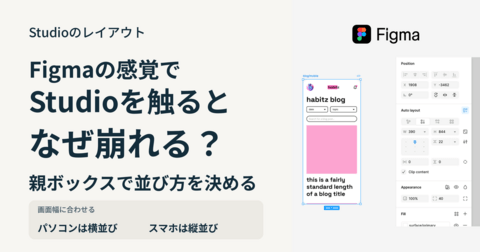
親ボックスと子ボックスの関係については、以前の記事「Figmaの感覚でStudioを触ると、なぜレイアウトが崩れるのか」でも紹介しています。
スマートフォンでは、横幅だけでなく並び方も確認する
パソコンで見出しや写真の幅が整っていても、スマートフォンでは同じ配置が適しているとは限りません。
例えば、写真と説明文を横並びにしている場合、画面が狭くなると文章を表示するスペースが足りなくなることがあります。
そんなときは、スマートフォンの画面幅に切り替えて、親ボックスの並び方向を縦に変更する方法があります。
また、左右の余白が広すぎると、文章を表示できる範囲が狭くなります。
横幅を調整したあとは、次の点も確認しておきたいところです。
文章: 左右に十分な表示スペースがあるか
写真: 画面からはみ出したり、不自然に小さくなったりしていないか
余白: 画面の端とコンテンツの間隔が広すぎないか
Studioでは画面幅ごとに設定を変更できますが、パソコン側の変更が、すでに個別設定されているスマートフォン側に反映されない場合もあります。
そのため、各画面幅の設定と実際の表示を確認することが必要です。
すべての横幅をそろえる必要はない
ここまで横幅のそろえ方を紹介しましたが、ページ内のすべての要素を同じ幅にする必要はありません。
例えば、メインビジュアルの写真は大きく表示し、その下にあるサービス紹介やプロフィールは同じ横幅に収める、といったデザインも考えられます。
また、長い文章は、コンテンツ全体の幅より少し狭くした方が読みやすくなる場合もあります。
ページ内で横幅がばらばらに見える場合は、まず見出しや文章の開始位置を確認し、どの部分をそろえたいのかを考えてみてください。
そのうえでセクションや内側のボックスの設定を見直すと、必要な場所を調整しやすくなります。
今回の内容が、Studioでオリジナルデザインを制作するときの参考になればと思います。
参考