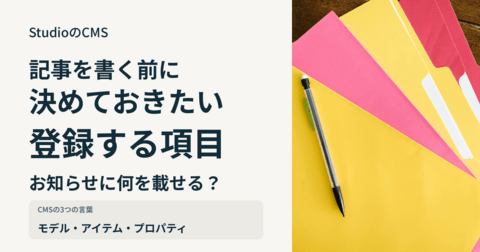
Studioの講座では、「CMSにお知らせを追加したのに、公開サイトの一覧に出てきません」と相談されることがあります。
CMSは、管理画面に記事の内容を入力しただけでは公開サイトに表示されません。アイテムの公開状態と、サイト側の表示設定がつながって初めて、一覧や詳細ページへ内容が反映されます。
確認するときは、設定を一つずつ開く前に、公開サイトでどのような状態になっているかを見てみます。
追加した記事だけ表示されない
記事一覧そのものが表示されない
タイトルは表示されるが、本文や画像が表示されない
どの状態かによって、最初に確認する場所が変わります。
追加した記事だけ表示されない場合
最初に確認したいのは、CMSアイテムの公開ステータスです。
CMSアイテムとは、CMSへ登録した一件ごとのお知らせや記事を指します。Studioでは、アイテムごとに次の公開状態が設定されています。
下書き:公開サイトには表示されない
公開中:公開サイトに表示される
変更あり:更新前の内容が公開されたまま、変更した内容はまだ反映されていない
公開予約中:設定した日時になるまで表示されない
新しく追加した記事が「下書き」のままでは、プレビューで内容を確認できても公開サイトには出てきません。CMSダッシュボードで該当するアイテムを開き、公開ステータスが「公開中」になっているか確認します。
ステータスが公開中にもかかわらず一部の記事だけ表示されない場合は、CMSリストに設定したフィルターや表示件数も確認します。カテゴリーや公開日時などの条件によって、対象の記事が一覧から外れている可能性があります。
記事一覧がまったく表示されない場合
CMSアイテムがすべて公開中でも一覧が表示されないときは、CMSリストとモデルの接続を確認します。
CMSリストは、お知らせや制作実績などを同じデザインで繰り返し表示するための機能です。デザインエディタでCMSリスト全体を選択し、右パネルの「データ」から、表示したいCMSモデルまたはコレクションが接続されているかを確認します。
例えば、「お知らせ」の内容を表示したいリストへ、別のモデルが接続されていれば、登録したお知らせは表示されません。記事を登録したCMSモデルと、ページ上のCMSリストが合っているかを見る必要があります。
各記事を開くための詳細ページが必要な場合は、動的ページも用意します。動的ページとは、一つの共通デザインにCMSの内容を当てはめ、記事ごとのページを自動的に作る仕組みです。
CMSアイテムを公開中にしても、そのモデルと接続された動的ページが作られていなければ、記事の詳細ページは公開サイトに表示されません。
タイトルは表示されるが、本文や画像が表示されない場合
タイトルだけが表示され、本文や画像が空白になっている場合は、ページ上のボックスとCMSプロパティの紐付けを確認します。
プロパティとは、CMSへ登録する「タイトル」「公開日」「画像」「本文」などの入力項目です。CMSモデルをページへ接続したあと、どのボックスにどの項目を表示するのかを設定します。
タイトル用のテキストボックスにはタイトル、画像ボックスには画像、本文を表示する場所には本文のプロパティを紐付けます。記事本文のように文字装飾や改行を含む内容は、通常のテキストボックスではなく、リッチテキストボックスへ接続します。
動的ページを新しく作った場合、最初からすべての項目が配置されているとは限りません。タイトルが表示されているから設定が完了していると判断せず、本文や画像を表示するボックスが配置され、それぞれ正しいプロパティと紐付いているかを確認します。
サイトの更新が必要な場合と、必要ない場合
CMSの記事を追加するたびに、必ずサイト全体を更新するわけではありません。
公開中のサイトに動的ページやCMSリストがすでに設定されている場合は、CMSアイテムのステータスを「公開中」にすると内容が反映されます。一方、デザインエディタでCMSリストを追加した場合や、モデルとの接続、ボックスの配置などを変更した場合は、サイトを更新しないと公開サイトへ反映されません。
プレビューでは表示されるのに公開サイトでは変わらない場合は、CMSアイテムだけを編集したのか、デザインエディタ側の設定も変更したのかを確認してみてください。
表示されないときの確認順
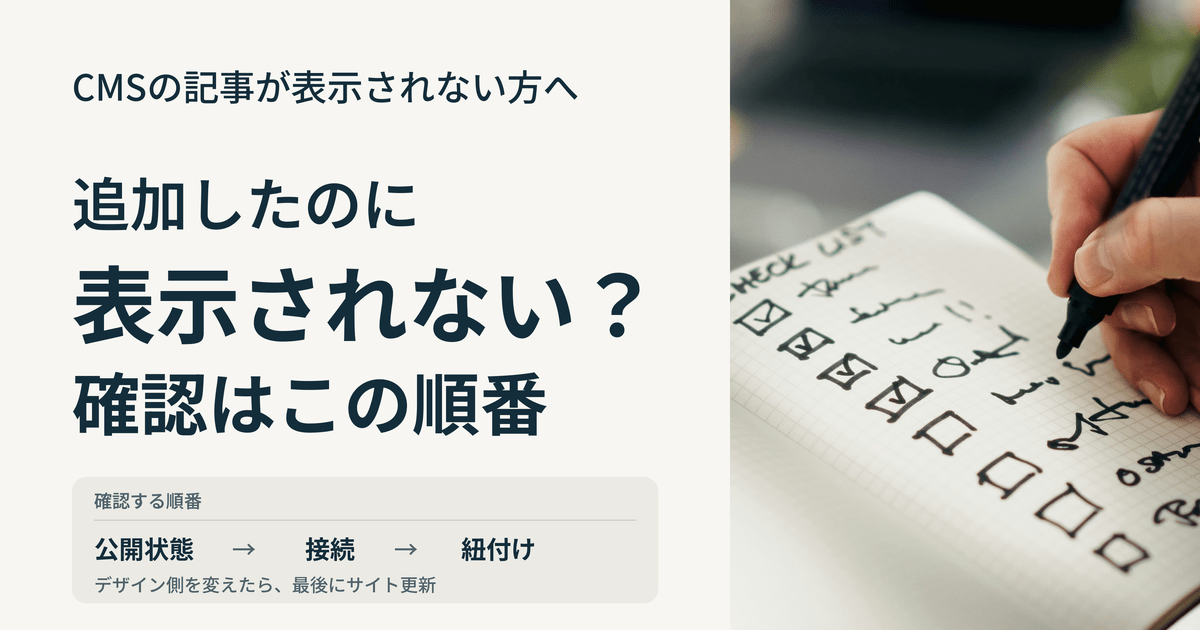
CMSへ記事を追加しても表示されないときは、次の順番で確認します。
公開サイトで、何が表示されていないのかを確認する
CMSアイテムのステータスが「公開中」になっているかを見る
CMSリストや動的ページに、正しいモデルが接続されているかを見る
タイトル、画像、本文などが、それぞれ正しいボックスと紐付いているかを見る
フィルターや表示件数によって、対象の記事が除外されていないかを見る
デザインエディタ側を変更した場合は、サイトを更新する
「CMSに登録したのに表示されない」という状態でも、記事の内容に問題があるとは限りません。追加した記事だけ出ないのか、一覧全体が出ないのか、本文だけ空白なのかを確認すると、見るべき設定を絞りやすくなります。
記事を作り直す前に、公開ステータス、CMSリストや動的ページとの接続、各プロパティの紐付けを順番に確認してみてください。
参考
Studio Help「CMSアイテムが公開サイトで表示されません」
Studio Help「CMSプロパティ:ステータスと公開日時」
Studio Help「Studio CMSとは」
Studio Help「新規作成した動的ページで、CMSアイテムの本文が表示されない」