こんにちは、ふくきよです。
Studioの講座では、CMSの使い方について相談を受けることがあります。
文章を追加したり、写真を変更したりする操作はできても、「モデル」「アイテム」「プロパティ」という言葉が出てくると、急に難しく感じるかもしれません。
CMSは、ただ文章を入力するだけの機能ではなく、「どんな情報を登録し、それをホームページのどこに表示するか」を設定する仕組みになっています。
今回は、ホームページに「お知らせ」を追加する場合を例に、記事を登録する前に考えておきたいことをご紹介します。
CMSを使うかどうか迷っている方には、以前の記事「StudioのCMSって何?『お知らせ』や実績を増やしたいときの判断基準」で、通常ページとの使い分けを紹介しています。
今回はCMSを使うことを前提に、記事を登録するための準備を説明していきます。
まずは「お知らせ」に何を載せるか考える
例えば、お店のホームページで、営業時間の変更や臨時休業などをお知らせしたいとします。
このとき、必要な情報は何でしょうか。
記事のタイトルと本文があれば十分かもしれませんし、お知らせの一覧に日付や写真も表示したいかもしれません。
まずは、完成したページをイメージしてみてください。
お知らせページの例
タイトル: 年末年始の営業時間について
公開日: 2026年12月1日
本文: 年末年始の営業時間をご案内します。
画像: 必要な場合だけ掲載
このように、記事を構成する情報を先に考えておくと、CMSで何を設定すればよいかが見えてきます。
モデル・アイテム・プロパティの違い
StudioのCMSでは、情報を管理するために3つの言葉が登場します。
それぞれを、先ほどのお知らせに当てはめてみましょう。
モデル=情報をまとめる入れ物
「お知らせ」という名前で記事をまとめて管理する場所です。
アイテム=一つひとつの記事
「年末年始の営業時間について」など、登録したお知らせ1件分を指します。
プロパティ=記事に登録する情報の項目
タイトル、公開日時、画像など、記事に関連する情報を管理します。記事タイプでは本文も編集できます。
例えば、同じお知らせモデルに10件の記事を登録すれば、10個のアイテムを管理することになります。
それぞれの記事にはタイトルや本文などの情報があり、必要に応じて画像などのプロパティを追加できます。
モデルの中にアイテムがあり、アイテムごとにプロパティの情報を登録する。
この関係を理解すると、CMSの管理画面が少し見やすくなると思います。
実際にお知らせ用のCMSを作ってみる
ここからは、Studioの管理画面で設定していきます。
プロジェクトのダッシュボードから「CMS」を開きます。
すでにデザインエディタを開いている場合は、左上のメインメニューから「CMS」へ移動することもできます。
① お知らせ用のモデルを作成する
CMSの画面を開いたら、左側のモデル一覧にある「+」から新しいモデルを作成します。
モデルにはいくつか種類がありますが、今回のようにお知らせやブログの記事を作る場合は、「記事タイプ」が適しています。
モデル名を「お知らせ」にすれば、記事をまとめて管理するための入れ物が完成します。
なお、モデルの種類は作成後に変更できません。スタッフ紹介など、別の用途でCMSを作る場合は、内容に合ったモデルタイプを選ぶ必要があります。
② お知らせの記事を追加する
次に、作成した「お知らせ」モデルを選択します。
画面右上の「+新規追加」から、記事を一つ追加してみましょう。
例えば、タイトルを「年末年始の営業時間について」とします。
記事の詳細編集画面を開くと、本文を入力できます。
このとき、タイトルや本文などは、記事タイプのモデルにあらかじめ用意されている項目です。
そのため、最初からすべてのプロパティを自分で作る必要はありません。
③ 必要なら画像などの項目を追加する
例えば、お知らせの一覧に写真を表示したい場合は、画像用のプロパティを追加できます。
CMSのモデルを選択し、アイテム一覧の「+」からプロパティの種類を選びます。
「画像」を選択し、「一覧用画像」など分かりやすい名前を付ければ、記事ごとに異なる写真を登録できます。
ただし、画像が必要ないお知らせなら、無理に追加する必要はありません。
ホームページに何を表示したいかによって、必要なプロパティは変わります。
記事を登録しただけでは、ページは完成しない
ここで、もう一つ知っておいてほしいことがあります。
CMSにタイトルや本文を登録しても、それだけでホームページにお知らせが表示されるわけではありません。
Studioでは、記事の情報を管理する場所と、ページのデザインを作る場所が分かれています。
CMSダッシュボードでは記事の内容を管理し、デザインエディタでは、その情報をどのようなレイアウトで表示するかを設定します。
例えば、お知らせ一覧にタイトルや公開日を表示したい場合は、CMSリストを使ってそれぞれの情報を紐付けます。
記事をクリックしたときに本文を表示するページは、CMSの動的ページを使って作成できます。
少し専門的に聞こえますが、役割を分けると次のようになります。
CMSダッシュボード
何を掲載するか管理する場所
デザインエディタ
どのように表示するか決める場所
この2つを接続することで、登録したお知らせをホームページに表示できる仕組みです。
CMSリストの編集について
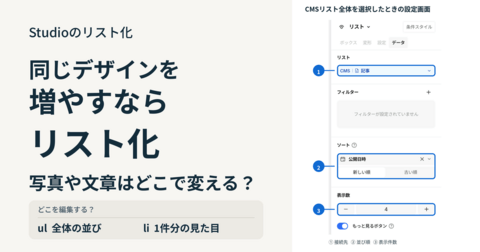
CMSリストを使う場合、どの記事を何件表示するか、どの順番で並べるかといった設定も必要です。
一覧全体を管理する親ボックスと、一つひとつの項目を管理する子ボックスでは、編集する場所が異なります。
この仕組みについては、以前の記事「Studioのリスト化で迷わない。増やし方と編集する場所の違い」で、実際の画面を使いながら紹介しています。
登録した記事が表示されない場合は?
CMSに記事を登録したものの、公開サイトに表示されない場合は、公開ステータスやページとの接続などを確認する必要があります。
例えば、アイテムが下書きのままになっていたり、デザインエディタで必要な情報が紐付けられていなかったりする場合です。
詳しくは、以前の記事「StudioのCMSに記事を追加したのに表示されない?公開ステータスとページ設定の確認順」で紹介しています。
今回は記事を登録するための準備を中心に説明していますので、表示に関する問題が起きた場合は、こちらの記事も参考にしてみてください。
一から設定するのが難しい場合は?
ここまで自分でモデルを作る方法をご紹介しましたが、StudioにはCMS用のテンプレートも用意されています。
CMSの利用を始めるときに「テンプレートから選択」を使うと、「ニュース・お知らせ」など、用途に合わせた構成から始められます。
この方法では、あらかじめ用意されたモデルや記事のデータに加え、関連するページも自動で作成されます。
そのため、最初からモデルやページをすべて作る必要がなく、用意された構成を確認しながら編集できます。
CMSの仕組みを理解したい場合は一から作る方法もありますし、まずお知らせを掲載したい場合は、テンプレートを活用する方法もあります。
CMSを使う前に、掲載する情報を決めておく
StudioのCMSは、ブログやお知らせなどを継続的に更新するときに便利ですが、最初に少し設定が必要です。
特に、どんな情報を掲載するのかを決めずに作り始めると、後から画像や項目を追加したり、ページのデザインを調整したりすることになります。
私も講座でCMSについて相談を受けることがありますが、操作だけでなく、モデル・アイテム・プロパティの関係を理解することも、CMSを使ううえで必要な知識だと感じています。
今回の「お知らせ」の例が、これからCMSを使ってみたい方や、設定の途中で分からなくなった方の参考になればと思います。
参考