こんにちは、ふくきよです。
Studioの講座では、自分で考えたデザインをStudioで再現したいものの、思うように配置できないという相談を受けることがあります。
特に、Figmaなどのデザインツールを使ったことがある方は、Studioもノーコードなので画面上の好きな位置に文字や写真を置けると思っていた、という場合があります。
実際、Studioでも自由に要素を配置することはできます。
ただし、パソコンではきれいに並んでいたのに、スマートフォンで見ると文字と写真が重なったり、位置がずれたりすることがあるのです。
これは、Studioが使いにくいというよりも、デザインを配置するときの考え方が違うことが関係しています。
今回は、Studioのレイアウトを理解するうえで知っておきたい「親ボックス」「Flexbox」「相対位置と絶対位置」について、できるだけ身近な例で説明します。
FigmaとStudioでは、配置の考え方が違う
Figmaは、ホームページやアプリなどのデザインを作るためのツールです。
例えば、写真を右側に、説明文を左側に配置したい場合、キャンバス上でそれぞれを動かしながら見た目を整えられます。
もちろん、Figmaにも「オートレイアウト」という、要素の並び方や間隔を管理する機能があります。ただ、自由に配置する方法でデザインを作っていると、Studioでも同じ感覚で操作したくなるかもしれません。
ここで考えてほしいのが、ホームページを見る人の画面サイズです。
パソコンの大きな画面とスマートフォンの小さな画面では、使える横幅が大きく違います。
パソコン上の見た目だけを基準に文字や写真の位置を固定すると、画面が狭くなったときに配置が合わなくなる場合があります。
そのため、Studioでは、今どこに置くかだけでなく、画面幅が変わったときにどう並ぶかを考える必要があります。
Studioは「親ボックス」が並び方を決める
例えば、左側に説明文、右側に写真があるデザインを作りたいとします。
この場合、Studioでは説明文と写真を一つの親ボックスにまとめ、その中で横並びにする方法があります。
親ボックスとは、複数の要素をまとめるための枠のことです。
その中に入っている説明文や写真などは「子ボックス」と呼ばれます。
親ボックスと子ボックスの役割
親ボックス:中にある要素を横に並べるか、縦に並べるかなど、全体の配置を管理する
子ボックス:説明文や写真など、実際に表示する一つひとつの要素
このように、親ボックスの中で子ボックスを並べる考え方は、Web制作で使われる「Flexbox(フレックスボックス)」という仕組みと関係しています。
名前は難しそうですが、最初は「箱の中に入れたものを、決めたルールで並べる仕組み」と考えていただければ十分です。
例えば、親ボックスで横並びを指定すると、子ボックスは左右に並びます。縦並びに変更すれば上下に並び、子ボックス同士の間隔も親ボックスからまとめて調整できます。
Studioでは、この仕組みをコードを書かずに設定できるわけです。
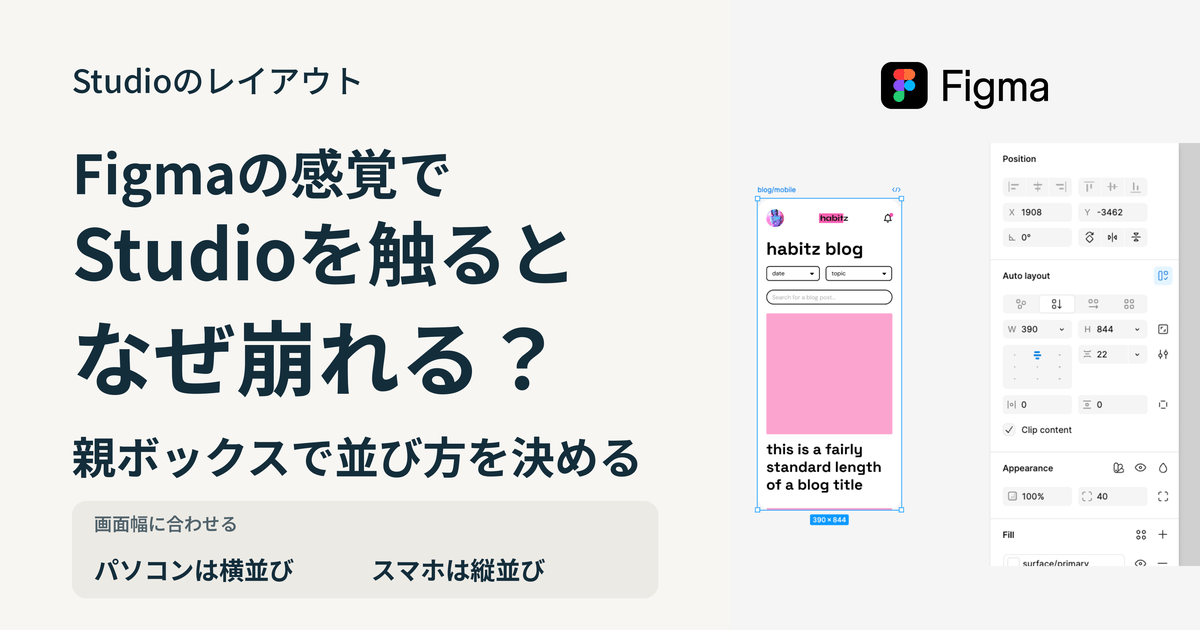
パソコンでは横並び、スマホでは縦並びにする
ここからは、先ほどの「左に説明文、右に写真」というデザインで考えてみましょう。
パソコンでは横並びの方が見やすくても、スマートフォンでは説明文と写真を上下に並べた方が自然な場合があります。
Studioなら、画面サイズに合わせて並び方を変更できます。
操作の流れは次のとおりです。
説明文と写真を一つの親ボックスにまとめる
親ボックスを選択し、右側の「ボックス」タブで「方向」を横並び(→)に設定する
スマートフォンのブレイクポイントに切り替える
同じ親ボックスを選択したまま「方向」を縦並び(↓)に変更する
パソコンとスマートフォン、それぞれの画面幅で表示を確認する
ブレイクポイントとは、パソコンやスマートフォンなど、画面幅に応じてデザインを調整するための設定です。
この方法なら、説明文と写真の位置を一つずつ細かく指定するのではなく、親ボックスの並び方を変更することで、画面に合わせたレイアウトを作れます。
もちろん、実際の制作では横幅や余白の調整も必要ですが、最初に並び方の仕組みを理解しておくと、その後の操作が分かりやすくなります。
自由に配置できる「絶対位置」は使わない方がいい?
ここまで読むと、Studioでは好きな場所に要素を配置してはいけないように感じるかもしれません。
しかし、そういうわけではありません。
Studioには「絶対位置」という設定があり、親ボックスを基準にして、子ボックスを好きな位置へ配置することもできます。
例えば、商品写真の右上に「NEW」という小さなラベルを重ねたい場合です。
このような装飾では、絶対位置が役立ちます。
一方、見出し・説明文・ボタンなど、ページの内容として自然な順番に並べたいものを、すべて絶対位置で配置するのは注意が必要です。
絶対位置にした要素は、通常の並び方の流れから外れるため、画面幅が変わったり文章が長くなったりしても、周囲の要素との位置関係が自動で調整されにくくなります。
Studioには、もう一つ「相対位置」という設定があります。
これは、親ボックスの並び方に従って、ほかの要素との関係を保ちながら配置する方法です。
相対位置と絶対位置の使い分け
相対位置:見出し、説明文、画像、ボタンなど、通常のレイアウトを組み立てるときの基本
絶対位置:写真の上に重ねるラベルや装飾など、特定の場所に配置したい要素に使用
どちらが優れているということではなく、目的によって使い分けることが大切です。
なお、Studioの位置設定は、対象のボックスを選択し、右側の「ボックス」タブにある「ポジション」から確認できます。
自分のデザインを再現したいなら、先に「まとまり」を考える
Studioで一からデザインを作りたい方には、最初から写真や文章を細かく配置するのではなく、ページをいくつかのまとまりに分けて考えることをおすすめします。
例えば、会社のホームページであれば、ヘッダー、メインビジュアル、サービス紹介、お問い合わせ、フッターなどに分けられます。
そして、それぞれの中に何を入れるのかを考えます。
サービス紹介なら「見出し」「写真」「説明文」「ボタン」といった具合です。
ここまで決まったら、次にそれらを横並びにするのか、縦並びにするのか、どのくらい余白を空けるのかを考えていきます。
この順番で制作すると、どのボックスが全体の配置を管理しているのかが分かりやすくなります。
反対に、見た目だけを頼りに要素を一つずつ動かしていくと、後から文章を増やしたりスマートフォン表示を調整したりするときに、修正する場所が分からなくなることがあります。
先にデザインの構造を考え、その後で細かな見た目を調整する。
これは、Studioでオリジナルデザインを再現するときにも役立つ考え方です。
思った位置に配置できないときは、動かす前に確認する
Studioを使っていて、文字や写真が思った場所に配置できないときは、無理にドラッグして移動させる前に、次の3点を確認してみてください。
どの親ボックスに入っているか:左側のレイヤーで、親子関係を確認する
親ボックスの並び方はどうなっているか:横並び・縦並び、配置位置、ギャップを確認する
相対位置か絶対位置か:通常の並び方に従っているのか、位置を指定しているのかを確認する
ちなみにgap(ギャップ)とは、子ボックス同士の間隔をまとめて調整する設定です。
例えば、写真と説明文の間に余白を空けたい場合、親ボックスのギャップを設定することで、その間隔を管理できます。
このように、どこを選択すると何が変わるのかを知っておくだけでも、Studioの操作は少しずつ理解しやすくなります。
ノーコードでも、レイアウトの仕組みを知ることは大切
Studioはコードを書かずにホームページを作れる便利なツールですが、何も考えずに好きな場所へ配置するだけで、すべての画面サイズに対応できるわけではありません。
特に、自分で考えたデザインを一から再現したい場合は、親ボックスと子ボックスの関係や、並び方のルールを理解しておくことが役立ちます。
私の講座でも、Studioの操作だけでなく、こうしたレイアウトの仕組みを説明する機会があります。
最初からFlexboxやHTMLを詳しく学ぶ必要はありません。
まずは、「要素を好きな場所に置く」のではなく、「どのまとまりの中で、どう並べるかを決める」という考え方を意識してみてください。
それだけでも、自分のデザインをStudioで再現するときの進め方が変わってくると思います。
参考