こんにちは、ふくきよです。
Studioの講座では、「自分で考えたデザインを再現したいけれど、一から作るのは難しい」という相談を受けることがあります。
一方で、テンプレートを探しても、イメージにぴったり合うものが見つかるとは限りません。
実はStudioには、既存のデザインを活用しながら、必要な部分だけ自分で作る方法があります。
今回は、その方法の一つである「セクションパーツ」と、実際に使用して気になった余白の調整についてご紹介します。
テンプレートか自作か、二択ではありません
例えば、サービス紹介や料金案内、お問い合わせがあるホームページを作るとします。
気に入ったテンプレートがあっても、必要な項目がすべてそろっているとは限りません。
そんなときは、テンプレートを最初から作り直すのではなく、足りない部分を追加する方法があります。
Studioでは、こんな組み合わせができます。
テンプレート:サイト全体の土台として使う
セクションパーツ:足りないサービス紹介や料金案内を追加する
自作のセクション:特にこだわりたい部分だけ一から作る
それぞれを組み合わせれば、すべてを自作しなくても、必要な構成に近づけられます。
セクションパーツとは?
セクションとは、ホームページを内容ごとに区切った一つのまとまりです。
例えば、トップページにある「サービス紹介」「料金案内」「お問い合わせ」などが、それぞれのセクションに当たります。
セクションパーツは、こうしたまとまりのデザインがあらかじめ用意されたものです。
写真と文章を横並びにしたものや、サービスの特徴をカード形式で紹介するものなど、目的に合わせて選べます。
また、パソコンやスマートフォンなど、画面幅に合わせた表示設定も用意されています。
追加したあとに何も調整しなくてよいわけではありません。この点については後ほど触れます。
セクションパーツの追加方法
例えば、制作中のページにサービス紹介を追加したい場合は、次のように操作します。
Studioのデザインエディタで、左側の「追加」パネルを開く
「セクション」タブを選ぶ
追加したいカテゴリーからデザインを探す
使いたいパーツをクリックするか、画面上へドラッグして配置する
追加したら、写真や文章を自分の内容に変更します。ボタンがある場合は、リンク先の設定も確認しておきましょう。
すでにあるセクションと同じデザインを増やしたい場合は、複製する方法もあります。
Macなら「⌘+C」「⌘+V」、Windowsなら「Ctrl+C」「Ctrl+V」でコピーと貼り付けができます。
反対に、一からデザインしたい場合は、「追加」パネルの「基本」タブから空の「Section」を追加できます。
このように、作りたい内容に合わせて方法を選べます。
実際に使って気になったのは、上下の余白
ここからは、私自身がセクションパーツを使用していて気になった点です。
セクションパーツを追加すると、上下に広めの余白が設定されていることがあります。
デザインによっては、その余白がちょうどよい場合もありますが、ほかのセクションと組み合わせると「少し間隔が広すぎる」と感じることもあります。
そんなときに確認するのが、セクションの内側に設定された余白です。
Studioでは、この余白を「パディング」と呼びます。
パディングとは?
例えば、箱の中に文章が入っていると考えてみてください。
箱の端と文章の間にある空間が、内側の余白です。
セクションも同様に、上下左右の余白を設定できます。
上下の余白を調整する手順
左側のレイヤーで、調整したいセクション全体を選択する
右側の「ボックス」タブを開く
「パディング」の上下の数値を確認する
数値を調整して、表示を確認する
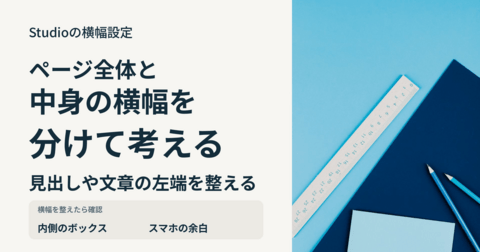
ここで気をつけたいのが、セクション全体の親ボックスを選択することです。
中にある文章や画像を選んでしまうと、変更したい場所とは別の設定を操作することになります。
パソコンで変更したら、スマホ表示も確認する
もう一つ注意したいのが、レスポンシブ設定です。
Studioでは、パソコン・タブレット・スマートフォンなど、画面幅によって異なる余白を設定できます。
例えば、パソコンでは上下に広い余白が似合っていても、スマートフォンでは間隔が空きすぎてしまう場合があります。
また、すでにスマートフォン用の余白が個別に設定されている場合、パソコン側で数値を変更しても、その変更がスマートフォン側に反映されないことがあります。
そのため、私はセクションの余白を調整するとき、ほかの画面幅での見え方も確認するようにしています。
すべての画面幅で必ず設定し直す必要はありませんが、パソコンだけで確認を終えないことがポイントです。
特に、文章量を増やしたり、写真のサイズを変更したりした場合は、余白だけでなく全体のバランスも確認しておきたいところです。
組み合わせるときは、デザインの統一感にも注意
セクションパーツは便利ですが、異なるデザインを追加すると、ページ全体の雰囲気が合わなくなることもあります。
例えば、テンプレートでは落ち着いた色使いなのに、追加したパーツだけ文字が大きく、余白も広いと、少し違和感が出るかもしれません。
そんな場合は、次の3点を確認すると調整しやすくなります。
文字:フォントや見出しの大きさがそろっているか
色:背景色やボタンの色が合っているか
余白:セクション同士の上下の間隔に違和感がないか
最初から細かなデザインに手を加えるのではなく、文章や写真を差し替えてから、必要な部分を調整する方が進めやすいと思います。
なお、セクションパーツとテンプレートは別のものです。別のテンプレートを購入し、制作中のプロジェクトへそのまま追加適用することはできないため、その違いにも注意が必要です。
自分のサイトに合った方法で組み合わせる
Studioでホームページを作る場合、テンプレートをそのまま使う方法もあれば、セクションパーツを追加したり、一部を自作したりする方法もあります。
私自身、セクションパーツは便利だと感じていますが、実際に使ってみると、上下の余白やスマートフォン表示など、調整したくなる部分もあります。
今回紹介した方法が、テンプレートだけではイメージに合わないときや、一から作るのが難しいと感じたときの参考になればと思います。
参考