Studioの講座でよく聞かれるのが、次の相談です。
「パソコンではきれいに表示されているのに、スマートフォンで見ると崩れます」
実際に画面を共有して確認すると、スマートフォンの設定だけが原因とは限りません。
PCでは親ボックスの高さがautoになっていても、途中のスモールやタブレットでpxへ変わっていることがあります。
本人は高さを固定したつもりがなくても、画面上でボックスの端を少し動かしたことで、autoだった高さがpxへ変わっている場合があります。
その固定された高さが小さい画面にも引き継がれ、スマートフォンで文章の行数が増えたときに、中身を収めきれなくなります。
その結果、文字や画像が次のセクションと重なったり、ボックスからはみ出したりします。
このような場合、スマートフォン画面で崩れている要素だけを動かしても、原因を直したことにはなりません。
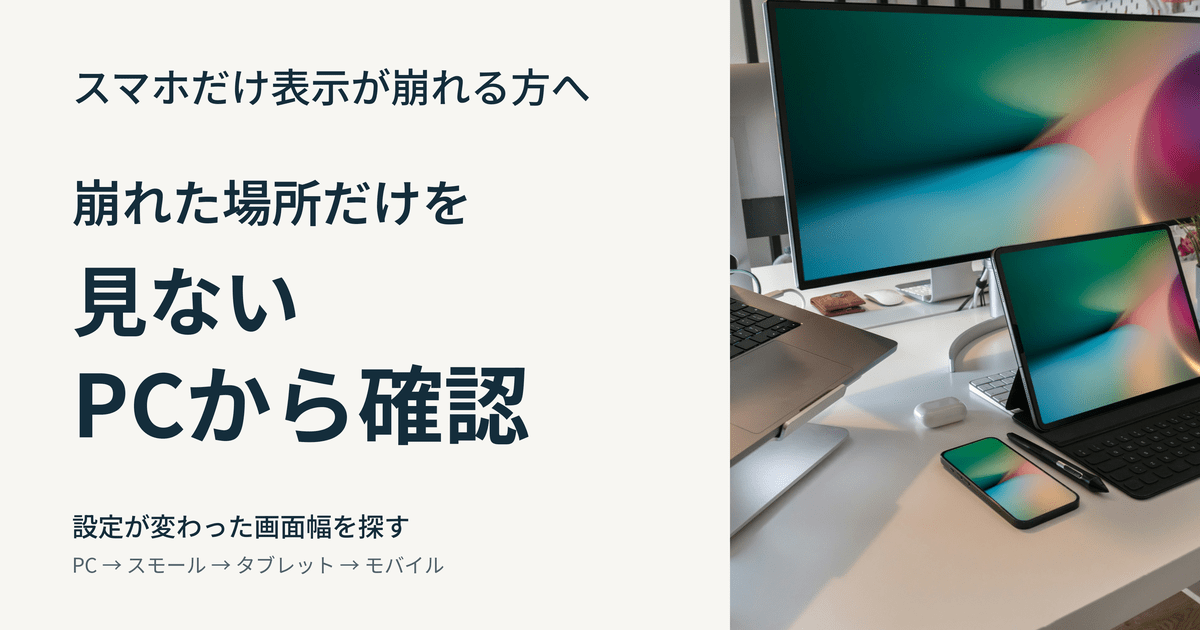
PCからスマートフォンまで、画面幅を一つずつ切り替え、どこで設定が変わったのかを確認する必要があります。
PCでautoでも、スマホまでautoとは限らない
Studioでは、基本となるPCの設定が、小さい画面へ引き継がれます。
例えばPCで親ボックスの高さをautoにしていれば、別の画面幅で変更しない限り、その設定がタブレットやモバイルでも使われます。
しかし、スモールやタブレットで高さを変更すると、その画面幅用の設定として上書きされます。
例えば、次のような状態です。
PC:auto
スモール:500px
タブレット:スモールの500pxを引き継ぐ
モバイル:500pxでは高さが足りず、内容がはみ出す
PCだけを確認すると、親ボックスの高さはautoなので問題がないように見えます。
モバイル側で高さを確認しても、どの画面幅からpxが引き継がれたのか、すぐには分からないことがあります。
そのため、PCからスモール、タブレット、モバイルの順番で確認します。
少し高さを動かしただけでもpxへ変わる
受講生の画面を一緒に確認していると、自分でpxを入力した覚えがない方も少なくありません。
見た目を整えるために、ボックスの下端を少しドラッグしただけというケースがあります。
しかし、その操作によって、内容に合わせて伸びるautoから、決められた高さのpxへ変わることがあります。
その画面幅では内容が収まっているため、変更した直後は問題に気づきません。
画面幅がさらに狭くなると、文章の改行が増えます。
中身に必要な高さは増えますが、親ボックスはpxで指定された高さのままです。
この差によって、スマートフォンで初めて重なりやはみ出しが現れます。
つまり、崩れが見つかった場所はスマートフォンでも、原因となる設定を変更した場所はスモールやタブレットかもしれないということです。
スマホで崩れたときの確認順
スマートフォンで文字や画像が重なっている場合は、次の順番で確認します。
1.崩れている要素の親ボックスを確認する
まず、重なっている文字や画像を選択します。
レイヤーパネルを見ながら、その一段上にある親ボックスを選びます。
崩れている要素そのものではなく、それを入れている外側の箱を確認します。
2.PC画面で高さを確認する
デフォルトのPC画面へ切り替え、親ボックスの高さを確認します。
内容に合わせて伸びるべき親ボックスであれば、特別な理由がない限りautoになっているかを見ます。
3.スモール、タブレットを順番に確認する
スモールを使用している場合はスモール、次にタブレットへ切り替えます。
それぞれの画面で、同じ親ボックスの高さを確認します。
PCではautoだったものが、途中でpxへ変わっていないかを見ます。
右パネルの設定欄に色が付いている場合は、その画面幅で値が上書きされています。
4.モバイルを確認する
最後にモバイルへ切り替えます。
モバイル側の高さだけでなく、上の画面幅からどの設定が引き継がれているのかを確認します。
途中の画面幅で設定されたpxが原因なら、モバイル側で新しい高さを入力して対応するのではなく、pxへ変わった画面まで戻って設定を見直します。
5.不要なpx指定をautoへ戻す
内容に合わせて伸びてほしい親ボックスであれば、高さをautoへ戻します。
意図せず設定を上書きしていた場合は、「上書きを解除」を使い、上位の画面幅から設定を引き継ぐ状態へ戻す方法もあります。
変更後はPC、スモール、タブレット、モバイルをもう一度順番に確認します。
モバイル側で高さを足すだけでは直したことにならない
スマートフォンではみ出している場合、モバイル側の高さを大きなpxへ変更すれば、その画面では収まることがあります。
例えば、500pxを700pxへ変更すれば、現在の文章は収まるかもしれません。
しかし、文章を追加したり、画面幅が変わったりすると、再び高さが足りなくなる可能性があります。
さらに、内容が少ないページでは、反対に不要な余白が残ることもあります。
この対応を画面幅ごとに繰り返すと、PC、スモール、タブレット、モバイルに別々の高さが設定され、どの値が必要なのか分かりにくくなります。
中身に応じて高さが変わるべき場所では、pxの数値を増やすのではなく、autoに戻せないかを先に確認します。
画面を切り替えるだけでなく、幅を動かして確認する
Studioのデザインエディタでは、PC、タブレット、モバイルなどの画面へ切り替えられます。
ただし、実際の端末の画面幅は一つではありません。
同じスマートフォンでも、端末によって横幅が異なります。
モバイルの基準となる画面では整っていても、その少し手前の幅で文章が一行増え、レイアウトが崩れる場合があります。
設定を直したあとは、スクリーンの端を左右へドラッグし、画面幅を少しずつ変えながら確認します。
特定の幅で急に重なりやはみ出しが起きる場合は、どこかの親ボックスに固定された高さや幅が残っていないかを確認します。
2本目の記事との違い
前回の記事では、文字や画像が重なったときに、親ボックスの高さがpxで固定されていないかを確認する方法を説明しました。
Studioで文字や画像が重なる原因は?まず確認したい「親ボックス」の高さ
今回伝えたいのは、親ボックスの高さだけではありません。
PCでautoになっていても、途中のスモールやタブレットでpxへ変わっている可能性があるため、画面幅を順番に遡って確認する必要があるということです。
スマートフォンで崩れているからといって、原因もスマートフォンの設定にあるとは限りません。
崩れた場所ではなく、設定が変わった場所を探す
Studioのレスポンシブ調整では、PCから小さい画面へ設定が引き継がれます。
その途中で高さを少し動かすと、その画面幅だけautoからpxへ変わり、さらに小さい画面へ影響することがあります。
スマートフォンでレイアウトが崩れた場合は、崩れている場所だけを直すのではなく、次の順番で確認します。
崩れている要素の親ボックスを選ぶ
PCで高さを確認する
スモール、タブレットを順番に確認する
どの画面幅でautoからpxへ変わったかを探す
不要なpx指定をautoへ戻す
画面幅を動かしながら再確認する
講座で画面を一緒に確認すると、モバイル側を何度も調整するより、途中でpxへ変わった一か所をautoへ戻すことで直る場合があります。
スマートフォンで崩れたときは、スマートフォンだけを見ない。
PCから順番に設定を確認し、どこで値が変わったのかを探すことが、レイアウト崩れを整理するための基本です。