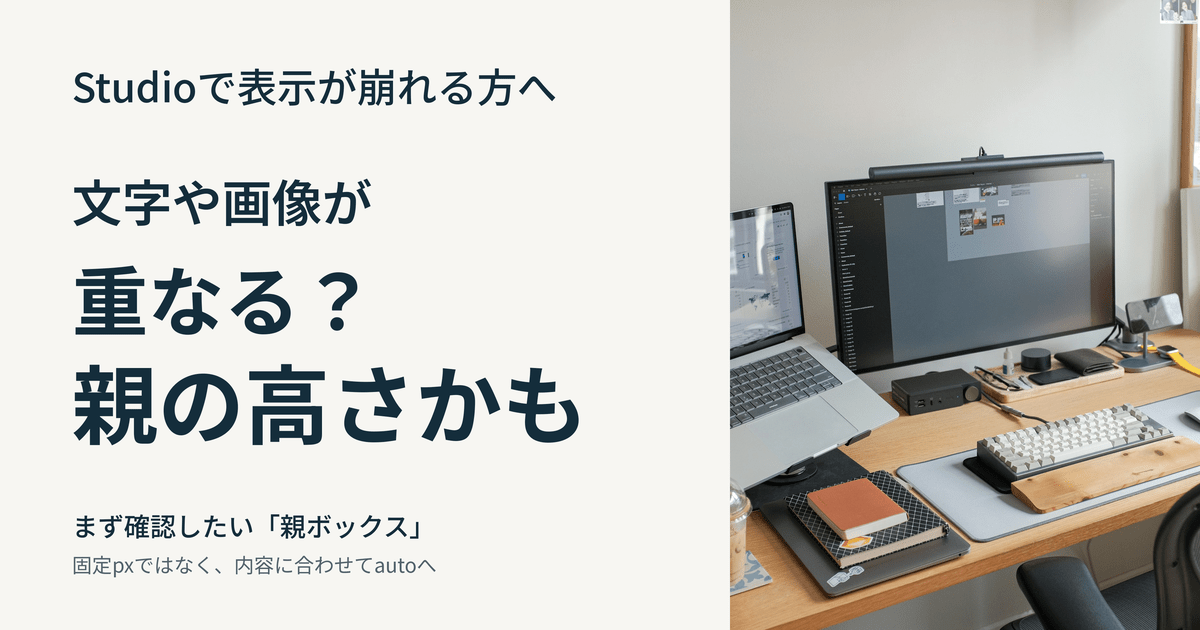
Studioでサイトを作っている方から、講座で一番多く受ける相談が、レイアウトの崩れです。
「文字と画像が重なってしまう」
「次のセクションに内容がはみ出している」
「パソコンでは整っているのに、スマートフォンで見ると崩れる」
こうしたとき、文字や画像そのものを小さくしたり、位置を動かしたりする方が多いのですが、最初に確認したい場所は別にあります。
崩れている要素の一段上にある「親ボックス」の高さです。
親ボックスの高さがpxで固定されている場合、内容を収めるための高さが足りず、文字や画像が外へはみ出していることがあります。
まず確認するのは、崩れている要素の一段上
レイアウトが崩れたときは、崩れている文字や画像だけを直そうとせず、その要素を囲んでいるボックスを確認します。
Studioの右パネルにある「高さ」がpxになっていたら、特別な理由がない限り、autoへ変更して表示を確認します。
最初に確認すること
崩れている要素を選び、その一段上の親ボックスの高さがpxで固定されていないかを見る。
これだけで直るケースは少なくありません。
親ボックスとは何か
Studioでは、箱の中に文字や画像を入れ、さらにその箱を別の箱に入れるようにページを作ります。
例えば、見出し、文章、ボタンをひとまとまりにしている外側の箱が「親ボックス」です。その中に入っている見出しや文章、ボタンは「子ボックス」になります。
親ボックス:複数の要素をまとめて包んでいる外側の箱
子ボックス:親ボックスの中に入っている文字、画像、ボタンなど
一つの子ボックスが、別のボックスの親になることもあります。そのため、Studioのページは箱が何段にも重なった構造になります。
画面上で分かりにくい場合は、左側のレイヤーパネルを見ると、どのボックスの中に何が入っているかを確認できます。
高さをpxで固定すると、なぜ崩れるのか
親ボックスの高さを400pxに固定した場合を考えてみます。
パソコンでは文章が数行に収まり、中身全体も400px以内に収まっていたため、問題なく見えていました。
ところが、スマートフォンでは画面幅が狭くなり、文章の改行が増えます。その結果、中身を表示するために500pxの高さが必要になったとします。
中身には500px必要ですが、外側の親ボックスは400pxのままです。足りない100px分が親ボックスからはみ出し、次のセクションと重なったり、一部が見切れたりします。
[ここに「親ボックスの高さをpxで固定した場合とautoにした場合の比較図」を挿入]
高さをautoにすると、通常は中に入っている要素の量に合わせて親ボックスの高さも変わります。
スマートフォンで文章の行数が増えた場合も、親ボックスが必要な分だけ縦に伸びるため、はみ出しを防ぎやすくなります。
知らないうちにpxへ変わっていることがある
自分でpxを入力した覚えがなくても、ボックスの高さが固定されていることがあります。
Studioでは、画面上でボックスの端をドラッグして高さを変えると、サイズがpxで指定されます。
見た目を整えるために少し高さを動かした結果、autoだった親ボックスがpxへ変わり、別の画面幅で崩れやすくなることがあります。
制作中はパソコン表示だけを見ていることも多いため、その場では問題に気づきません。
スマートフォン表示へ切り替えたときや、公開後に文章を変更したときになって、はみ出しが見つかることがあります。
親ボックスの高さを確認する手順
次の順番で確認します。
デザインエディタで、崩れが起きている画面幅へ切り替える
重なっている、またははみ出している文字や画像を選択する
レイヤーパネルで、その要素の一段上にある親ボックスを選択する
右パネルの「ボックス」を開く
「レイアウト」にある高さの単位を確認する
pxになっていたら、特別な意図がない限りautoへ変更する
パソコン、タブレット、スマートフォンの表示を確認する
崩れている要素のすぐ上をautoにしても直らない場合は、さらに一段上の親ボックスも確認します。
外側の大きな親ボックスがpxで固定されていることもあります。
すべてをautoにすればよいわけではない
pxを使うこと自体が間違いではありません。
ロゴやアイコンなど、一定の大きさで表示したいものにはpxが向いています。画面いっぱいに見せるファーストビューなど、意図して高さを決める場面もあります。
一方、文章、画像、ボタンなどをまとめている親ボックスは、画面幅や文章量によって必要な高さが変わります。
このような場所で高さを固定すると、あとから内容を変更したときや、別の端末で表示したときに崩れやすくなります。
大切なのは「pxを使わないこと」ではなく、中身に合わせて伸びてほしい箱なのか、意図した高さで固定したい箱なのかを分けることです。
autoにしても直らない場合
親ボックスの高さをautoにしても直らない場合は、別の原因が考えられます。
さらに外側の親ボックスがpxで固定されている
ボックスの横幅が固定され、画面からはみ出している
余白や配置の設定によって要素が重なっている
パソコン、タブレット、スマートフォンで必要な調整が行われていない
一度に多くの設定を変えると、何が原因だったのか分からなくなります。
まず親ボックスの高さを確認し、それで直らなければ一つずつ別の設定を見ていくほうが整理しやすくなります。
困ったときに、最初に見る場所を知っておく
Studioのレイアウト崩れは、崩れている文字や画像そのものが原因とは限りません。
その要素を入れている外側の箱が、中身を収められなくなっていることがあります。
文字や画像が重なる、はみ出す、スマートフォンだけ崩れる。このようなときは、まず一段上の親ボックスを選び、高さがpxになっていないか確認します。
親ボックスと子ボックスの関係が分かるようになると、やみくもに要素を動かすのではなく、どこがレイアウトを決めているのかを考えながら直せるようになります。