こんにちは、ふくきよです。
Studioでホームページを作っていると、同じデザインをいくつも並べたい場面があります。
例えば、お店のホームページで、写真・メニュー名・説明文をセットにして3つ並べたい場合です。
一つ目のデザインが完成したら、残りの二つも同じ形で作りたいですよね。
もちろん、作ったボックスをコピーして増やすこともできますが、Studioには、こうした繰り返しのデザインをまとめて管理できる「リスト化」という機能があります。
ただ、リスト化したあとに編集しようとすると、選択する場所によって右側に表示される設定が変わり、どこを触ればいいのか分からなくなることがあります。
私もStudioの講座では、このリストの仕組みや編集する場所の違いについて説明しています。
今回は、リスト化の基本的な使い方に加えて、作成したあとに困らないためのポイントをご紹介します。
そもそも「リスト化」とは?
リスト化とは、同じデザインの項目を繰り返し表示するための機能です。
例えば、お店のメニュー紹介を作る場合、写真・メニュー名・説明文を一つのセットにして、それを3つ並べることができます。
リスト化を使うと、デザインを共通で管理しながら、それぞれに違う写真や文章を表示できるようになります。
後から文字サイズや余白を変更したいときも、同じデザインの項目を一つずつ修正する必要がありません。
では、実際にどうやって作るのでしょうか。
リスト化は一つ分のデザインから作れる
まずは、Studioのデザインエディタで、メニュー紹介を一つ作ってみましょう。
写真を配置し、その下にメニュー名と説明文を入れます。
ここで確認したいのが、写真・メニュー名・説明文が一つの親ボックスにまとまっているかという点です。
親ボックスとは、複数の文章や画像をひとまとめにしている枠のことです。
それぞれが別々の場所に配置されている場合は、先に一つのボックスにまとめておきます。
準備ができたら、次の操作を行います。
写真・メニュー名・説明文をまとめた親ボックスを選択する
右クリックして「リスト化」を選ぶ
同じデザインの項目が3つ並んだことを確認する
Macなら「⌘+L」、Windowsなら「Ctrl+L」のショートカットでもリスト化できます。
これでリストの基本的な形が完成します。
ただし、ここから編集を進めるときに、一つ知っておいてほしいことがあります。
「ul」と「li」の違いを知っておくと編集しやすい
リスト化したあと、Studioの左側にあるレイヤーを開いてみてください。
レイヤーとは、ページの中にある文章や画像、ボックスなどが、どのように配置されているかを確認できる一覧です。
リスト化した部分を見ると、標準の設定では「ul」と「li」という文字が表示されます。
これはHTMLというホームページを作るための言語で使われる名前ですが、今は難しく考えなくて大丈夫です。
まずは次のように覚えてみてください。
ul(ユーエル)= 全体をまとめる親ボックス
li(エルアイ)= 一つひとつの項目を作る子ボックス
例えば、メニュー紹介が3つ並んでいる場合、3つ全体をまとめているのがulで、それぞれのメニュー紹介がliです。
つまり、ulという大きな枠の中に、liという小さな枠が並んでいるイメージです。
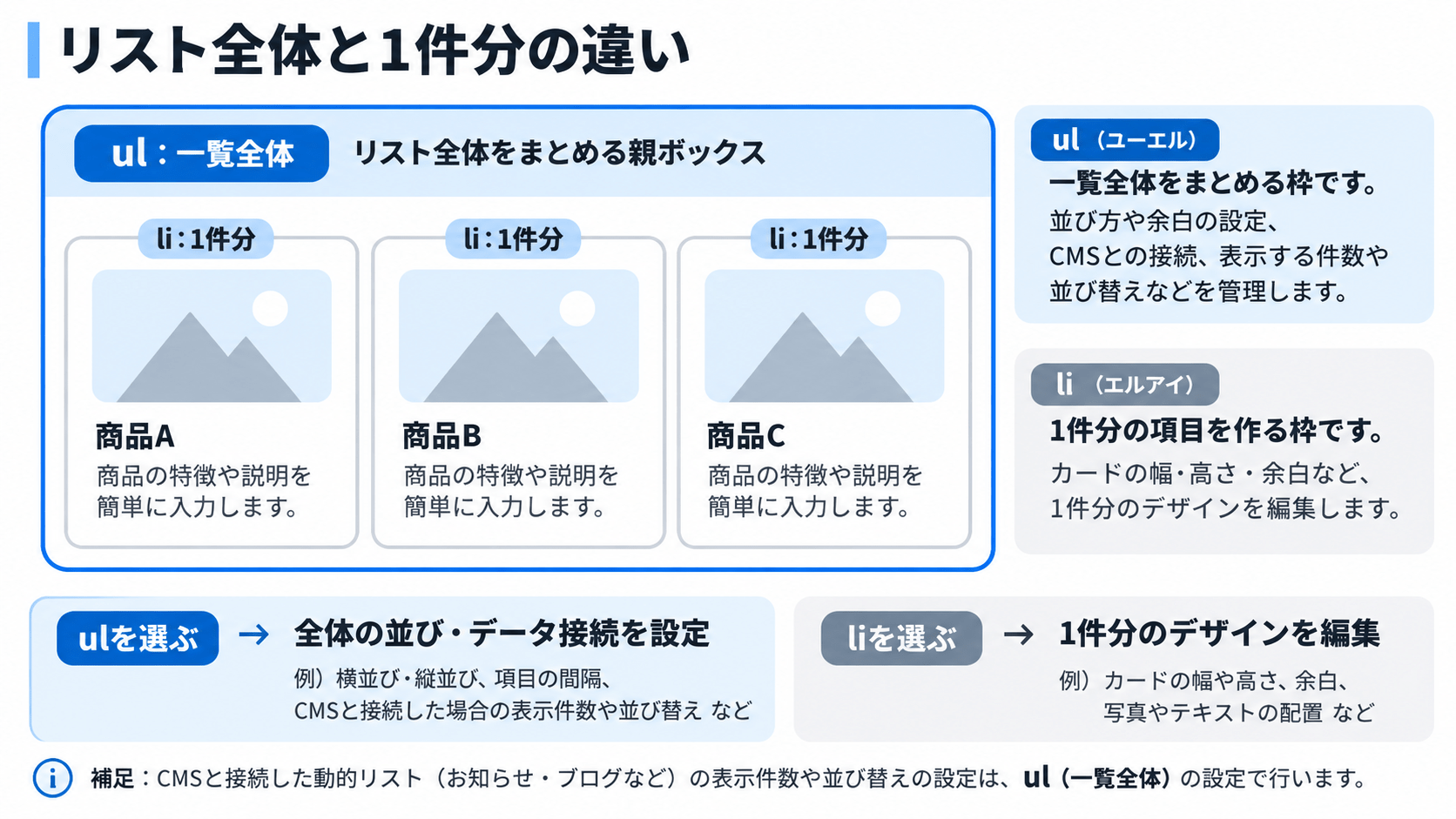
図① リスト全体を管理するulと、一つひとつの項目を作るliの関係
なお、HTMLタグは変更できるため、必ずul・liと表示されるわけではありません。レイヤーの階層やリストのアイコンでも親子関係を確認できます。
ここで重要なのが、レイヤーでulとliのどちらを選ぶかによって、右側に表示される設定内容が変わることです。
ulを選ぶと、リスト全体の設定ができる
レイヤーで親のulを選択すると、リスト全体を編集できます。
例えば、メニュー紹介を横並びにするか、縦並びにするか、項目同士の間隔をどのくらい空けるかなどを設定できます。
並び方や余白を変更したい場合は、右側の「ボックス」タブから調整します。
リスト全体を選択した状態で「データ」タブを開くと、表示する内容を管理できます。
通常のリストなら「プロパティ管理表」が表示され、各項目の写真や文章を登録できます。
一方、CMSと接続したリストでは、右側にCMSとの接続先や表示設定が表示されます。
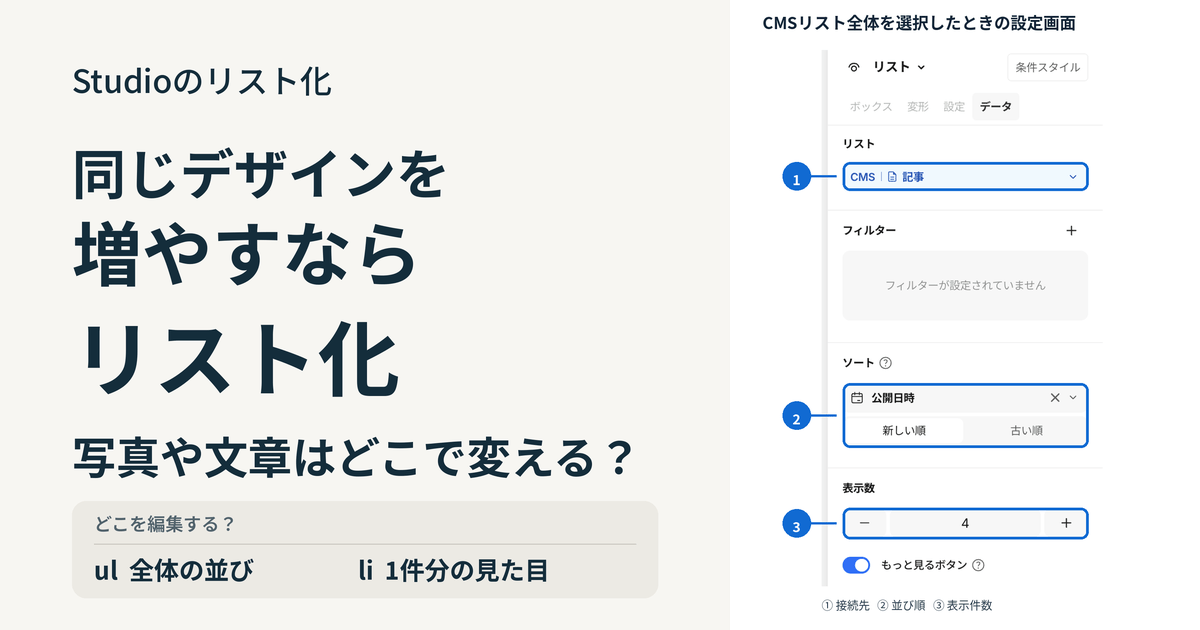
例えば、CMSで管理しているお知らせ記事を一覧表示する場合は、次のような設定が可能です。
新しい記事から順番に表示する
最初は4件だけ表示する
特定のカテゴリーの記事だけを表示する
「もっと見る」ボタンで続きの記事を表示する
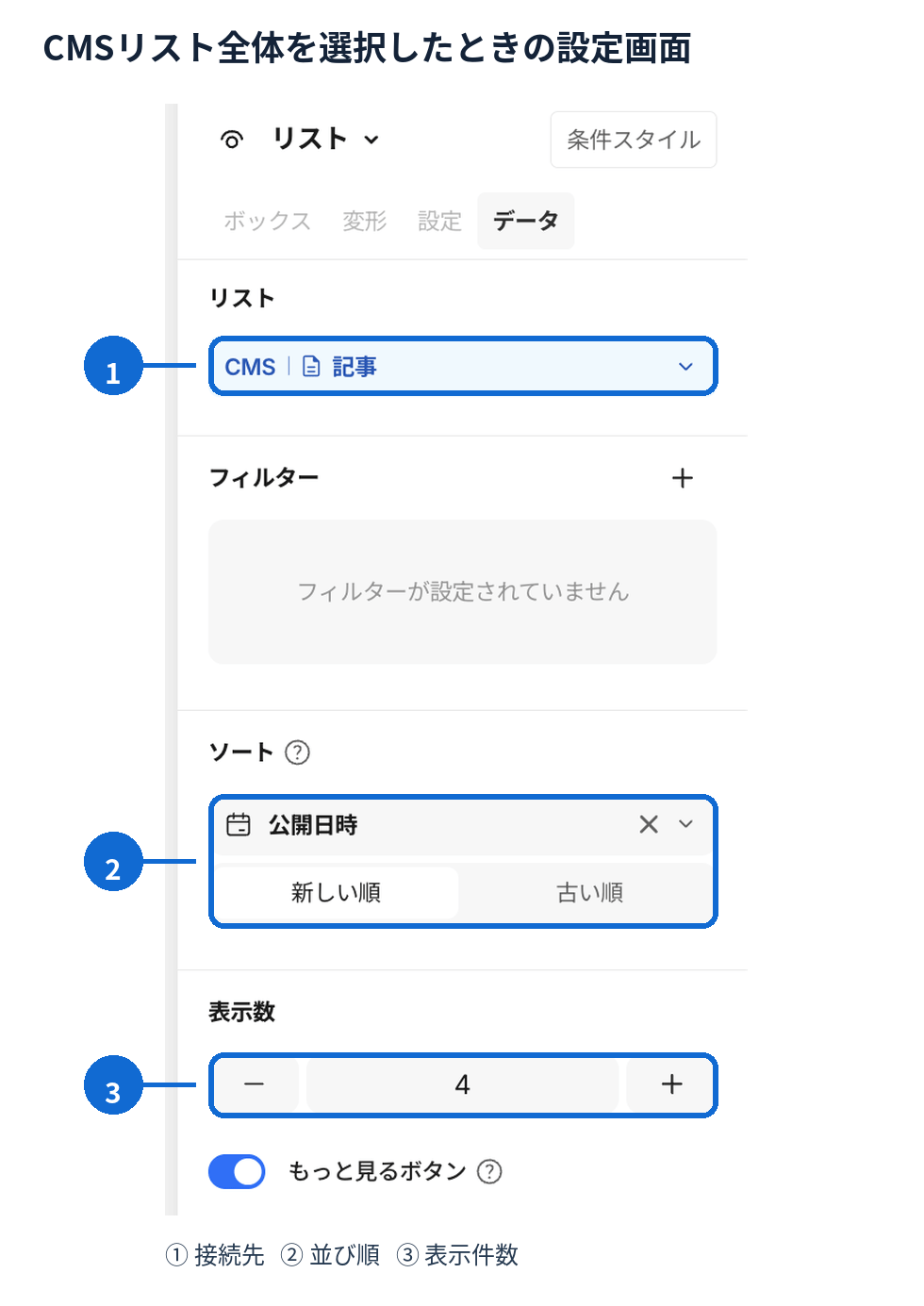
図② CMSリストのデータ設定画面。①接続先のCMS ②記事の並び順 ③表示件数を設定できます。
これは、CMSなどと接続した「動的リスト」で使用する設定です。通常のリストには同じ設定項目がすべて用意されているわけではありません。
この違いを知っておくと、右側の設定画面が思っていたものと違っても、どこを選択しているのか確認しやすくなります。
liを選ぶと、一つ分のデザインを編集できる
次は、親のulではなく、その中にあるliを選択してみましょう。
liは、一つ分のメニュー紹介をまとめているボックスです。
例えば、写真・メニュー名・説明文を囲んでいる枠の幅や高さ、余白などを変更できます。
liの中にある写真や文章を選択すれば、その部分のデザインも編集できます。
ただし、ここで気をつけたいことがあります。
リストは、同じデザインを繰り返し使う仕組みなので、一つのliで文字サイズや余白を変更すると、ほかの項目にも基本的に同じ変更が反映されます。
「一つ目だけ変えたつもりなのに、全部変わってしまった」という場合は、この仕組みが関係しているかもしれません。
では、メニューごとに違う写真や文章を設定したいときは、どうすればいいのでしょうか。
写真や文章を一つずつ変えたい場合
ここは、リストのデザイン編集とは少し違います。
通常のリストでは、写真や文章などの情報を「プロパティ管理表」で管理しています。
リスト全体を選択し、右側の「データ」タブを開くと、表のような画面が表示されます。
例えば、3つのメニュー紹介であれば、それぞれの行にメニュー名や説明文、写真などを登録できます。
項目を4つに増やしたい場合も、この表の一番下にある「+New」から追加できます。
なお、追加した項目やプロパティを画面に正しく表示するためには、必要に応じてリスト内のボックスとプロパティを紐付ける必要があります。
画像を変更したら、全部同じ画像になってしまったら?
リスト化した写真を直接変更しようとして、ほかの項目の写真まで同じものになってしまうことがあります。
これは、写真とプロパティの紐付けが外れ、共通の画像設定に置き換わってしまった場合などに起こります。
その場合は、リスト内の画像ボックスを選択して、右側の画像設定から正しいプロパティを紐付け直します。
少し難しく感じるかもしれませんが、ここでは次の違いを覚えておくとよいでしょう。
デザインを変えたい場合
文字サイズや余白など、見た目に関する設定を確認する。
表示する内容を変えたい場合
写真や文章など、項目ごとのデータを確認する。
この考え方は、通常のリストだけでなくCMSリストを編集するときにも役立ちます。
通常のリストとCMSリストはどう使い分ける?
ここまで通常のリストを中心に説明してきましたが、StudioにはCMSと接続したリストもあります。
通常のリストは、デザインエディタの中で写真や文章を管理する仕組みです。
例えば、メニュー紹介が3つあり、頻繁に追加する予定がなければ、通常のリストでも十分対応できます。
一方、お知らせやブログのように、新しい記事を継続的に追加したい場合はCMSとの接続が便利です。
CMSに新しい記事を登録すると、その情報をリストに反映できるため、毎回デザインエディタで項目を増やす必要がありません。
ただし、CMSリストでも、どの記事を何件表示するか、どの順番で並べるかといった設定は必要です。
以前の記事でもCMSを使う判断基準を紹介しましたが、最初からすべてCMSにする必要はありません。
掲載する内容と更新頻度に合わせて使い分けてみてください。
リスト化したあとに迷ったら、まずレイヤーを確認する
Studioのリスト化は、同じデザインを繰り返し使いたいときに便利な機能です。
一方で、作ったあとにどこを選択すればいいのか分からず、思っていた部分を編集できないこともあります。
そんなときは、左側のレイヤーを開き、リスト全体を選択しているのか、それとも一つ分の項目を選択しているのかを確認してみてください。
全体の並び方を変えるなら親のul、一つ分のデザインを調整するなら子のli、項目ごとに違う内容を設定するならデータの管理場所です。
この違いが分かるだけでも、リストを編集するときの見方が変わると思います。
最初からすべての機能を覚える必要はありませんが、同じデザインを繰り返し使う機会があれば、ぜひリスト化も試してみてください。
参考