こんにちは、ふくきよです。
Studioでホームページを作り、いよいよ公開しようと思ったとき、「せっかくなら自分の好きなURLにしたい」と考える方もいらっしゃると思います。
例えば、会社名やお店の名前が入った「example.com」のようなURLです。
こうした自分専用のURLを「独自ドメイン」と呼びます。
ところが、いざ設定しようとすると「ドメインはどこで購入するの?」「購入したドメインはStudioのどこに入力するの?」と、分からないことが出てきます。
Studioでドメインを入力すると「Aレコード」という見慣れない数字が表示され、次に何をすればいいのか分からなくなることもあります。
私のStudio講座でも、独自ドメインの接続についてご相談を受けることがあります。
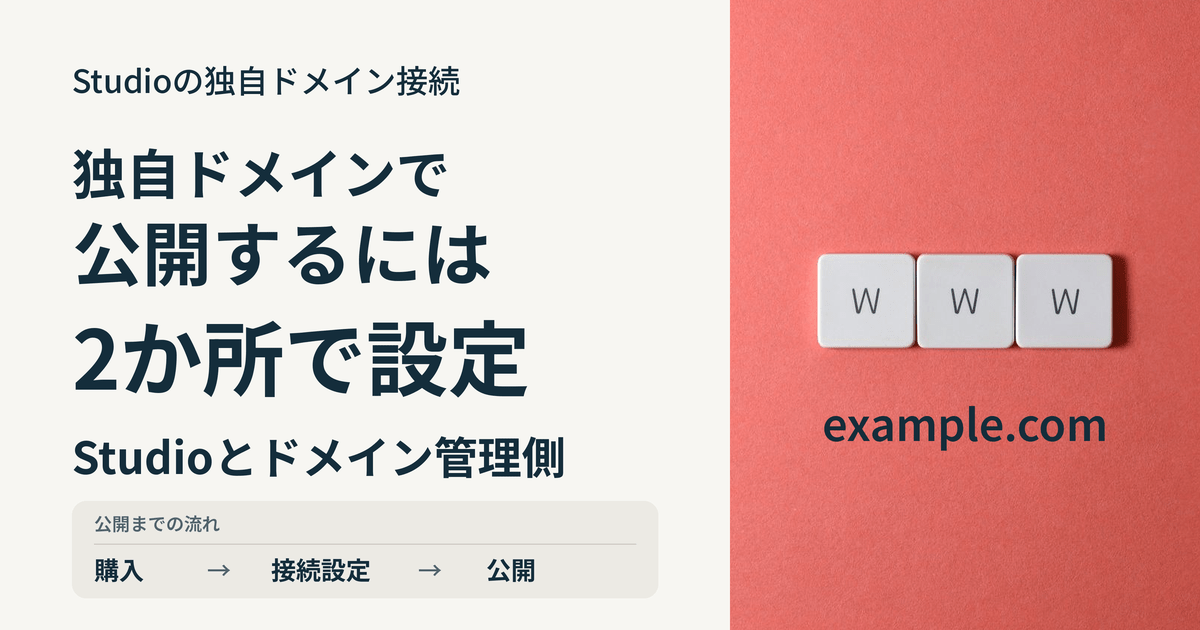
実は、独自ドメインを使ってホームページを公開するには、Studioだけでなく、ドメインを購入したサービス側でも設定が必要です。
今回は、初めて独自ドメインを使う方に向けて、購入から設定、公開までの流れをご紹介します。
まずは独自ドメインを用意する
Studioではホームページを制作できますが、独自ドメインそのものを購入する機能はありません。
そのため、独自ドメインを使いたい場合は、外部のサービスで購入する必要があります。
代表的なサービスには、次のようなものがあります。
お名前.com
ムームードメイン
XServerドメイン
さくらのドメイン
例えば、お名前.comで「example.com」というドメインを購入すれば、そのドメインをStudioのホームページで使うことができます。
ただし、ドメインは早い者勝ちなので、すでに誰かが取得しているものは購入できません。また、ドメインの種類によって料金も異なり、通常は更新費用もかかります。
なお、ここで一つ注意していただきたいことがあります。
【重要】Studioで独自ドメインを使ってホームページを公開するには、有料プランの契約が必要です。
無料プランでもStudioが用意したサブドメインを使って公開できますが、購入した独自ドメインを接続することはできません。
そのため、独自ドメインを購入する前に、Studioのプランも確認しておきましょう。
Studioに独自ドメインを登録する
ドメインを購入したら、次はStudio側で設定します。
ここでは、すでに独自ドメインを取得し、Studioの有料プランを契約している前提で説明します。
Studioにログインし、対象のプロジェクトを開く
プロジェクトのダッシュボードで「設定」をクリック
左側のメニューから「一般」を選択
「公開ステータス」にある「設定」をクリック
使用したい独自ドメインを入力して「OK」をクリック
例えば、お名前.comで「example.com」を購入した場合は、そのドメインを入力します。
ここで表示されるのが「Aレコード」という情報です。
初めて見る方は、数字が表示されても何のために使うのか分からないかもしれません。
初心者向け補足|Aレコードとは?
Aレコードとは、ドメイン名とWebサイトの接続先を結びつけるための設定情報です。
例えば、ブラウザに「example.com」と入力したとき、どのサーバーへアクセスすればよいかを知らせる役割があります。
Studioで作ったサイトを表示したい場合は、「example.comにアクセスしたら、Studioのサーバーにつないでください」という設定を行うわけです。
この接続先を表す数字を「IPアドレス」と呼びます。
Studioの現在の設定値は
34.111.141.225です。この数字を使って、ドメインとStudioのサーバーを結びつけます。
Aレコードは、ホームページのURLそのものではありません。
Studio側に表示された数字を、次に説明するドメイン管理サービスの設定画面へ登録するために使います。
ドメインを購入したサービスで設定する
ここが初めての方にとって分かりにくい部分だと思います。
Studio側でドメインを入力しただけでは、まだ接続は完了していません。
次に、購入したドメインの接続先を変更する必要があります。
この設定を行うのが、一般的に「ドメイン管理サービス」と呼ばれるものです。
例えば、お名前.comでドメインを購入したなら、お名前.comの管理画面です。ムームードメインで購入したなら、ムームードメインの管理画面を使います。
ドメインを購入したときの登録完了メールが残っていれば、どのサービスを利用したか確認できます。
ただし、以前から使っているドメインの場合、購入先とは別のサービスで接続先を管理していることもあります。
そのため、まずは購入先の管理画面で「ネームサーバー」という設定を確認してみてください。ネームサーバーは、ドメインの接続情報をどのサービスで管理するかを決める仕組みです。
お名前.comを使っている場合
お名前.comで購入し、DNSもお名前.comで管理している場合は、次の場所から設定できます。
お名前.comの管理画面「お名前.com Navi」にログインする
左側の「ネームサーバー/DNS」から「ドメインDNS設定」を開く
対象ドメインの「ドメインDNS」をクリックする
「DNSレコード設定」を開き、「レコード追加」を選択する
Studioで表示されたAレコードを入力する
例えば「example.com」のように、wwwを付けずに公開する場合は、以下のように設定します。
DNSレコードの入力例
ホスト名:空欄
TYPE:A
VALUE:34.111.141.225
「TYPE」は登録する情報の種類、「VALUE」は接続先のIPアドレスを意味します。
入力後は、右端の「追加」をクリックします。
ただし、この段階ではまだ設定が完了していません。。
お名前.comのDNSを利用して新しいドメインを設定する場合は、ページ下部にある「レコード情報の登録とあわせてDNSレコード設定用のネームサーバーに変更する」という項目にもチェックを入れます。
ネームサーバーとは、ドメインの接続情報をどのサービスで管理するかを指定する仕組みです。
今回の場合は、お名前.comで登録したAレコードを実際の接続に使えるよう、お名前.comのDNS管理用ネームサーバーを指定することになります。
その後、「確認画面へ進む」をクリックし、登録内容に問題がなければ「設定する」で確定します。
なお、すでにホームページやメールを運用しているドメインの場合は、ネームサーバーを安易に変更しないでください。
現在の管理先を切り替えることで、既存のホームページやメールに影響する可能性があります。新しく購入したドメインとは状況が異なるため、利用中のサービスを確認してから設定を進める必要があります。
ムームードメインを使っている場合
ムームードメインで新しくドメインを購入した場合も、基本的な流れは同じですが、設定画面の名称が異なります。
ムームードメインにログインする
コントロールパネルを開く
左側の「ドメイン操作」から「ドメイン一覧」を選ぶ
Studioに接続したいドメイン名をクリックする
ここで、最初に確認してほしいのが「ネームサーバ設定変更」という項目です。
この中にある「サービス」が、「ムームーDNS」になっているかを確認してください。
ムームーDNSとは、ムームードメインが提供しているDNS管理機能です。
ムームーDNSになっていれば、以下の手順でStudioの接続先を設定できます。
対象ドメインの「ムームーDNS」にある「セットアップ」をクリックする
「ムームーDNSのセットアップ情報変更」で「カスタム設定」を選ぶ
「設定2へ進む」をクリックする
「設定を追加する」からAレコードを入力する
wwwを付けない「example.com」の場合は、以下のように設定します。
DNSレコードの入力例
サブドメイン:空欄
種別:A
内容:34.111.141.225
最後に「設定を追加」をクリックし、登録したAレコードが一覧に反映されていることを確認します。
なお、「ネームサーバ設定変更」のサービスがムームーDNS以外になっている場合は、別のサービスでDNSを管理している可能性があります。
その場合、ムームードメインでAレコードを追加しても、実際の接続に反映されないことがあります。
ドメインを購入した場所と、DNSを管理している場所は必ずしも同じではありません。
別のネームサーバーが設定されている場合は、現在のDNS管理先を確認し、そちらでAレコードを設定してください。現在利用しているホームページやメールがある場合、ネームサーバーをむやみに変更しないよう注意が必要です。
設定が終わったらStudioに戻って確認する
ドメイン管理サービスでAレコードを設定したら、再びStudioのダッシュボードに戻ります。
「設定」→「一般」→「公開ステータス」を開き、「次へ」から接続状況を確認します。
接続が確認できた場合は、安全な通信を行うための「TLS証明書」が自動で発行されます。
TLS証明書とは、ホームページを「https://」で安全に閲覧できるようにするためのものです。
証明書の発行が完了したら、Studioでサイトを公開します。
ただし、Aレコードを正しく設定していても、すぐには接続できない場合があります。
DNSの変更がインターネット全体に反映されるまで、状況によっては2〜48時間程度かかることがあるためです。
「接続が確認できませんでした」と表示された場合は、まずAレコードが正しく入力されているかを確認し、設定直後なら少し時間を置いてみてください。
また、Studioでドメインの接続が完了したことと、サイトを公開したことは別です。
接続確認と証明書の発行が完了しても、公開操作が済んでいなければホームページが表示されないことがあります。
最後は必ず、設定したURLをブラウザで開いて確認しましょう。
すでにホームページやメールを使っている場合は注意
ここまでは、新しく購入したドメインをStudioで使用する場合を中心に紹介しました。
一方、すでに別のサービスでホームページを公開していて、そのドメインをStudioに移す場合は注意が必要です。
例えば、現在のホームページが「example.com」で、同じドメインを使った「info@example.com」というメールアドレスも利用している場合です。
ドメインの設定を変更すると、今までのホームページが表示されなくなったり、設定状況によってはメールの送受信に影響したりする可能性があります。
Studioにはメールサーバーの機能がないため、メールを引き続き使う場合は外部のメールサービスが必要です。
メールの接続先には「MXレコード」という別の設定情報が使われます。
ホームページのAレコードだけをStudioへ変更しても、既存のメール環境によっては、そのまま使い続けられない場合があります。
会社やお店で使っているドメインなら、設定変更前に現在のホームページやメールをどこで管理しているか確認しておきましょう。
特に、ネームサーバーを変更する場合は、ほかのDNS設定にも影響するため、分からないまま操作を進めず、管理会社や契約先に確認することをおすすめします。
独自ドメインの設定で困ったときは
ここまでの内容を読むと、少し難しく感じるかもしれません。
ただ、最初からDNSやAレコードの仕組みをすべて理解する必要はありません。
独自ドメインの接続では、まず次のことを確認してみてください。
ドメインはどのサービスで購入したのか
Studioは有料プランになっているか
Studioに独自ドメインを入力したか
DNSを管理しているサービスでAレコードを設定したか
Studioで接続確認と公開操作を行ったか
特に大切なのは、Studioとドメイン管理サービスの両方で設定が必要になるという点です。
どこまで設定できていて、どの操作で止まっているのかが分かれば、公式ヘルプやサポートで確認するときにも状況を説明しやすくなります。
独自ドメインは一度接続してしまえば、日常的に設定を変更するものではありません。
最初は見慣れない言葉が多いと思いますが、設定する場所と順番を確認しながら進めてみてください。
参考