こんにちは、ふくきよです。
Studioで気に入ったテンプレートを見つけて写真や文章を自分のものに変えていくと、少しずつ自分のホームページが出来上がっていきます。
ところが、文章を追加したり項目を増やしたりした途端、今まできれいに並んでいた写真や文字の位置がずれてしまうことがあります。
元に戻そうといろいろ触ってみても、なかなか直らない。
せっかく気に入ったデザインだったのに、最初から作り直した方がいいのかなと思ってしまうかもしれません。
私のStudio講座でも、テンプレートを編集したあとにレイアウトが崩れてしまったというご相談には何度も対応してきました。
実は、こうした場合は追加したものが入っている場所を確認するだけで、解決の糸口が見つかることもあります。
今回は、テンプレートを編集していてレイアウトが崩れたときに、最初に確認してほしいことをご紹介します。
まずは追加したものがどこに入っているか確認する
Studioでは、文章や画像などが「ボックス」と呼ばれる枠の中に配置されています。
テンプレートも、このボックスを組み合わせて作られているため、新しく追加したものが意図しない場所に入ると、周りの配置まで変わってしまうことがあります。
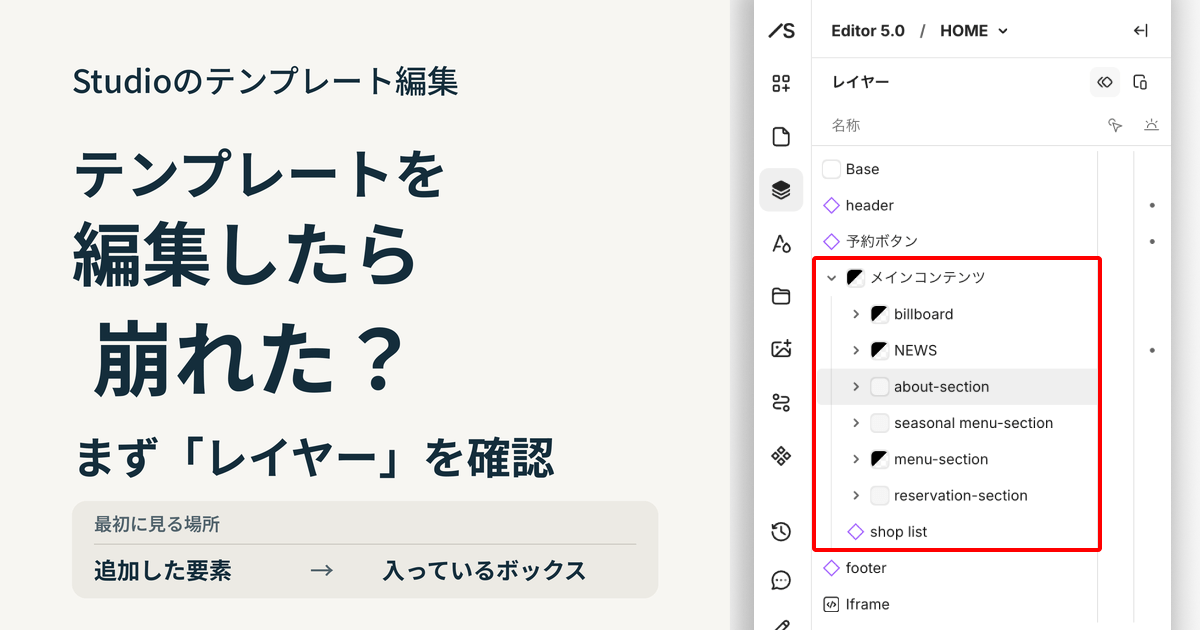
そこで確認したいのが、編集画面の左側にある「レイヤー」です。
レイヤーを開くと、ページの中にある文章や画像、ボックスなどが一覧で表示されます。項目の字下げによって、何がどのボックスの中に入っているのかも確認できます。
レイアウトが崩れたときは、最後に追加したものをレイヤーから探してみてください。
本来入れたかったボックスとは別の場所に入っていないでしょうか。
もし違う場所に入っていたら、レイヤー上で正しいボックスの中へ移動し、表示を確認してみましょう。
もちろん、すべての崩れがこれだけで直るわけではありませんが、いきなり余白やサイズを変更するよりも、原因を見つけやすくなります。
最初はテンプレートの形を活かしてみる
テンプレートを選んだあと、すぐに新しい項目を増やしたくなることもあると思います。
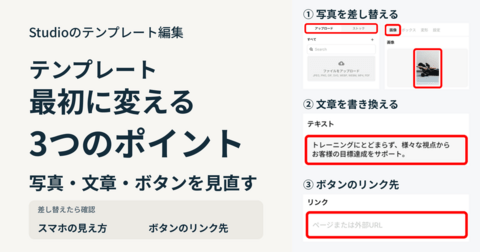
ただ、元のデザインが気に入っているなら、私ならまず写真や文章、リンク先を自分のものに差し替えてみます。
実際の文章に変更すると、見出しの改行位置が変わったり、文章が長くなって余白の印象が変わったりすることがあります。
特にスマートフォンでは、パソコンで見たときと違う部分も出てくるため、一度確認しておくといいでしょう。
そのうえで、「ここには料金表が欲しい」「この説明はもう少し詳しくしたい」と考えれば、変更する場所も決めやすくなります。
もちろん、最初から追加したい内容が決まっているなら、その部分から作っても構いません。テンプレートに合わせることが目的ではないので、自分のホームページに必要な内容を優先してください。
大きく変更する前に元のページを残しておく
テンプレートの編集に慣れないうちは、元のデザインを残しておくのも一つの方法です。
Studioにはページを複製する機能があり、元のページを残したまま、コピーしたページで編集を試せます。
変更してみて思ったようにならなかった場合も、元のページと見比べれば、どこが変わったのか確認できます。
ただし、複数ページで共通して使っているコンポーネントやCMSの内容などは、ページを複製しただけでは変更の影響を切り離せない場合があります。共通の部分を編集するときは、ほかのページへの影響も確認しておきましょう。
崩れた部分をすぐに直そうとしなくても大丈夫
テンプレートを使っていてレイアウトが崩れると、写真のサイズを変えたり、余白を調整したりして、何とか元に戻そうとすることがあります。
でも、原因が別の場所にある場合、その調整がかえって次の崩れにつながることもあります。
まずは最後に何を変更したのかを思い出し、レイヤーで追加したものの位置を確認してみてください。
テンプレートを一から作り直さなくても、配置を見直すだけで解決できる場合があります。
元のデザインを上手に活かしながら、少しずつ自分のホームページに仕上げていけるといいですね。
参考