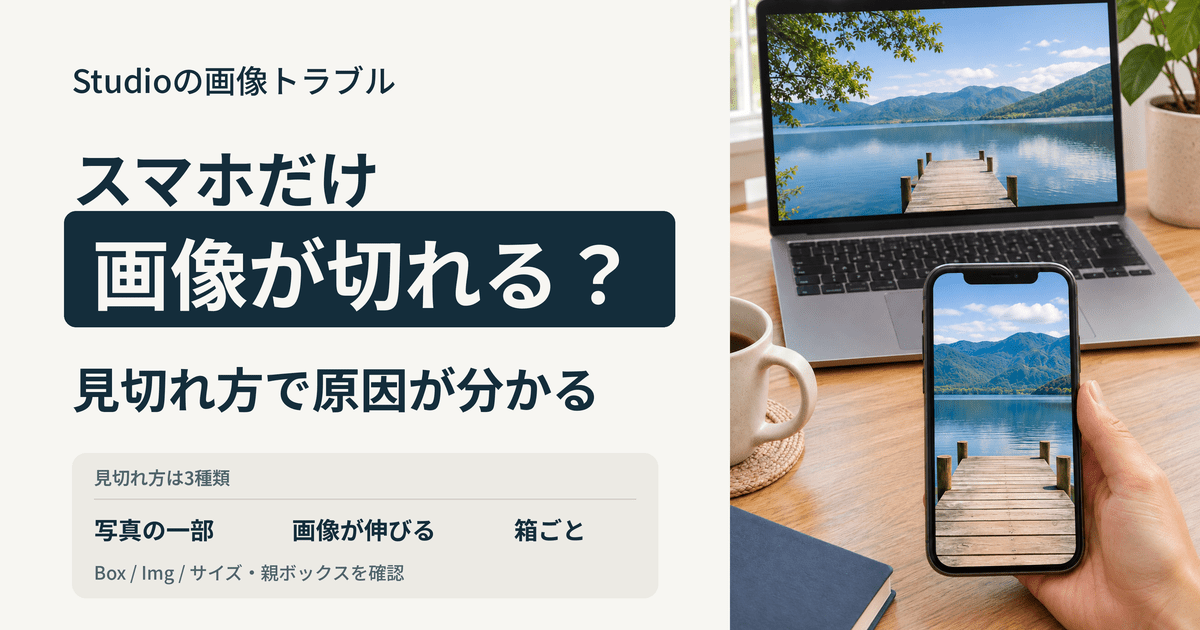
Studioで画像を配置したあと、パソコンでは問題なく見えているのにスマートフォンでは写真の左右が切れていたり、画像ボックスごと画面からはみ出していたりすることがあります。
同じように「画像が切れている」と見えても、原因は一つではありません。画像の表示モード、幅と高さの単位、親ボックスのサイズなど、どこで見切れているかによって確認する設定が変わります。
画像を作り直す前に、まずは次のどれに当てはまるかを見てみましょう。
写真の人物や端だけが切れている
画像ボックスごと画面からはみ出している
ロゴや商品画像が縦や横へ伸びている
写真の一部だけが切れている場合
写真の人物や端だけが切れている場合は、画像がBoxモードになっていないか確認します。
Studioの画像ボックスには、画像を背景として扱う「Boxモード」と、元画像を一つの画像要素として扱う「Imgモード」があります。
Boxモードでは、画像を表示する範囲をボックスの幅と高さで決めるため、元画像とボックスの縦横比が異なると、画像の一部が切れることがあります。
coverでは画像の一部が切れる
Boxモードの背景サイズが「cover」の場合、画像はボックス全体を埋めるように拡大・縮小されます。
余白ができにくい一方、ボックスからはみ出した上下または左右の部分は表示されません。
パソコンでは見えていた人物や商品が、スマートフォンでは画面の外へ出ることもあります。
これは画像が壊れているのではなく、ボックス全体を写真で埋めるための動きです。
見せたい人物や商品が切れている場合は、右パネルの画像設定から背景位置を変更し、必要な部分が見える位置へ調整します。
containでは繰り返し設定も確認する
背景サイズを「contain」にすると、画像全体がボックス内へ収まるように表示されます。
画像の端は切れにくくなりますが、元画像とボックスの縦横比が異なる場合は、上下または左右に余白ができます。
このとき、Boxモードの「繰り返し」が有効になっていると、余白を埋めるように同じ画像が繰り返し表示されます。containへ変更したあと画像が複数並んで見える場合は、右パネルの画像設定を開き、「繰り返し」が有効になっていないか確認してください。
余白を作らず、ボックス全体を写真で埋めたい場合はcover
余白ができても、画像全体を見せたい場合はcontain
containで同じ画像が並ぶ場合は「繰り返し」を確認
繰り返しを無効にしても、containで生じた余白は残ります。
余白をなくしたい場合はcoverへ戻すか、ボックスの縦横比を元画像に近づけます。
ロゴや商品画像が伸びている場合
ロゴや商品画像が縦長または横長に伸びている場合は、Imgモードと幅・高さの設定を確認します。
Imgモードは、元画像の縦横比を保って表示したい場合に向いています。ただし、Imgモードでも幅と高さの両方をpxなどの固定値で指定すると、元画像の比率が崩れることがあります。
例えば、横長のロゴに対して幅と高さを別々の数値で固定すると、ロゴが縦や横へ引き伸ばされたように見えます。
この場合は、画像ボックスをImgモードにしたうえで、幅か高さのどちらかを「auto」にします。片方のサイズを基準に、もう片方が元画像の比率に合わせて決まるためです。
ロゴや商品画像の形が不自然なときは、次の二点を確認します。
BoxモードではなくImgモードになっているか
幅と高さを両方とも固定していないか
ただし、商品一覧の写真を同じ大きさで並べたい場合などは、Boxモードで表示範囲をそろえる方法もあります。
背景なら必ずBox、商品写真なら必ずImgと決めるのではなく、元画像の比率を保ちたいのか、複数の画像を同じ形にそろえたいのかで選びます。
画像ボックスごと見切れている場合
写真の中身ではなく、画像ボックス自体がスマートフォンの画面や親ボックスからはみ出している場合は、Box・Imgモードよりも幅と高さの設定を確認します。
Studioでは、ボックスのサイズにpx・%・auto・vwなどの単位を使えます。単位そのものに良し悪しがあるのではなく、画像の用途や周囲のボックスに合っているかが重要です。
px:ロゴやアイコンなど、一定の大きさで表示したい場合に向いています。ただし、大きな数値や周囲の固定幅との組み合わせによっては、スマートフォンで収まらないことがあります
%:親ボックスの大きさを基準にします。画像を親ボックスの幅に合わせて伸縮させたい場合に使いやすい単位です
auto:中の要素や、もう片方の辺を基準にサイズを決めます。Imgモードで元画像の比率を保ちたい場合や、内容に合わせて親ボックスの高さを変えたい場合に使われます
vw:ブラウザの横幅を基準にします。画面幅いっぱいのファーストビューなどに向いています
pxだから必ず崩れる、autoなら必ず直るというわけではありません。画面全体を基準にするのか、親ボックスを基準にするのか、元画像の比率を保ちたいのかを考えて選びます。
また、Boxモードの画像は、背景が設定された空のボックスとして扱われます。中に要素がない状態で幅や高さをautoにすると、サイズを決める基準がなく、ボックスがつぶれる場合があります。
Boxモードでは、画像を表示するための幅と高さが確保されているかも確認してください。
画像を直しても切れる場合は親ボックスを確認する
画像ボックスの設定を変更しても見切れたままの場合は、画像を囲んでいる一段上の親ボックスを選びます。
親ボックスの幅や高さが小さかったり、固定値になっていたりすると、中の画像だけを変更しても直らないことがあります。
あわせて確認したいのが「はみ出し設定」です。
親ボックスのはみ出し設定が「非表示」になっている場合、親ボックスの外へ出た部分は切り取られます。
画像ボックスごと見切れているときは、次の順番で確認します。
画像ボックスの幅と高さ
一段上の親ボックスの幅と高さ
親ボックスのはみ出し設定
親ボックスの高さをautoにする方法は有効ですが、すべての画像やボックスを一律にautoへ変更すればよいわけではありません。Boxモードのように、表示するための高さが必要なボックスもあります。
パソコンでは問題がないのに、スマートフォンだけ切れる理由
Studioでは、パソコンのデザインを基準に、タブレットやスマートフォンの画面幅へスタイルを調整します。
パソコンでは収まっていた画像やボックスでも、画面が狭くなると横幅が足りなくなったり、Boxモードの表示範囲が変わったりします。
スマートフォンで画像が切れているときは、パソコンの設定だけを見るのではなく、タブレットとモバイルの画面幅へ切り替えながら確認してください。
最後はライブプレビューを開き、パソコンではブラウザの幅を変えながら、スマートフォンでは実機でも表示を確認します。
画像を作り直す前の確認順
画像の見え方がおかしいときは、次の順番で確認します。
写真の一部が切れているのか、画像ボックスごと見切れているのかを見る
BoxモードとImgモードのどちらになっているか確認する
Boxモードなら、cover・contain・背景位置・背景サイズを見る
containで画像が複数表示される場合は「繰り返し」を確認する
Imgモードで画像が伸びているなら、幅と高さのどちらかをautoにする
画像ボックスと親ボックスに使われている単位を見る
親ボックスのサイズとはみ出し設定を確認する
ライブプレビューと実際のスマートフォンで確かめる
ここまで確認しても、横長の写真ではスマートフォン上で人物や商品を見せられない場合があります。
その場合は設定の失敗ではなく、パソコンとスマートフォンで必要な写真の構図が異なっている可能性があります。必要であれば、それぞれに合う画像を用意し、画面幅ごとに表示を切り替える方法もあります。
画像が切れている原因は、画像そのものとは限りません
Studioで画像が見切れるときは、画像を作り直したり入れ直したりする前に、どこが切れているかを確認します。
写真の一部だけが切れているならBoxモードの背景設定、画像が伸びているならImgモードの幅と高さ、ボックスごと見切れているなら画像と親ボックスのサイズが主な確認場所です。
自分のサイトではどのボックスが原因になっているのか分からない場合は、Studioの講座で実際の画面とレイヤー構造を見ながら、パソコンからスマートフォンまで順に確認できます。
参考
Studio Help「画像ボックス:BoxモードとImgモード」
Studio Help「画像ボックス:画像に背景加工をする」
Studio Help「画像ボックス:Imgモードで縦横比率が崩れる場合」
Studio Help「ボックスのレイアウト:サイズ(幅・高さ)」
Studio Help「ボックスのポジション:はみ出し設定」
Studio Help「スマホ表示の公開サイトやプレビューがデザインエディタと異なる場合」