掲載カテゴリー:ノーコード
記事タイプ:Tips
Studioでサイトを公開する前に何を確認する?リンク・フォーム・スマホ表示の最終チェック
Studioでページを作り終えたら文章やデザインを見るだけでなく、実際にサイトを操作してから公開します。
見た目が整っていてもボタンを押すと別のページへ移動する、フォームから送信しても通知メールが届かない、スマートフォンではメニューが押しにくいといった問題は画面を眺めているだけでは見つけにくいためです。
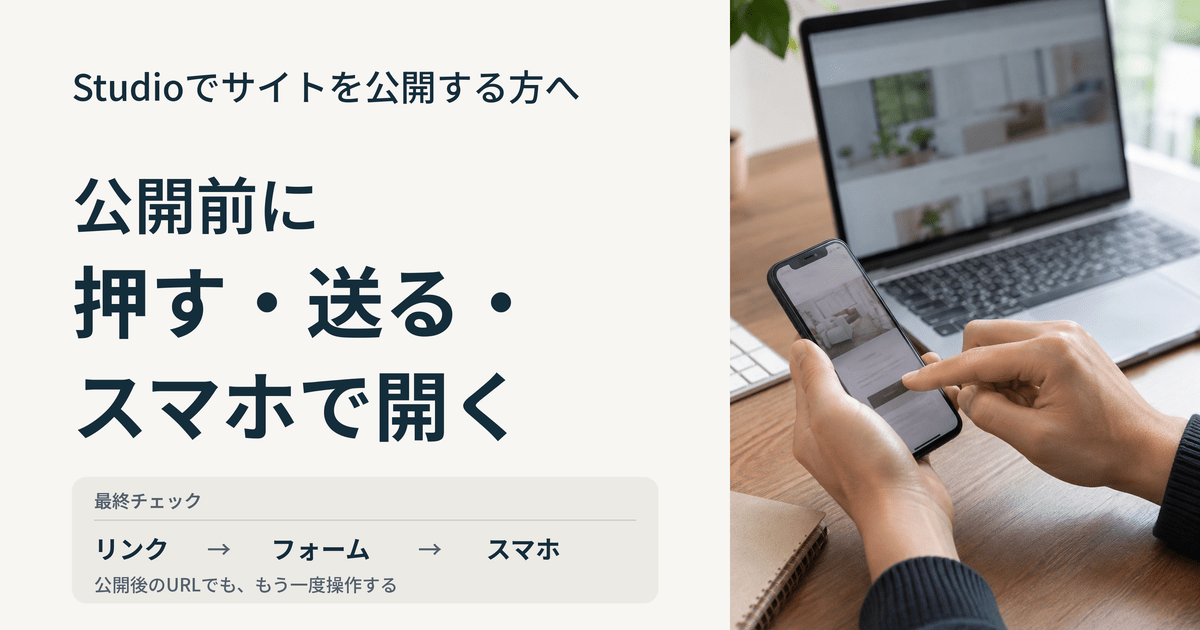
確認は、ライブプレビューを開き、リンク、フォーム、スマートフォン表示の順に進め、最後に公開したURLでもう一度操作します。
まずはライブプレビューを開く
ライブプレビューは、制作途中のサイトを公開せずに、ブラウザで確認するための機能です。
Studioの編集画面には、パソコン、タブレット、スマートフォン用の表示を切り替えるボタンがありますが、これは編集する画面を切り替えるものです。
ライブプレビューは、開いているブラウザや端末の横幅に合わせて表示されます。
確認するときは、次のように進めます。
編集画面の右上にある「ライブプレビュー」を開く
パソコンでは、ブラウザの横幅を広げたり狭めたりする
スマートフォンでは、表示されたQRコードを読み取る
ページの上からフッターまでスクロールする
パソコンのブラウザを狭くすると、スマートフォンに近い幅でも確認できます。
ただし、メニューや電話番号のリンクなどは実機でなければ分かりにくいため、最後はスマートフォンでも開いてみます。
リンクは一つずつ押して確認する
ボタンにリンクを設定していても、リンク先のページが削除されていたり、ページのURLを変更したことで接続が切れていたりする場合があります。
Studioのリンク設定欄に灰色で「Page Not Found」と表示されている場合、そのリンクは有効なページへ接続されていません。リンクを一度解除し、現在のページへ接続し直します。
公開サイトで「404」や「ページが見つかりません」と表示された場合は、存在しないURLか、非公開のページへ移動している可能性があります。

図の内容:
正常な状態:ボタンを押す → お問い合わせページが開く
設定エラー:リンク欄に「Page Not Found」と表示される
公開後の表示:ボタンを押す → 404または「ページが見つかりません」と表示される
公開前には、次のリンクを一つずつ押して、意図したページが開くかを確認します。
ヘッダーやメニュー
ロゴからトップページへ戻るリンク
「お問い合わせ」「詳しく見る」などのボタン
SNSや外部サイト
電話番号やメールアドレス
フッターにある会社情報や利用規約
電話番号とメールアドレスは、スマートフォンでタップし、電話またはメールの画面が正しく開くところまで確認します。
フォームは実際に送信する
お問い合わせフォームは、入力欄が表示されているだけでは正しく動いているか分かりません。ライブプレビューから名前やメールアドレスを入力し、送信ボタンを押します。
確認する項目は、次の五つです。
必須項目を空欄にしたとき、入力を求める表示が出るか
すべて入力すると送信できるか
送信完了の表示へ切り替わるか
Studioのフォーム画面に回答が届いているか
設定した通知先へメールが届いているか
フォーム画面には回答が届いているのに通知メールだけが届かない場合は、フォーム自体ではなく、通知先の設定や迷惑メールへの振り分けを確認します。
初心者向け補足|通知メールと自動返信メールの違い
通知メールは、フォームからお問い合わせがあったことを、サイトの管理者へ知らせるメールです。
自動返信メールは、お問い合わせを送った人へ「受け付けました」と返すメールですが、Studioには回答者への自動返信機能が標準では用意されていません。必要な場合は外部サービスとの連携が必要になるため、フォームを設置しただけで自動返信まで行われるわけではない点に注意します。
スマートフォンでは操作しながら確認する
スマートフォンでは、文字や画像の位置だけでなく、メニューやボタンを実際に押しながら、ページの最後まで確認します。
メニューを開いて各ページへ移動できるか
文章や画像が重なっていないか
ボタンを無理なく押せる大きさか
フォームへ文字を入力できるか
横方向に不要なスクロールが発生していないか
フッターまで表示が崩れていないか
表示が崩れていた場合は、該当する文字や画像だけを動かす前に、親ボックスの高さと、パソコンからタブレット、スマートフォンへ設定が引き継がれている順番を確認します。
公開後は実際のURLでも確認する
ライブプレビューで問題がなくても、公開後は実際のURLを開き、リンクとフォームをもう一度確認します。
すでに公開しているサイトでは、デザイン編集をしただけでは変更内容が公開サイトへ反映されません。画面右上の「公開」から公開パネルを開き、「更新」を押して反映します。
サイトの更新はページごとではなく、プロジェクト内のすべてのページへまとめて反映されます。ほかのページも編集中の場合は、「更新差分を確認する」から反映される内容を見てから更新します。
更新後すぐに表示が変わらない場合は、数分待ってからページを再読み込みします。
公開前に確認する順番
ライブプレビューでページ全体を見る
メニューやボタンのリンクを押す
フォームからテスト送信する
スマートフォンで表示と操作を確認する
公開またはサイト更新を行う
実際の公開URLでもう一度確認する
公開前の確認を「見る」だけで終わらせず、「押す・送る・開く」まで行うことで、編集画面では分からなかった設定漏れを見つけられます。
複数人でサイトを更新する場合は、この順番を共有しておくと、担当者が変わっても同じ項目を確認できます。
参考
Studio Help「ライブプレビュー」
Studio Help「各種リンクの設定方法」
Studio Help「リンクを設定しても正しいページに遷移しない原因と対処法」
Studio Help「フォーム回答管理:通知メールを設定する」
Studio Help「公開済みのサイトを更新する」