こんにちは、サボテン先生です🌵
動画講座を作るにあたり、皆さんが壁を感じるものの1つに「動画編集」があります。
ところで、皆さんは動画講座を受講されたことはありますか?
その動画講座は、編集による立派な演出がなされていましたか?
宣伝用の動画には、色々と工夫が凝らされているかもしれませんが、動画講座となると、編集による演出を入れている動画は少ないです。
編集が「難しそう」に見える理由
以前にもお伝えしたとおり、動画講座づくりには「自信・設計・撮影・編集・集客」の5つの壁があります。
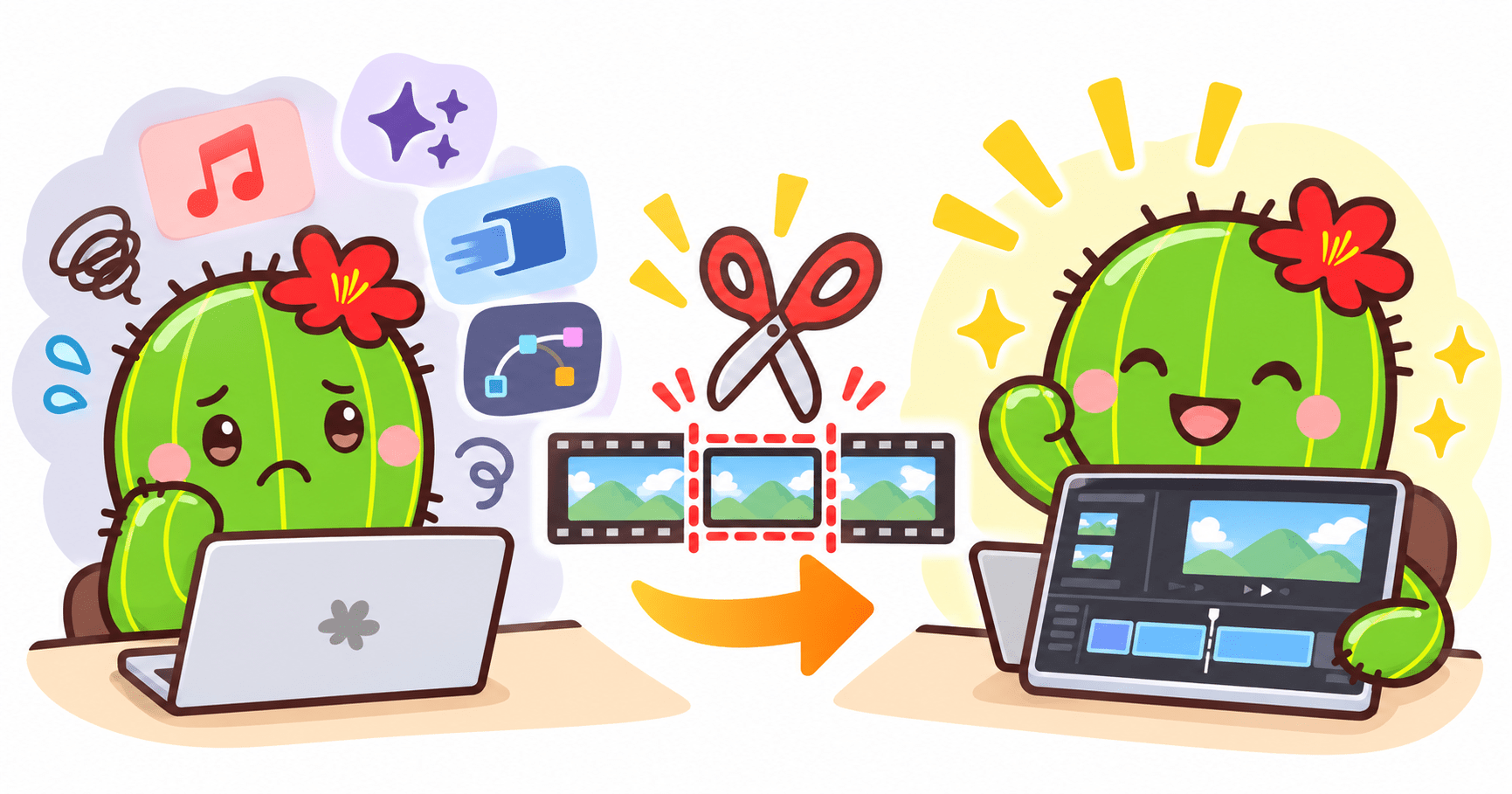
そのうちの「編集」は、多くの人が「専門的な技術が必要そう」「時間がかかりそう」と感じる壁です。その理由は、動画編集と聞くと、次のようなものを想像してしまうからです。
BGMや効果音を入れる
文字や図を動かす
画面の切り替えにアニメーションを付ける
色味や明るさを調整する
確かに、こうした編集ができれば見栄えは良くなります。でも、最初から全部やる必要はありません。
編集は「カット」だけでいい
動画講座の編集で、まず取り組むのは、不要な部分を切ることです。たとえば、次のような部分です。
言い間違えた部分
長すぎる沈黙
話が脱線して、本題と関係ない部分
録画の開始直後と終了直前の余計な部分
これだけで、動画はぐっと見やすくなります。
しかも、カットなら、特別なデザインの知識は必要ありません。操作も、「切る」「つなぐ」が中心なので、慣れるまでの時間も短くて済みます。
「完璧」を目指さないほうが続く
動画講座づくりで怖いのは、編集に時間をかけすぎて、公開までたどり着けなくなることです。
「もっと良くしたい」と思うほど、作業は終わらなくなります。でも、動画講座は、公開して、受講生の反応を見てから、改善することもできます。
最初の1本は、カットだけで公開する。反応を見て、必要だと感じたら、少しずつ演出を足していく。この順番が、確実に前へ進める方法です。
動画講座の敷居は低い方がいい
皆さんは、受講生さんに行動を促すことが多い立場だと思います。でも、そんな自分が行動を起こせずに足踏みするのって、ちょっと違うと思いませんか?
行動を起こすために大切な要素の1つは行動へのハードル・敷居を下げることです。
「編集は難しい」と思っている人が、「カットだけならできそう」と感じられたら、それが最初の一歩になります。
編集ソフトは何を使う?
もう1つの不安要素としては、編集ソフトが挙げられます。私がおすすめするのは2つ。1つ目は、Canvaです。しかも、無料版で大丈夫! 2つ目は、6,000円で購入できるWondershare社の「DemoCreator」です。
お試しで動き出したい方はCanva、最初から撮影や編集しやすい環境で動き出したい方はDemoCreatorがおすすめです。
まとめ
受講生が求めているのは、派手な演出ではなく、わかりやすさ
編集は、言い間違いや余計な間をカットするだけでも十分
最初は完璧を目指さず、公開してから改善する
動画の撮影や編集はCanva(無料版)で大丈夫
もし、「編集が難しそうで、動画講座はあきらめていた」という方がいたら、まず1本、短い動画を録画して、言い間違いの部分だけを切ってみてください。思っていたよりも、ずっと簡単なことに気づくはずです。