こんにちは!
「ポチらせるデザイン」を教えているMAKIです。
突然ですが、CanvaでSNS投稿やチラシを作っているとき、こんな経験はありませんか?
「小さな写真を大きくしたら、なんだかぼやけた…」
「Canvaの編集画面ではきれいだったのに、保存したら粗く見える」
「せっかくおしゃれに作ったのに、写真だけ画質が悪い!」
実はこれ、Canva初心者さんが見落としやすいポイントなんです。
せっかく文字や配色を整えても、主役の写真がぼやけていると、デザイン全体の印象にも影響してしまいます。
今回は、写真を拡大すると画質が悪くなる理由と、その防ぎ方をご紹介します!
なぜ、写真を大きくするとぼやけるの?
例えば、小さな写真をCanvaに入れて、画面いっぱいに大きくしたとします。
すると、写真の輪郭がぼやけたり、細かな部分がギザギザして見えたりすることがあります。
これには、写真の「解像度」が関係しています。
デジタル写真は、小さな色の点がたくさん集まってできています。
この点を「ピクセル」と呼びます。
例えば、横幅300ピクセルの写真を、横幅1200ピクセルまで拡大すると、横方向に4倍引き伸ばすことになります。
でも、元の写真に写っていなかった細かな情報が、拡大しただけで増えるわけではありません。
だから、大きくするほど輪郭がぼんやりしたり、粗く見えたりすることがあるんです。
写真は、大きくすればするほどきれいになるわけではないんですね。
トリミングするときも、画質に注意!
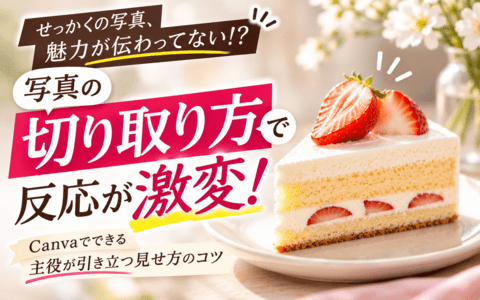
前回の記事では、写真の主役を大きく見せるための「トリミング」をご紹介しました。
実は、トリミングと画質にも関係があります。
例えば、広いカフェの写真の中に、小さくケーキが写っているとします。
そのケーキだけを大きく見せようとして拡大すると、元の写真のごく一部分を引き伸ばすことになります。
すると、写真全体ではきれいだったのに、ケーキだけを拡大したらぼやけてしまうことも。
ここで大切なのは、
「主役を大きく見せたいからといって、無理に拡大しないこと」です。
もし主役が小さすぎる場合は、もっと近くで撮影した写真や、画質のよい素材を使う方がきれいに仕上がることがあります。
Canvaで写真を使うとき、まず確認したいこと
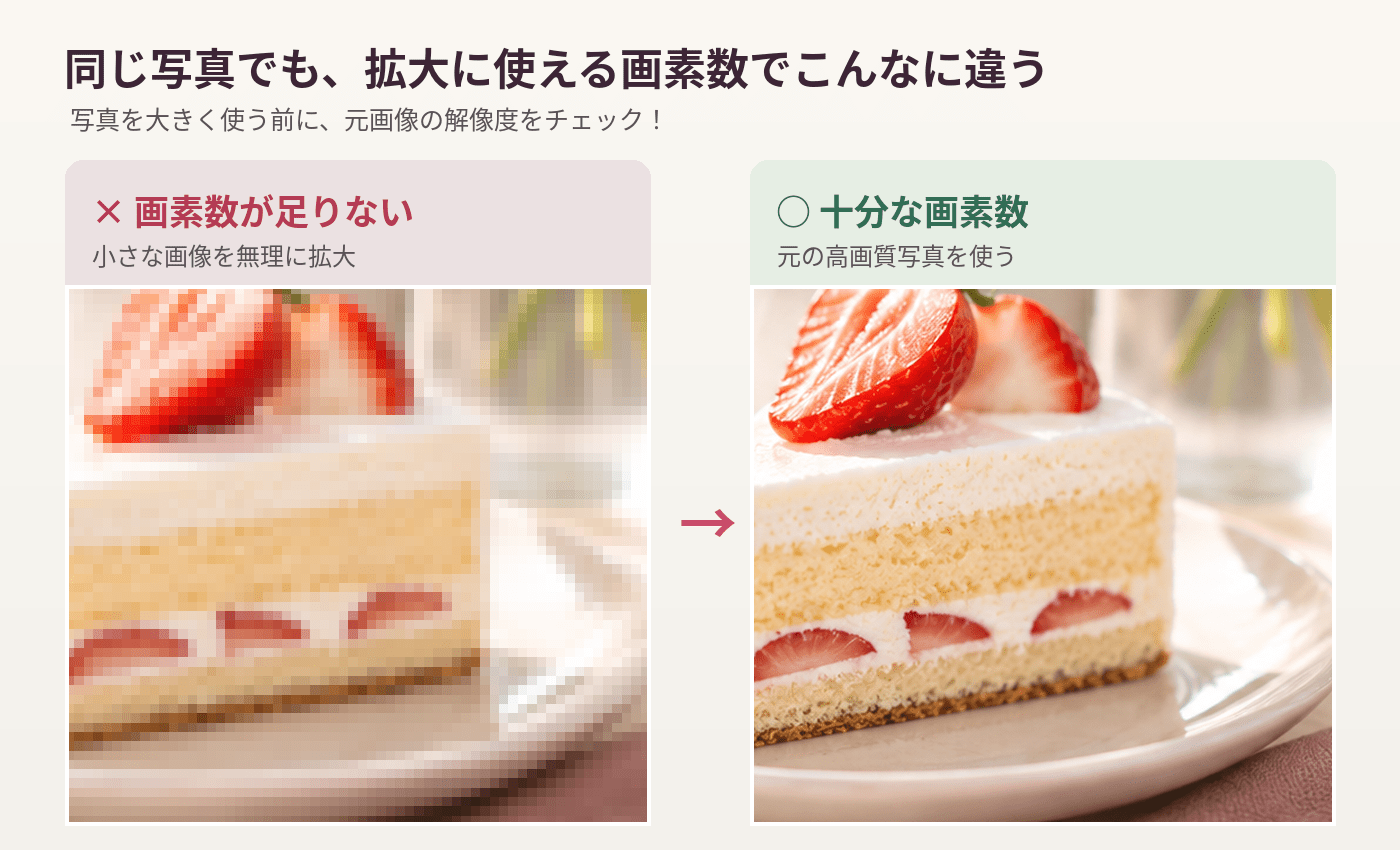
写真を選ぶときに確認してほしいのが、元画像の大きさです。
例えば、横1200ピクセルのデザインに写真を大きく配置するなら、元の写真にも、それに見合う画素数が必要です。
ただし、写真を配置する面積やトリミングの範囲によって必要な大きさは変わります。
特に印刷物では、画面上ではきれいでも、印刷すると粗さが目立つことがあります。
そんなときは、次のことを意識してみてください。
① 小さな画像を無理に引き伸ばさない
Webサイトなどで見つけた小さな画像や、縮小されたスクリーンショットを大きく使うと、粗くなることがあります。
② できるだけ元の高画質写真を使う
自分で撮影した写真なら、LINEなどで圧縮された画像よりも、元の写真データを使うのがおすすめです。
③ 拡大しすぎるなら、別の写真も検討する
トリミングで主役を大きく見せたい場合でも、画質が悪くなるなら無理をしないこと。
主役が最初から大きく写っている写真を選ぶのも、ひとつの方法です。
Canvaで保存するときも確認しよう!
せっかく画質のよい写真を使っても、保存時の設定によって見え方が変わることがあります。
例えば、Instagramに投稿する画像なら、用途に合ったサイズで書き出すことが大切です。
Canvaでは、デザインのダウンロード時にPNGやJPGなどの形式を選べます。
PNGは文字や図形を含むデザインで使いやすく、JPGは写真を中心とした画像でファイルサイズを抑えたい場合などに便利です。
ただし、PNGで保存すれば、元の写真の粗さが直るわけではありません。
元の写真がぼやけている場合は、保存形式を変えるより、まず素材自体を見直すことが大切です。
また、画像を保存したら、実際に使うサイズで表示して、文字や写真の細部を確認してみてくださいね。
今日のミニワーク|同じ写真を拡大して比べてみよう!
Canvaで、写真をひとつ選んでみてください。
そして、同じ写真を使って、次の2パターンを作ります。
A:写真を無理に拡大せず、適切な大きさで配置する
B:写真の一部分を大きく拡大して配置する
2つを並べて、輪郭や細かな部分を見比べてみましょう。
特に、商品の文字、髪の毛、花びら、食べ物の質感などを見ると、違いがわかりやすいことがあります。
※十分に高画質な写真なら、ある程度拡大してもきれいに見える場合があります。
大切なのは、拡大すること自体が悪いのではなく、元の写真に対して無理な大きさにしていないかということです。
まとめ|写真は「大きく見せる」と「きれいに見せる」のバランスが大切!
今回お伝えしたかったことは、
写真を大きく使うときは、元の画質を確認するということ。
写真を拡大しても、元の画像にない細かな情報まで増えるわけではありません。
だから、主役を大きく見せたい場合は、最初から画質のよい写真を使うことが大切です。
私がデザインをするときも、写真は「何が写っているか」だけではなく、「どのくらいの大きさで使えるか」を考えて選びます。
せっかく素敵なデザインを作ったなら、写真の魅力もきれいに届けたいですよね。
次にCanvaで写真を拡大するときは、ぜひ、
「この写真、拡大してもきれいかな?」
と確認してみてくださいね!
ポチらせる集客デザインコンサルタント
MAKI