こんにちは!
「ポチらせるデザイン」を教えているMAKIです。
今回は、Canva初心者さんが悩みやすいことについて、Q&A形式でお答えしたいと思います!
Q. 写真はどれも素敵なのに、並べると統一感がありません。どうすればいいですか?
Instagramの投稿やチラシをCanvaで作るとき、写真を何枚か組み合わせることがありますよね。
1枚ずつ見ると、どれも素敵な写真。
でも、並べてみると……
「なんだかチグハグ」
「写真だけが浮いて見える」
「おしゃれなテンプレートを使ったのに、まとまらない!」
そんなことはありませんか?
実は、その原因は写真の色味が揃っていないことかもしれません。
A. 写真の「明るさ」と「色の温かさ」を揃えてみましょう!
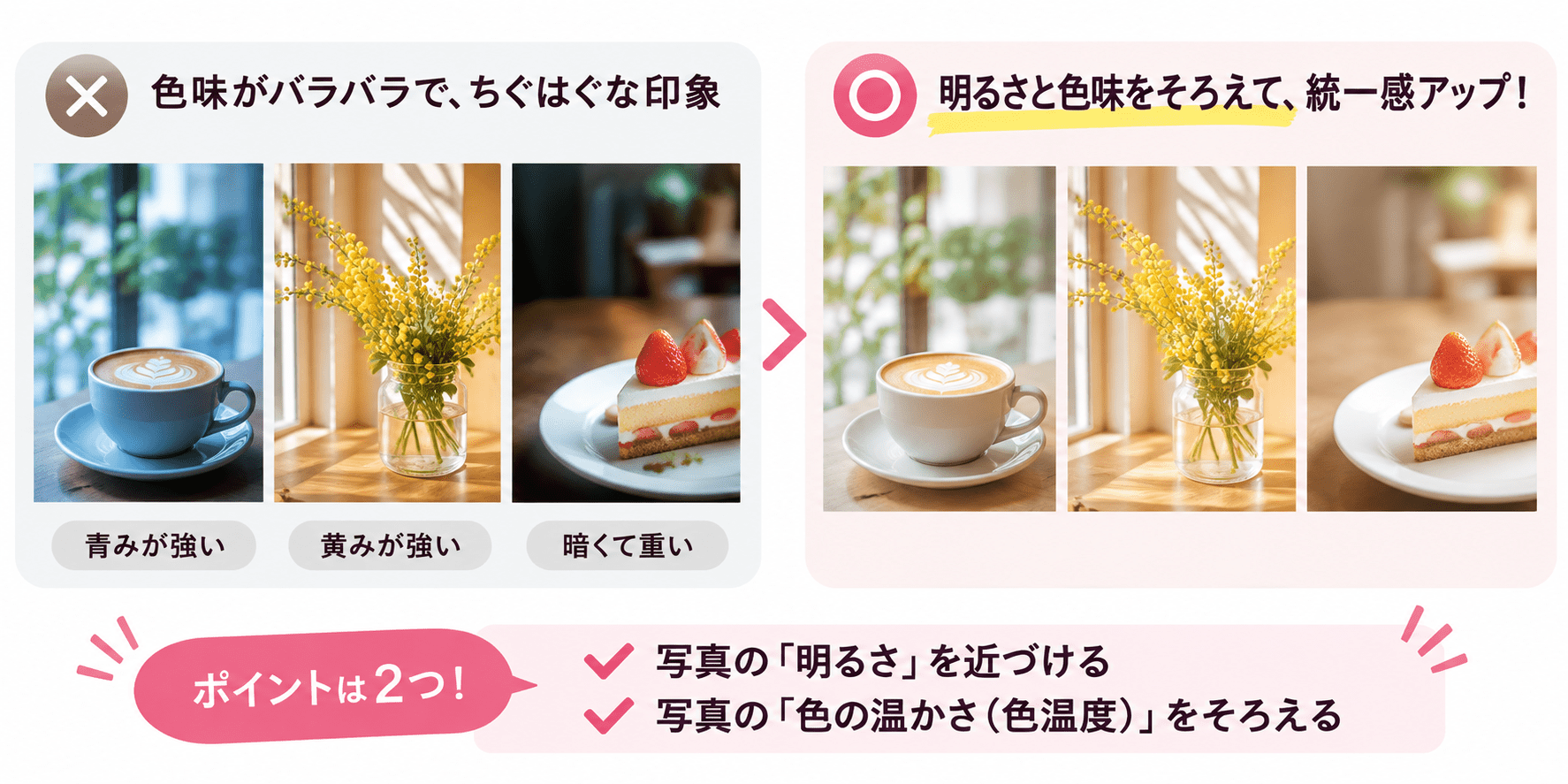
例えば、同じカフェの写真でも、
太陽の光が入った、明るく温かみのある写真
青みが強く、クールな印象の写真
暗くてコントラストが強い写真
では、それぞれ受ける印象が違いますよね。
これらをそのまま並べると、ひとつひとつは素敵でも、全体としてまとまりにくくなることがあります。
そこで、まず意識してほしいのが、写真の明るさと色の温かさを近づけることです。
例えば、ナチュラルで優しい雰囲気のデザインなら、全体的に明るく、少し温かみのある写真に揃える。
クールで洗練された雰囲気なら、青みを感じる写真に寄せる。
こんなふうに方向性を決めるだけでも、統一感が出しやすくなります。
Q. Canvaで写真の色味を揃えるには?
Canvaには、写真の明るさや色味を調整できる機能があります。
難しい操作は必要ありません。
まずは、次の方法を試してみてください。
① 基準にする写真を1枚決める
最初に、使いたい写真の中から、一番理想に近いものを選びます。
例えば、
「この写真の、明るくて柔らかい雰囲気が好き!」
と思うものを1枚決めましょう。
これが、ほかの写真を調整するときの基準になります。
② ほかの写真の明るさを近づける
Canvaで写真を選択し、「画像を編集」から調整機能を開きます。
まずは明るさを見比べてみましょう。
暗い写真は少し明るく。
明るすぎる写真は少し抑える。
ここで大切なのは、すべての写真を同じ数値にすることではありません。
並べたときに、明るさの印象が近くなること。
これを意識して調整します。
③ 色の温かさを揃える
次に見てほしいのが「色温度」です。
写真には、黄色やオレンジを感じる温かい色味と、青みを感じる冷たい色味があります。
Canvaの色温度の調整を使って、写真同士の印象を近づけてみましょう。
例えば、温かみのある写真に揃えたいなら、青っぽい写真の色温度を少し温かい方向に調整します。
反対に、クールな雰囲気にしたいなら、黄色みを少し抑えてみます。
※Canvaの機能名や表示位置は、使用環境によって異なる場合があります。
Q. すべての写真を同じ色にしないとダメですか?
いいえ!そんなことはありません。
むしろ、すべてを無理に同じ色にすると、写真本来の魅力がなくなってしまうこともあります。
例えば、料理の写真。
おいしそうな焼き色や、野菜の鮮やかな色は大切ですよね。
統一感を出そうとして色を調整しすぎると、かえって不自然になってしまうことがあります。
大切なのは、写真の色を完全に一致させることではなく、全体の雰囲気を揃えること。
私は、写真を調整するときも「何のためのデザインなのか」を大切にしています。
Instagramの世界観を整えたいのか。
商品の魅力を伝えたいのか。
目的によって、色の調整方法も変わります。
だから、統一感だけを優先しすぎず、写真の良さも残してあげてくださいね。
まとめ|写真の統一感は「色味」を意識することから!
今回の質問は、
「写真の色味がバラバラで、統一感が出ません。どうすればいいですか?」
でした。
答えは、
「基準になる写真を1枚決めて、ほかの写真の明るさと色温度を近づけること」です。
これだけでも、デザインの印象は変わります。
もちろん、写真の構図や背景、使っている色なども統一感に関係します。
でも、最初から全部を整えようとすると難しいですよね。
まずは、写真の明るさと色味だけに注目してみてください。
Canvaの便利な機能を使いながら、少しずつ「自分で判断できるデザイン力」を身につけていきましょう!
ポチらせる集客デザインコンサルタント
MAKI