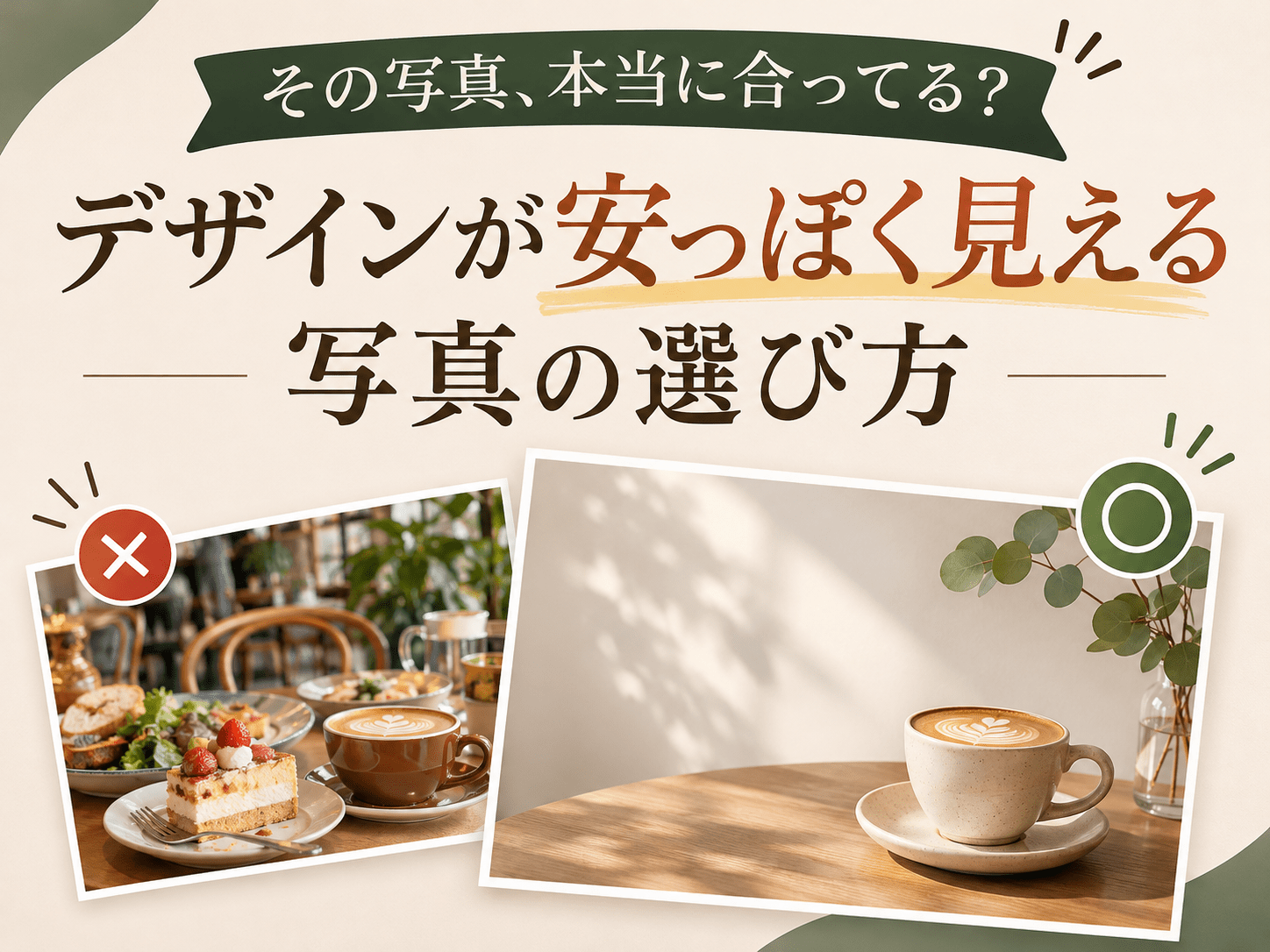
こんにちは!
「ポチらせるデザイン」を教えているMAKIです。
突然ですが、Canvaでデザインを作っていて、こんな経験はありませんか?
「素敵な写真を見つけたのに、文字を入れるとごちゃごちゃする…」
「写真と文字が重なって、なんだか読みにくい」
「文字を置く場所がなくて、何度も位置を変えてしまう」
これ、実は写真の選び方に原因があるかもしれません。
写真を選ぶとき、つい「きれい!」「おしゃれ!」という理由で選びたくなりますよね。
もちろん、写真そのものの魅力も大切です。
でも、SNS投稿やサムネイルなど、写真に文字を重ねるデザインでは、もうひとつ大切なポイントがあります。
それは、「文字を入れる場所がある写真かどうか」です。
今日は、デザインがぐっと作りやすくなる、写真選びのコツをご紹介します!
素敵な写真なのに、なぜ文字を入れるとうまくいかないの?
例えば、おしゃれなカフェの写真を想像してみてください。
テーブルにはコーヒーやケーキ。
周りには花や雑貨が並び、どこを見ても素敵な写真です。
でも、その写真に大きなキャッチコピーを入れようとすると、どうでしょう?
「ここに文字を置くと、ケーキが隠れちゃう…」
「こっちは背景がごちゃごちゃして読みにくい…」
「結局、文字を入れる場所がない!」
なんてことになりがちです。
実は、写真として素敵なことと、デザイン素材として使いやすいことは、必ずしも同じではないんです。
特に、写真の上に文字を配置する場合は、写真全体の構図を考える必要があります。
写真選びで注目したいのは「何もないスペース」
ここで、先ほどの比較画像を見てみましょう。
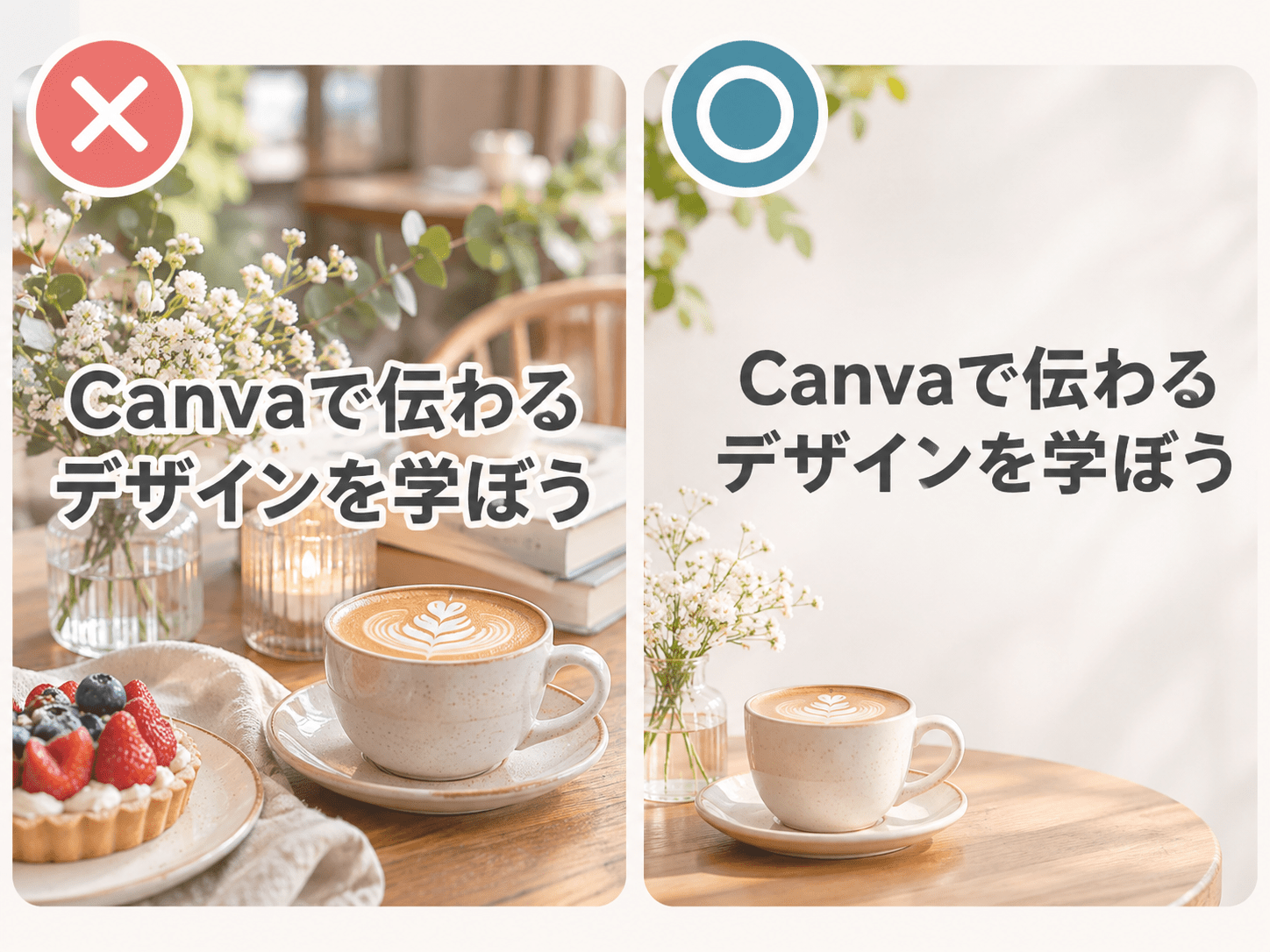
左の×の写真は、コーヒーや花、ケーキなど、魅力的なものが画面いっぱいに写っています。
写真だけで見れば、とても素敵ですよね。
でも、文字を重ねると、写真の主役と文字がぶつかってしまいます。
一方、右の○の写真はどうでしょう?
コーヒーなどの被写体を下の方に配置し、上に広いスペースを残しています。
そのスペースに文字を入れることで、写真を隠さずにキャッチコピーを見せることができます。
このように、写真の中にある、文字や情報を配置できる空間を意識することが大切です。
デザインでは、こうした空間を「ネガティブスペース」と呼ぶこともあります。
難しい言葉ですが、要するに「何も置かれていない空間」のこと。
実は、この何もない部分が、デザインを作るときにはとても役立つんです。
写真を選ぶときは、完成したデザインを想像しよう!
では、Canvaで写真を選ぶとき、どんなことを考えればいいのでしょうか?
私がおすすめしたいのは、写真を選ぶ前に、「文字をどこに置きたいか」を決めておくことです。
例えば、Instagramの投稿画像を作るとします。
大きなタイトルを上の方に入れたいなら、上部に余白のある写真。
左側にキャッチコピーを入れたいなら、被写体が右側に寄っている写真。
このように、文字の配置を考えてから写真を探すと、デザインが作りやすくなります。
「写真を選んでから、文字をどこに入れるか考える」
のではなく、
「文字を入れる場所を考えてから、写真を選ぶ」
この順番に変えるだけでも、写真選びの視点が変わりますよ!
Canvaで写真を探すときのコツ
では、実際にCanvaで試してみましょう!
例えば、カフェの写真を探す場合。
「カフェ」という言葉だけで検索すると、さまざまな写真が表示されます。
その中から、きれいな写真を選ぶだけではなく、次のような点をチェックしてみてください。
① 文字を置きたい場所に余白がある?
② 写真の主役と文字が重ならない?
③ 文字を置く部分の背景がシンプル?
この3つを確認するだけでも、写真を選びやすくなります。
ちなみに、Canvaの写真検索では、検索する言葉を工夫するのもおすすめです。
例えば、
「コーヒー 余白」
「カフェ ミニマル」
「コーヒー 背景」
など、欲しい構図や雰囲気を意識した言葉で探してみましょう。
日本語で見つからない場合は、「coffee minimal」「coffee copy space」など、英語で検索してみるのもひとつの方法です。
※検索結果はCanvaに登録されている素材によって異なります。
今日のミニワーク|写真を変えるだけでデザインを改善!
では、今まで作ったInstagram投稿やサムネイルをひとつ開いてみてください。
できれば、写真の上に文字を配置しているデザインがおすすめです。
そして、次の3ステップを試してみましょう。
STEP1|今の写真を確認する
文字と写真の主役が重なっていませんか?
文字が背景に埋もれていませんか?
STEP2|余白のある写真を探す
同じような雰囲気で、文字を配置するスペースがある写真を探してみましょう。
STEP3|写真だけを差し替えて比較する
文字の大きさやフォント、色は変えずに、写真だけを差し替えてみてください。
どちらが読みやすく、伝えたいことが目に入りやすいでしょうか?
写真を変えるだけでも、デザインの印象が大きく変わることがあります。
まとめ|写真は「きれい」だけで選ばない!
今回お伝えしたかったことは、たったひとつ。
写真を選ぶときは、文字を入れるスペースまで考えること。
どんなにおしゃれな写真でも、文字が読みにくくなったり、大切なものが隠れてしまったりすると、デザインとしては使いにくくなってしまいます。
もちろん、写真を画面いっぱいに使うデザインが悪いわけではありません。
文字を写真の外側に配置するなら、余白の少ない写真でも素敵に仕上がることがあります。
大切なのは、写真を何のために使うのかを考えることです。
私はデザインを教えるとき、「なんとなくおしゃれ」ではなく、「なぜこの写真を選ぶのか」を考えることを大切にしています。
写真も、色も、文字も。
すべてに理由があると、デザインはもっと作りやすくなります。
次にCanvaで写真を探すときは、ぜひ、
「この写真、文字を入れる場所はあるかな?」
と考えてみてくださいね!
ポチらせる集客デザインコンサルタント
MAKI