こんにちは!
「ポチらせるデザイン」を教えているMAKIです。
突然ですが、CanvaでInstagramの投稿画像を作っていて、こんなことはありませんか?
「素敵な写真なのに、なんだかインパクトがない…」
「商品を見せたいのに、ほかのものばかり目立ってしまう」
「写真を入れたら、主役が小さくなってしまった!」
実は、そんなときに見直してほしいのが、**写真の「切り取り方」**なんです。
今回は、同じ写真でも見せ方が変わる、トリミングの基本をご紹介します!
写真を全部見せようとしていませんか?
例えば、カフェの新作ケーキを紹介するInstagram投稿。
せっかく撮影した写真だからと、ケーキも、コーヒーも、テーブルも、お店の雰囲気も、全部入れたくなることがありますよね。
もちろん、お店の空間や雰囲気を紹介したい場合には、それも素敵な見せ方です。
でも、今回の目的が「新作ケーキをおいしそうに見せること」だったらどうでしょう?
ケーキが小さく写っていると、見る人はどこに注目すればいいのか迷ってしまうかもしれません。
ここで大切なのが、
「この写真で、一番見せたいものは何?」
ということ。
主役が決まると、どこを切り取ればよいのかも考えやすくなります。
同じ写真でも、切り取り方で印象が変わる!
写真の必要な部分を残して、周囲を切り取ることを「トリミング」といいます。
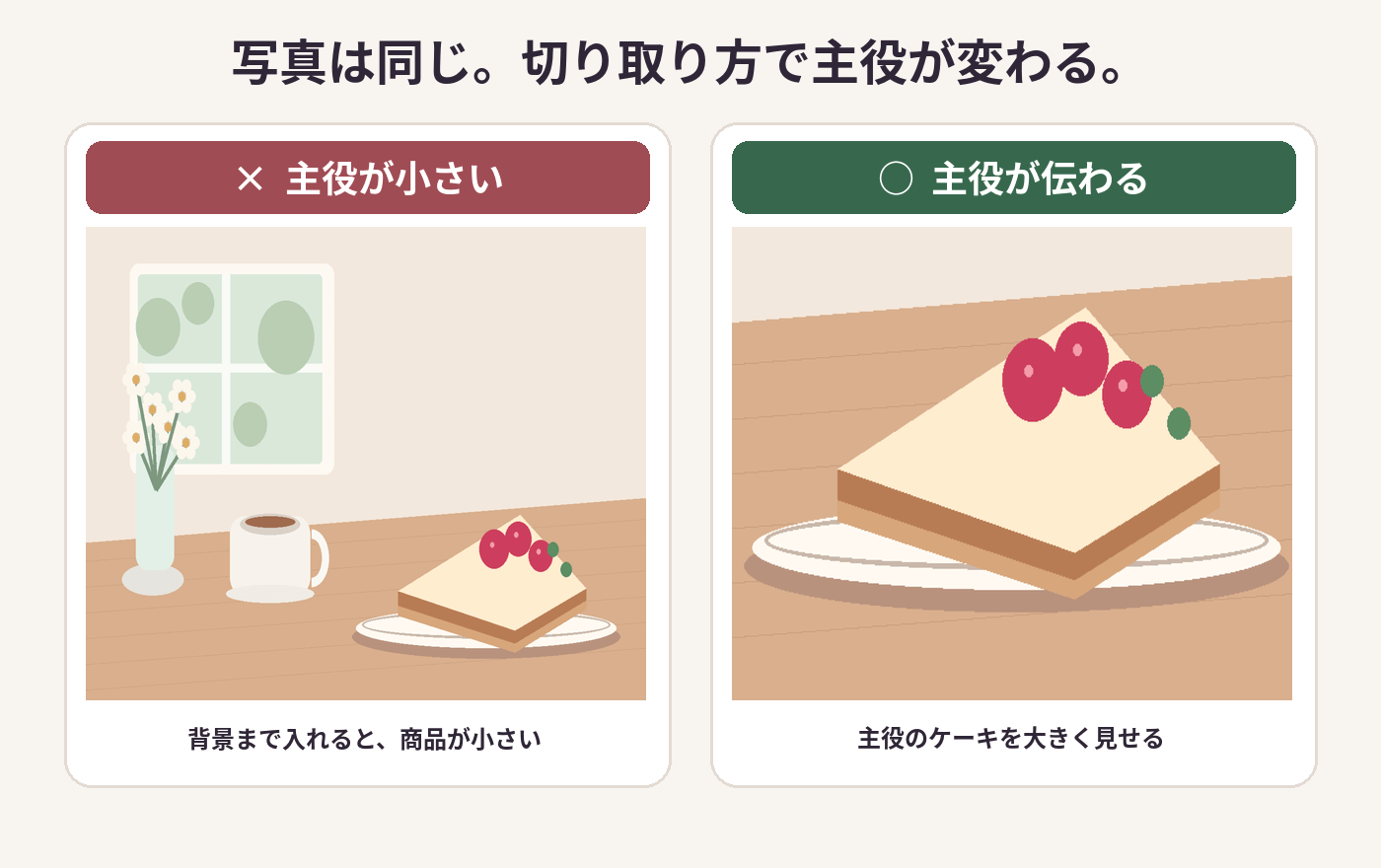
例えば、テーブルの上にケーキとコーヒーが置かれている写真。
写真全体をそのまま使うと、ケーキが小さく見えてしまうことがあります。
でも、ケーキを中心に大きく切り取ると、どうでしょう?
クリームの質感やフルーツの色、スポンジの層などが見えやすくなり、ケーキそのものに注目してもらいやすくなります。
写真は同じなのに、見る人に伝わることが変わるんです。
ただし、何でも大きくすればよいわけではありません。
背景を少し残すことで、お店の雰囲気や商品の大きさが伝わる場合もあります。
大切なのは、見せたいものに合わせて、必要な範囲を残すことです。
Canvaなら、写真の切り取り方を簡単に変えられます!
Canvaでは、写真のトリミングも簡単にできます。
例えば、Instagram投稿用のデザインに写真を配置した場合。
写真を選択して「切り抜き」などの編集機能を開くと、表示する範囲を調整できます。
ここで、次の3つを意識してみてください。
① 主役をどこに置くか決める
まずは、一番見せたいものが写真のどこにあるかを確認しましょう。
中央に置くと、素直で安定した印象になりやすくなります。
一方、少し左右に寄せると、余白を活かしたデザインにもできます。
② 主役の大きさを調整する
主役が小さすぎると、何を見せたい写真なのかわかりにくくなることがあります。
特にスマートフォンで見る投稿画像では、小さな商品が埋もれてしまうことも。
主役がきちんと見える大きさになっているか確認しましょう。
③ 必要な背景は残す
大きく見せたいからといって、切り取りすぎるのも注意です。
例えば、ケーキのお皿を途中で不自然に切ってしまうと、窮屈な印象になることがあります。
商品の形や雰囲気がきちんと伝わる範囲を探してみてください。
※Canvaの機能名や操作画面は、利用環境やアップデートによって異なる場合があります。
トリミングするときに気をつけたいこと
ここで、もうひとつ覚えておいてほしいことがあります。
それは、写真を大きくしすぎると、画質が粗く見える場合があるということ。
特に、解像度の低い画像を大きく拡大すると、ぼやけてしまうことがあります。
そのため、写真をトリミングした後は、できれば実際に投稿する大きさで確認しましょう。
また、Instagramのプロフィール一覧では投稿画像の見え方が変わることもあるため、主役が端で切れてしまわないかも確認しておくと安心です。
今日のミニワーク|同じ写真を2通りに切り取ってみよう!
Canvaで、以前使った写真をひとつ開いてみてください。
そして、次の2パターンを作ってみましょう。
A:写真全体を広く見せるパターン
B:主役を大きく見せるパターン
2つを並べて、どちらが今回の投稿の目的に合っているか比較してみます。
例えば、カフェの雰囲気を紹介したいならA。
新作ケーキのおいしさを伝えたいならB。
というように、同じ写真でも目的によって適した見せ方が変わります。
ここでのポイントは、どちらがおしゃれかではなく、どちらが伝わるかを考えることです。
まとめ|写真は「何を見せたいか」で切り取ろう!
今回お伝えしたかったことは、たったひとつ。
写真を全部見せる必要はない、ということ。
写真をトリミングするときは、まず一番見せたいものを決めましょう。
そして、その主役がきちんと伝わる大きさや位置に調整します。
私はデザインをするとき、写真そのものの美しさだけでなく、「何を伝えるための写真なのか」を大切にしています。
Instagramの投稿画像も同じです。
写真をなんとなく配置するのではなく、目的に合わせて切り取る。
そんな小さな工夫が、見る人の興味を引くデザインにつながっていきます。
次にCanvaで写真を使うときは、ぜひ、
「この写真、主役がちゃんと見えているかな?」
と考えてみてくださいね!
ポチらせる集客デザインコンサルタント
MAKI