こんにちは!
「ポチらせるデザイン」を教えているMAKIです。
突然ですが、Canvaで写真の上に文字を入れたとき、こんなことはありませんか?
「写真だけなら素敵なのに、文字を入れるとごちゃごちゃする…」
「白い文字が読みにくいから黒にしたけど、やっぱり読みにくい!」
「文字を大きくしても、なぜか目立たない…」
実はこれ、デザイン初心者さんによくあるお悩みなんです。
そして、そんなときに見直してほしいのが、文字の後ろにある「背景」です。
今日は、写真の上に置いた文字を、すっきり読みやすくするコツをお伝えします!
なぜ、写真の上に文字を置くと読みにくくなるの?
例えば、青空の写真に白い文字を重ねたとします。
青空が濃い青色なら、白い文字は比較的読みやすいですよね。
でも、同じ写真の中でも、白い雲の上に文字を置いたらどうでしょう?
白い文字が背景に溶け込んで、見えにくくなってしまいます。
つまり、文字の色が同じでも、後ろにある写真の色や明るさによって、読みやすさが変わるんです。
デザインでは、文字と背景の明るさなどの違いを「コントラスト」と呼びます。
この差が小さいと、文字が背景に埋もれてしまいます。
さらに、写真の中に細かな模様やたくさんの物が写っていると、文字の形がわかりにくくなることもあります。
だから、写真の上に文字を入れるときは、文字だけでなく、背景にも注目することが大切なんです。
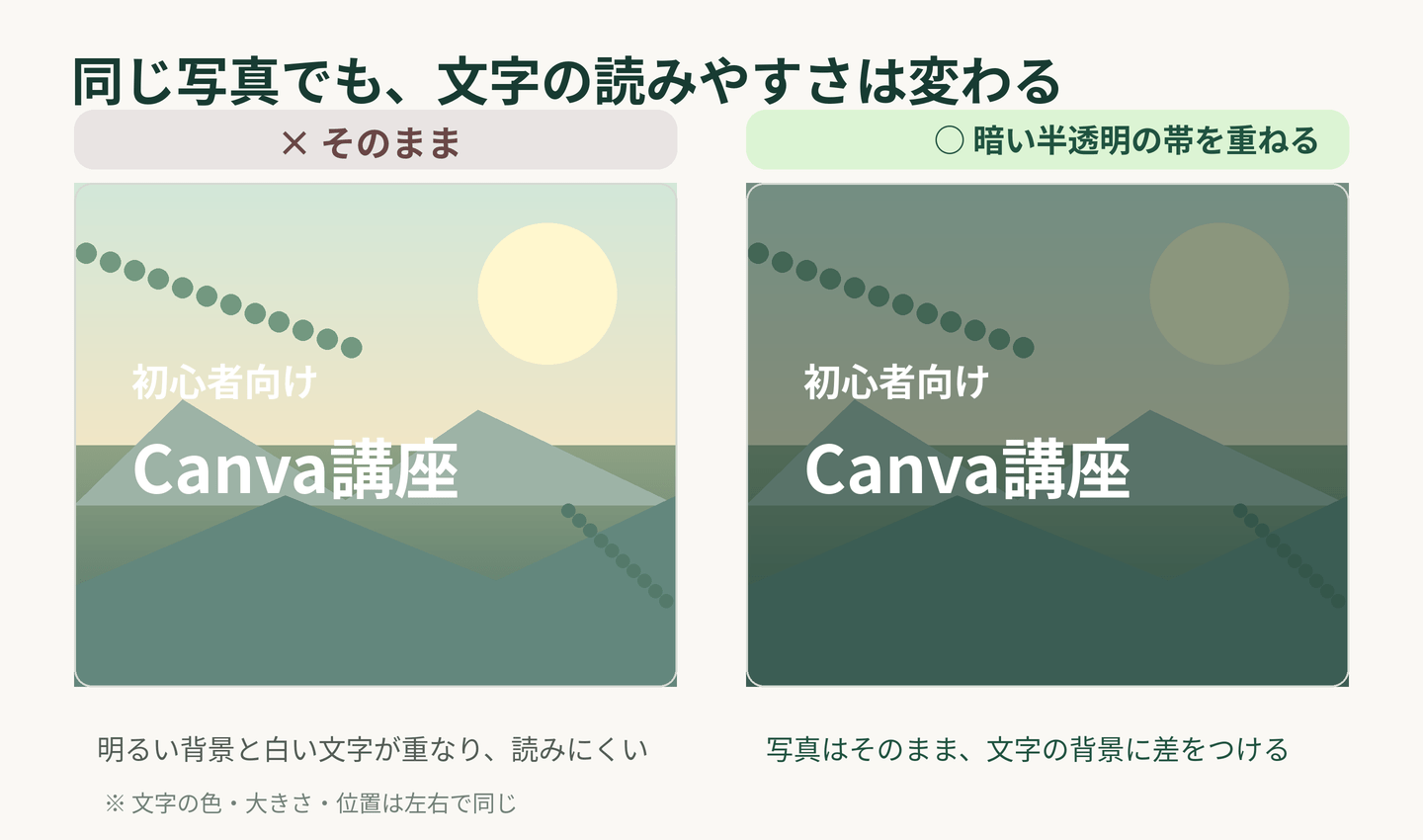
解決のコツは、文字の後ろに「半透明の帯」を入れること!
では、どうすればよいのでしょうか?
私がCanva初心者さんにおすすめしたいのが、文字の後ろに半透明の図形を敷く方法です。
例えば、花や植物がたくさん写った写真に、白い文字でキャッチコピーを入れたい場合。
そのままだと、背景の明るい部分や細かい模様と文字が重なって、読みにくくなることがあります。
そこで、文字の後ろに濃い色の長方形を配置します。
すると、文字の後ろの背景が落ち着いて、白い文字が読みやすくなります。
さらに、その長方形を少し透明にすれば、写真も見せながら文字を目立たせることができます。
ここがポイント!
写真を隠してしまうのではなく、文字が読める背景をつくる。
これが今回覚えてほしいテクニックです。
Canvaで半透明の帯を作ってみよう!
やり方はとても簡単です。
STEP1|写真の上に長方形を置く
Canvaの「素材」から、四角形の図形を追加します。
その図形を、文字を置きたい部分に広げましょう。
STEP2|図形の色を決める
白い文字を使うなら、濃いグリーンや黒などの暗い色を試してみてください。
反対に、黒っぽい文字を使うなら、白やクリーム色などの明るい色がおすすめです。
大切なのは、文字と帯の明るさにしっかり差をつけることです。
STEP3|透明度を調整する
図形を選択して、透明度の設定を開きます。
例えば、透明度を少し下げると、後ろの写真が透けて見えるようになります。
最初は70〜80%程度の不透明さを目安に試し、文字が読めるかを確認しながら調整してみましょう。
※Canvaの透明度設定では、100%が不透明、0%が透明です。
STEP4|文字を図形の前に配置する
文字が図形の後ろに隠れてしまった場合は、「配置」機能などを使って文字を前面に移動します。
最後に、文字と図形の間に少し余白をつくると、さらに読みやすくなりますよ!
半透明にすれば、必ず読みやすくなるわけではありません
ここで、ひとつ気をつけてほしいことがあります。
それは、帯を透明にしすぎないこと。
「写真をしっかり見せたい!」と思って透明度を下げすぎると、結局、文字が読みにくくなってしまいます。
また、背景の写真がとても明るい場合は、半透明の黒い帯でも十分な濃さにならないことがあります。
そんなときは、帯を少し濃くしてみてください。
大切なのは、透明度の数字ではありません。
実際に文字が読みやすくなっているかどうか。
これを基準に調整しましょう。
今日のミニワーク|写真の上の文字を読みやすくしてみよう!
では、今までCanvaで作ったデザインをひとつ開いてみてください。
できれば、写真の上に文字が重なっている画像がおすすめです。
そして、次の3つを試してみましょう。
① 文字の後ろに長方形を置く
② 長方形の色と透明度を調整する
③ スマホサイズに縮小して、読みやすさを確認する
変更前のデザインも残しておくと、比較しやすいですよ。
今回は、文字の大きさやフォントを変えずに、背景だけを調整してみてください。
そうすると、背景が読みやすさにどれくらい影響しているか、実感しやすくなります。
まとめ|文字が読みにくいときは、背景を見直してみよう!
今回お伝えしたかったことは、たったひとつ。
写真の上の文字が読みにくいときは、文字だけでなく背景も調整してみること。
半透明の帯を敷くだけでも、読みやすさが大きく変わることがあります。
デザイン初心者さんは、文字を読ませようとして、つい大きくしたり、太くしたり、色を変えたりしがちです。
もちろん、それらも大切な方法です。
でも、文字を目立たせるには、周りとの関係を考えることも必要なんです。
私はデザインを教えるとき、こうした小さな工夫を大切にしています。
難しい機能を覚えなくても、基本の考え方を知るだけで、デザインはもっと伝わりやすくなります。
次に写真の上に文字を入れるときは、ぜひ、
「この背景で、ちゃんと文字が読めるかな?」
と考えてみてくださいね!
ポチらせる集客デザインコンサルタント
MAKI