こんにちは!
「ポチらせるデザイン」を教えているMAKIです。
突然ですが、Canvaでデザインを作っているとき、こんなことはありませんか?
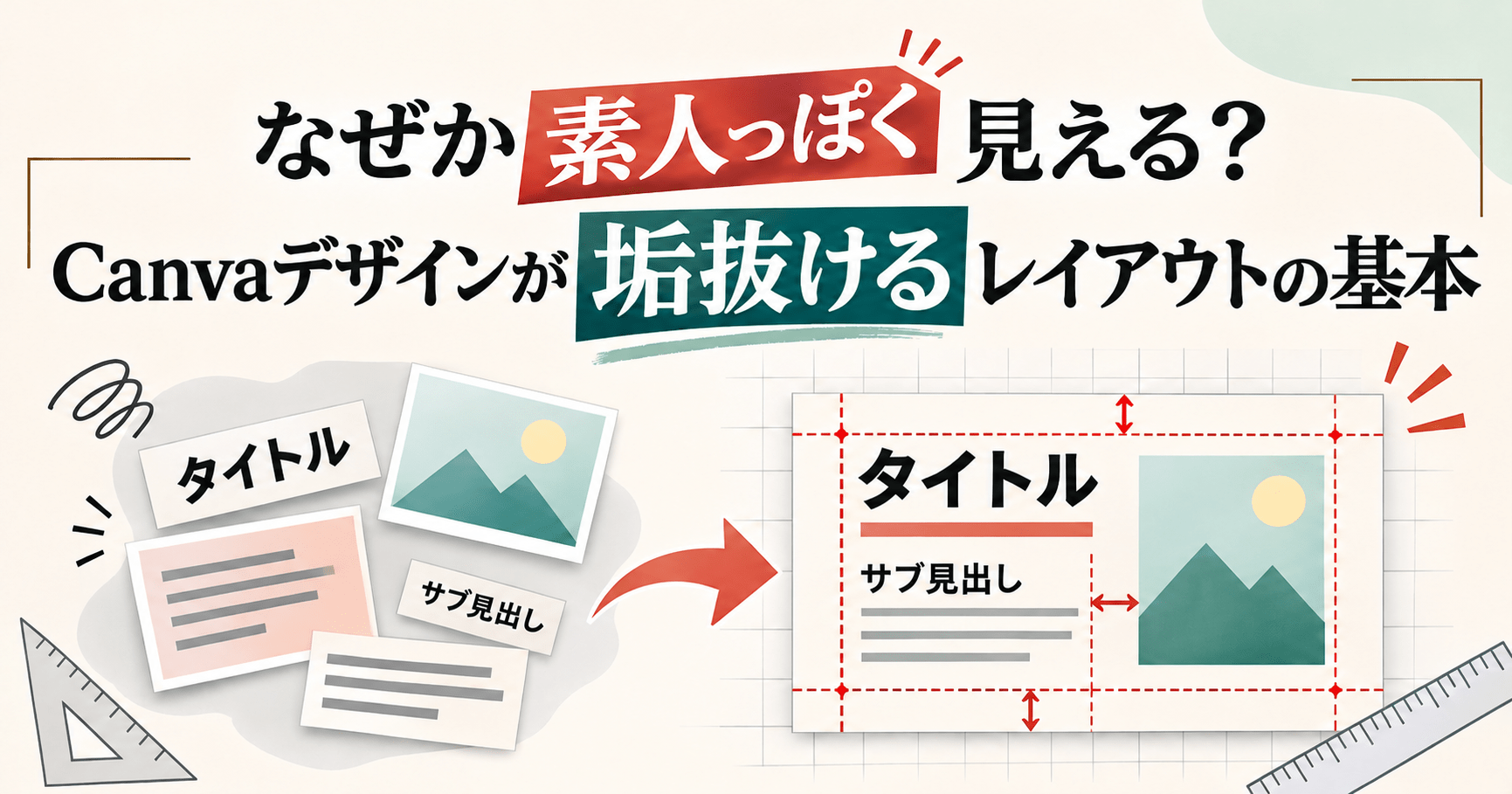
「色もフォントもいい感じなのに、なんだか垢抜けない…」
「おしゃれなテンプレートを使っているのに、自分で文字を入れると素人っぽくなる」
「なんとなくバランスが悪いけれど、どこを直せばいいのかわからない」
実は、こうしたデザインには、ある共通点が隠れていることがあります。
それは、文字や写真などの位置が、きちんと揃っていないこと。
今日は、Canva初心者さんにぜひ知ってほしい、レイアウトの基本「揃える」についてお伝えします。
難しいデザインのテクニックは必要ありません。
ちょっとしたことを意識するだけで、見た目がぐっと整いやすくなりますよ!
なぜ、揃っていないと素人っぽく見えるの?
例えば、本棚を想像してみてください。
本の背表紙がバラバラの位置に並んでいる本棚と、端がきれいに揃っている本棚。
どちらがすっきりして見えるでしょうか?
きっと、後者ですよね。
デザインも同じなんです。
文字や写真、図形などが、それぞれ微妙にずれた位置にあると、画面全体が落ち着かない印象になってしまいます。
一方、要素の位置がきれいに揃っていると、統一感が生まれ、情報も整理されて見えます。
デザインでは、このように要素の位置を揃えることを「整列」といいます。
実はこれ、デザインの基本原則のひとつなんです。
まずは「左端」を揃えてみよう!
では、具体的にどうすればよいのでしょうか?
Canva初心者さんに、まず試してほしいのが、文字の左端を揃えることです。
例えば、Instagramの投稿画像に、次の3つの文章を入れるとします。
「Canva初心者さんへ」
「SNS画像を自分で作ろう!」
「オンライン90分」
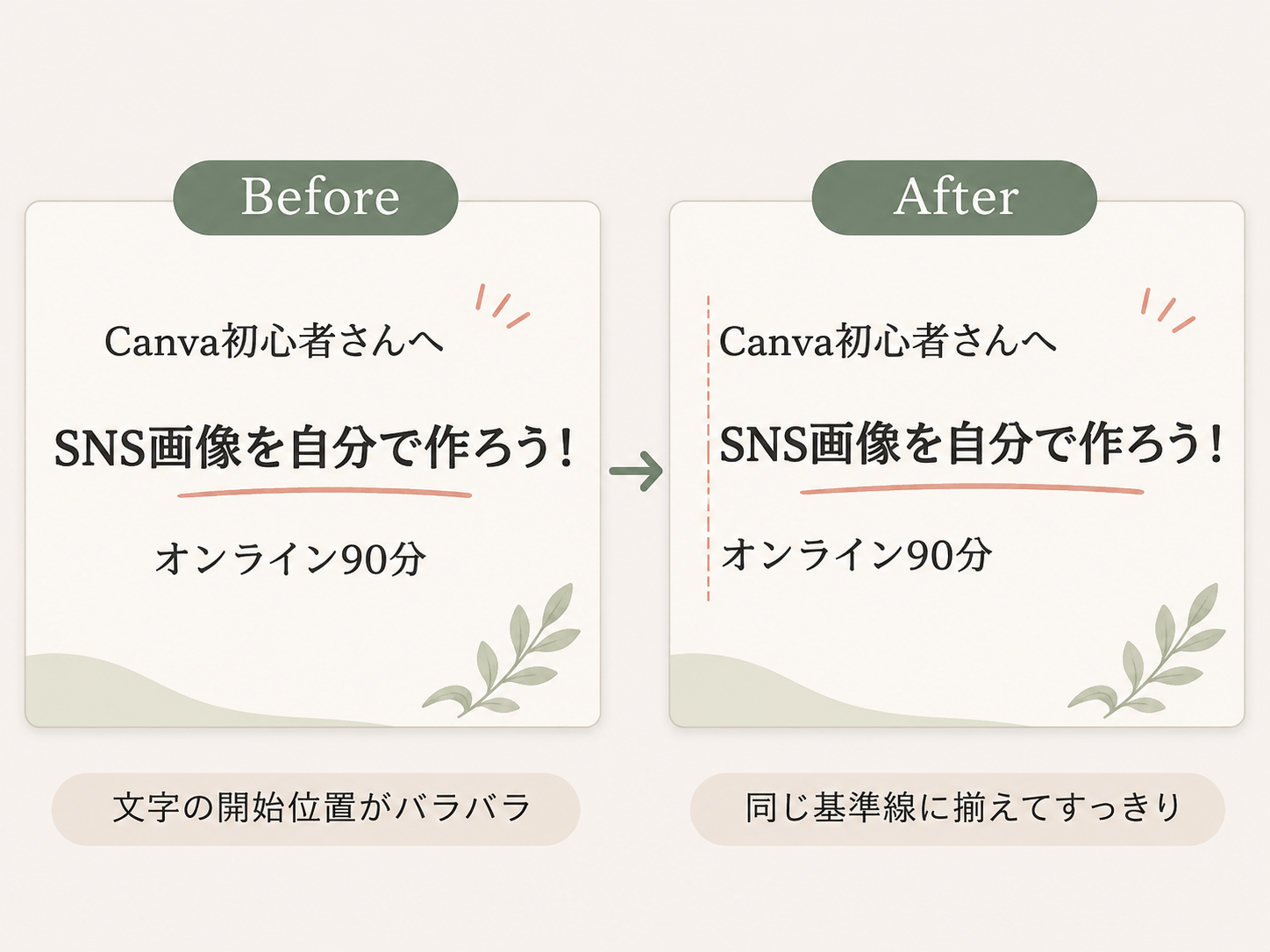
この3つの文字を、それぞれ少しずつ違う位置に配置したらどうでしょう?
なんとなく散らばった印象になりませんか?
では、3つの文字の左端を同じ位置に揃えてみましょう。
それだけで、文字同士につながりが生まれ、ひとつのまとまった情報として見えやすくなります。
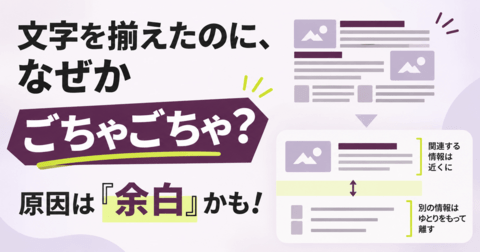
人の目は、揃っているものを自然と関連する情報として捉えやすいものです。
だから、揃えるだけで読みやすさにもつながるんです。
ここがポイント!
文字を左揃えにするときは、文字ボックスの左端だけでなく、実際に文字が始まる位置にも注目してみてください。
文字ボックスが揃っていても、中央揃えになっていると、文章の長さによって文字の開始位置がずれて見えることがあります。
左端を揃えたい場合は、文字の配置も「左揃え」にすると、より整えやすくなりますよ。
写真や図形も「基準線」を意識しよう!
揃えるのは、文字だけではありません。
写真や図形、アイコンなども、位置を揃えることでデザインが整いやすくなります。
例えば、写真の横に説明文を置く場合。
写真の上端と説明文の上端を揃えてみる。
または、複数の写真を横に並べるなら、写真の上端や下端を揃えてみる。
こうした小さな調整だけでも、印象が変わります。
ここで大切なのが、「どこを基準に揃えるか」を決めること。
左端、右端、中央、上端、下端。
どこでもよいというわけではありませんが、デザインの目的に合わせて基準線を決めることで、まとまりが生まれます。
もちろん、すべての要素を同じ位置に揃える必要はありません。
大切なのは、関連する情報同士に、わかりやすい整列のルールを持たせることです。
Canvaなら、簡単に揃えられます!
「でも、目で見ながら揃えるのって難しそう…」
そんな方も大丈夫!
Canvaには、要素を揃えるための便利な機能があります。
方法① ガイド線を活用する
Canvaで文字や画像を移動すると、位置を合わせるためのガイド線が表示されることがあります。
この線を参考にすると、要素同士を揃えやすくなります。
方法②「配置」機能を使う
複数の要素を選択し、「配置」メニューから整列の操作を行うこともできます。
例えば、複数の文字や図形の左端を揃えたり、中央に配置したりできます。
※Canvaの画面やメニューの表示は、使用環境やアップデートによって異なる場合があります。
細かい位置調整が苦手な方は、ぜひ活用してみてくださいね。
今日のミニワーク|3つの文字を左揃えにしてみよう!
では、実際に試してみましょう!
今までCanvaで作ったInstagramの投稿画像やサムネイルを、ひとつ開いてみてください。
そして、次の3ステップを試します。
STEP1|文字を3つ選ぶ
タイトル、サブタイトル、補足情報など、関連する文字を3つ選びます。
STEP2|左端を揃える
文字ボックスと文字の開始位置を確認しながら、同じ基準線に揃えます。
STEP3|変更前と見比べる
揃える前と後で、どちらがすっきりして見えるか比較してみましょう。
可能なら、変更前の画像を複製しておくと、違いがわかりやすいですよ。
ここで気をつけたいのは、文字を揃えるために、無理に文字サイズを変えたり、文字間を詰めたりしないことです。
今回は、位置を揃えることだけに集中してみてください。
まとめ|デザインが垢抜けないときは、まず「揃える」!
今回お伝えしたかったことは、たったひとつ。
デザインがなんとなく素人っぽく見えるときは、文字や写真の位置を見直してみること。
特に初心者さんは、まず文字の左端を揃えるところから始めてみてください。
新しいフォントを探したり、装飾を増やしたりしなくても、位置を揃えるだけでデザインがすっきり見えることがあります。
私はデザインを教えるとき、難しいテクニックよりも、こうした基本を大切にしています。
なぜなら、デザインはセンスだけではなく、ルールを知ることで少しずつ上達できるからです。
次にCanvaで画像を作るときは、ぜひ、
「この文字、ちゃんと揃っているかな?」
と確認してみてくださいね。
ポチらせる集客デザインコンサルタント
MAKI