「Canvaのテンプレートを編集していたら、デザインが崩れちゃった!」
そんな経験はありませんか?
文字を変更したり、素材を動かしたりしているうちに、なんだかバランスが悪くなってしまった。
元のテンプレートはきれいだったのに……。
そんなときに知っておきたいのが、Canvaの「配置」という機能です。
実際に私のCanva基礎講座でも、レイヤーと配置を学んで、崩れたテンプレートを自分で直せるようになったというお声をいただいています。
今回は、3つの文字を使って、配置の基本操作をご紹介します。
① 文字を左揃えにしてみよう
まずは、文字そのものを左揃えにしてみましょう。
今回使うのはこちらの3つの文字です。
「文字を変更する」
「写真を入れ替える」
「好きな色に変える」
最初に、文字の位置を整えます。
文字を選択すると、画面上部に文字の編集メニューが表示されます。
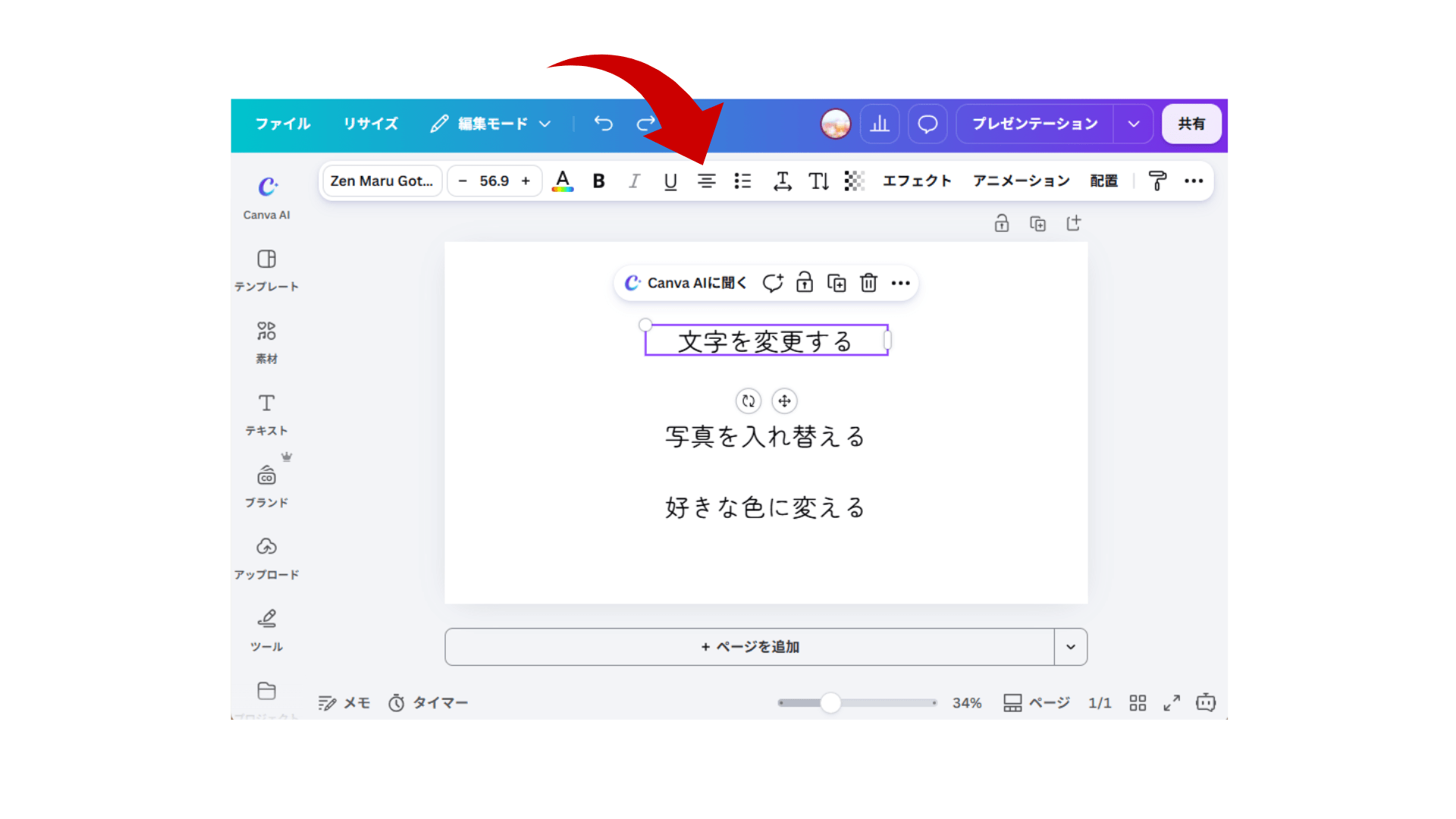
上部メニューの「配置」のアイコンをクリックして、文字を左揃えにします。
ここで覚えておいてほしいのは、文字の左揃えと、テキストボックスの左揃えは違うということ。
文字そのものが左揃えになっていても、テキストボックスの位置がバラバラでは、きれいに並びません。
では、次にテキストボックスを整えてみましょう。
② 3つのテキストボックスを左揃えにしよう
3つのテキストボックスをまとめて選択します。
複数の素材を選択するときは、Shiftキーを押しながら、それぞれをクリックします。
選択できたら、上部メニューの「配置」をクリック。
表示されたメニューから、「左揃え」を選びます。
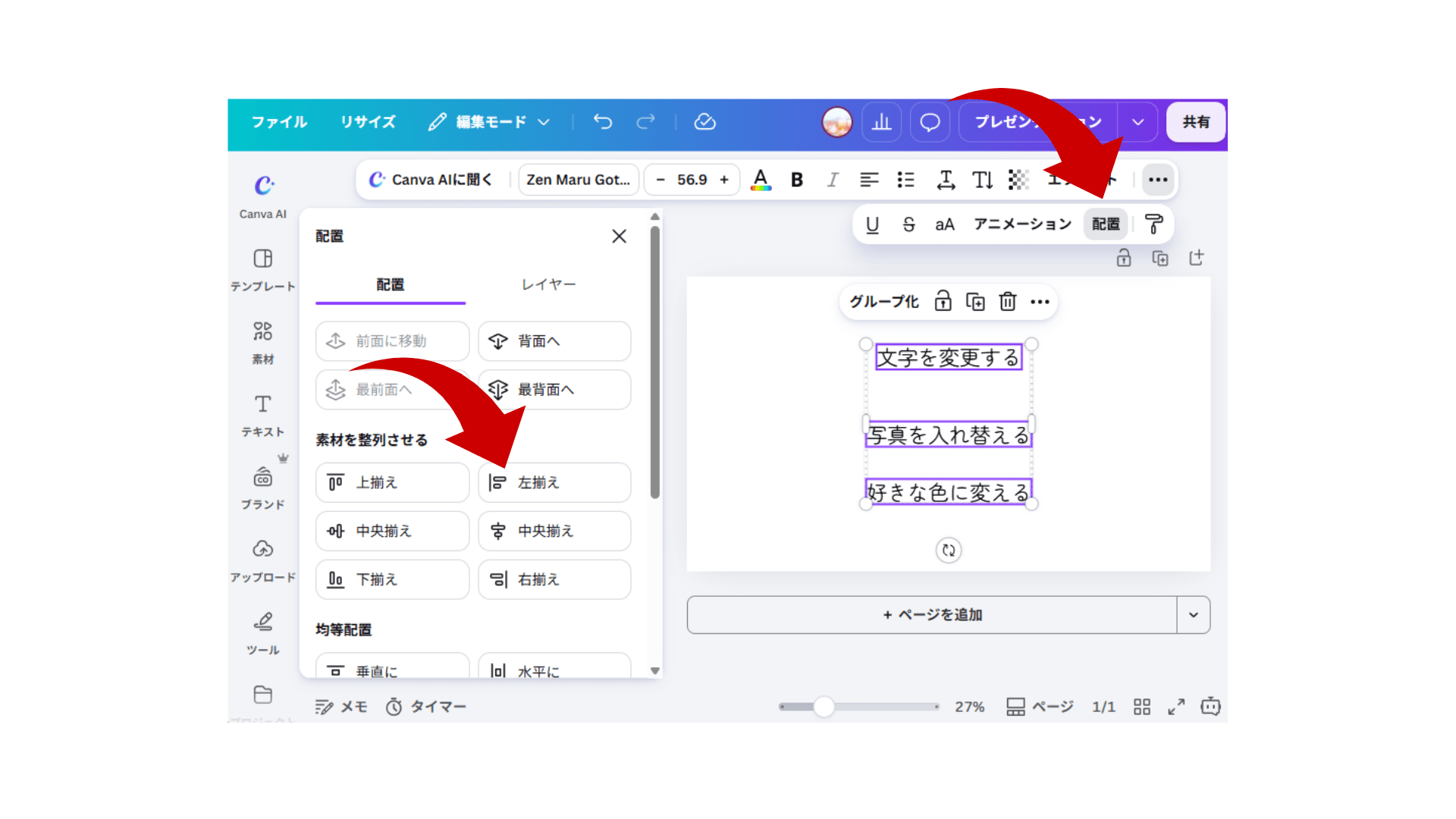
すると、3つのテキストボックスの左端がそろいます。
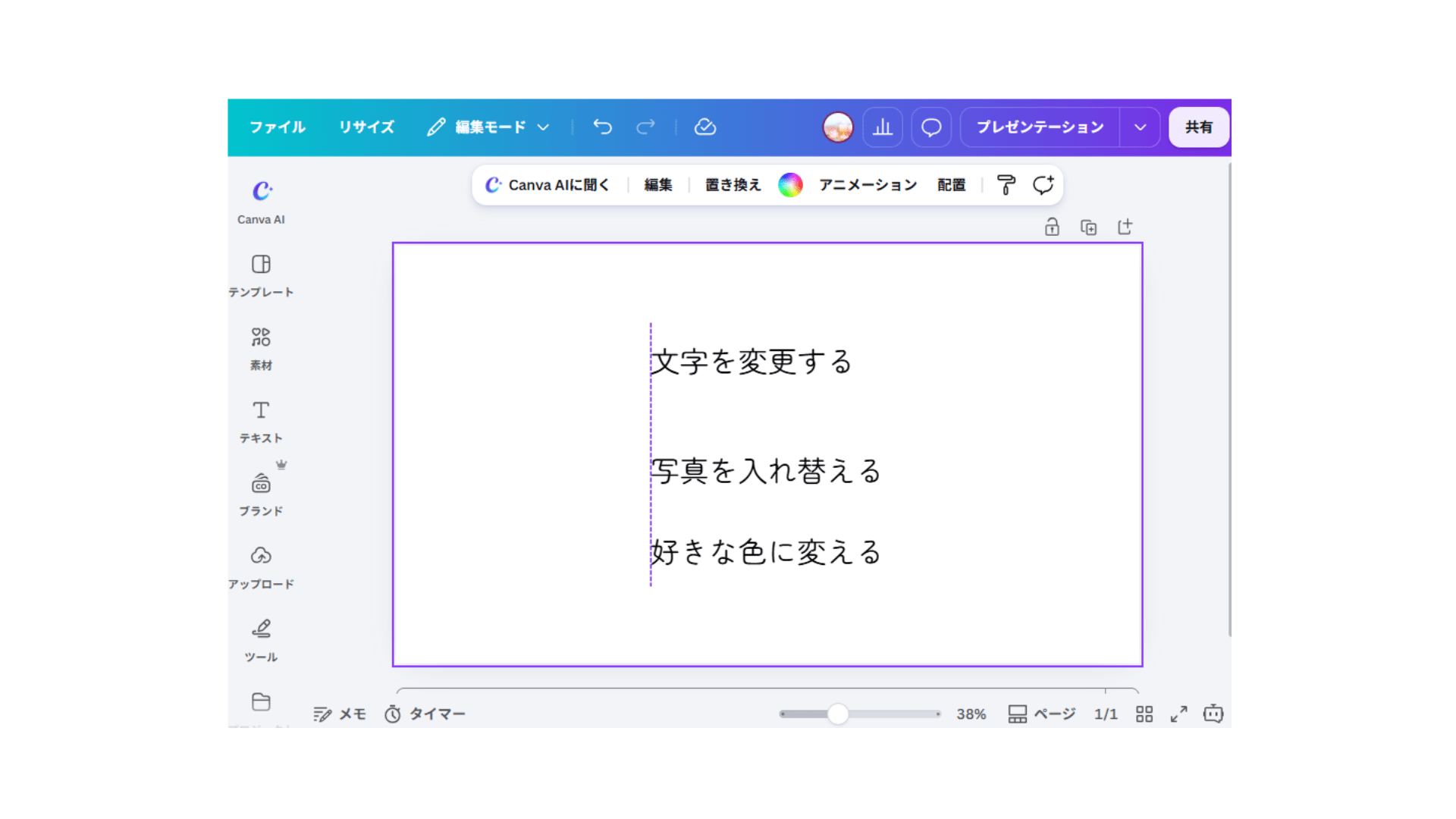
紫色のガイド線が表示されていますね。
これで、文字の左端がきれいにそろいました。
マウスで少しずつ動かして位置を合わせなくても、Canvaの機能を使えば簡単に整えられるんです。
③ 文字の間隔も均等にしてみよう
左端はそろいましたが、今度は文字と文字の間隔も整えてみましょう。
3つのテキストボックスを選択した状態で、もう一度「配置」を開きます。
メニューを下にスクロールすると、「均等配置」という項目があります。
今回は縦に並んでいるので、「垂直に」を選びます。
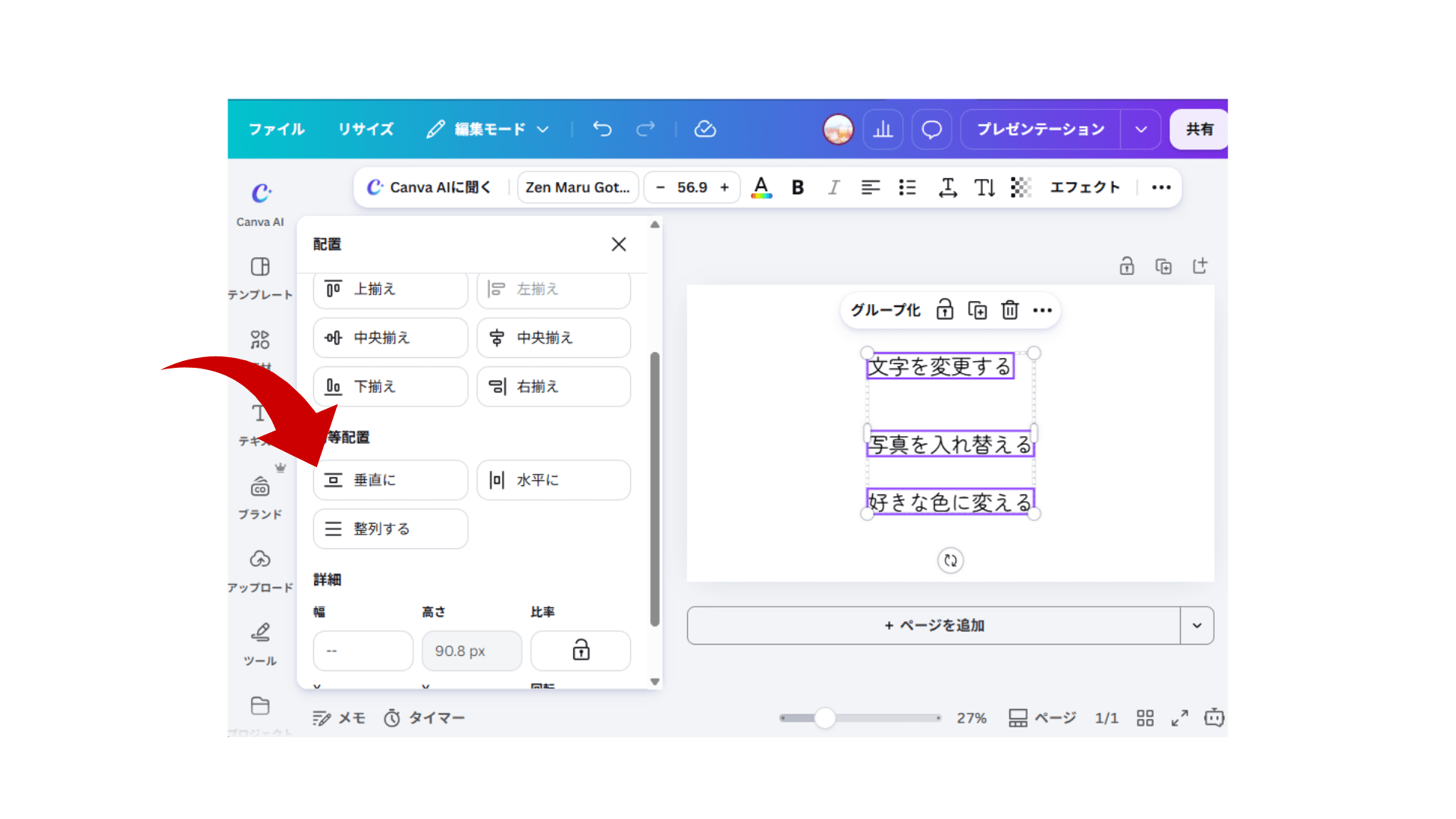
すると、3つのテキストボックスの間隔が均等になります。
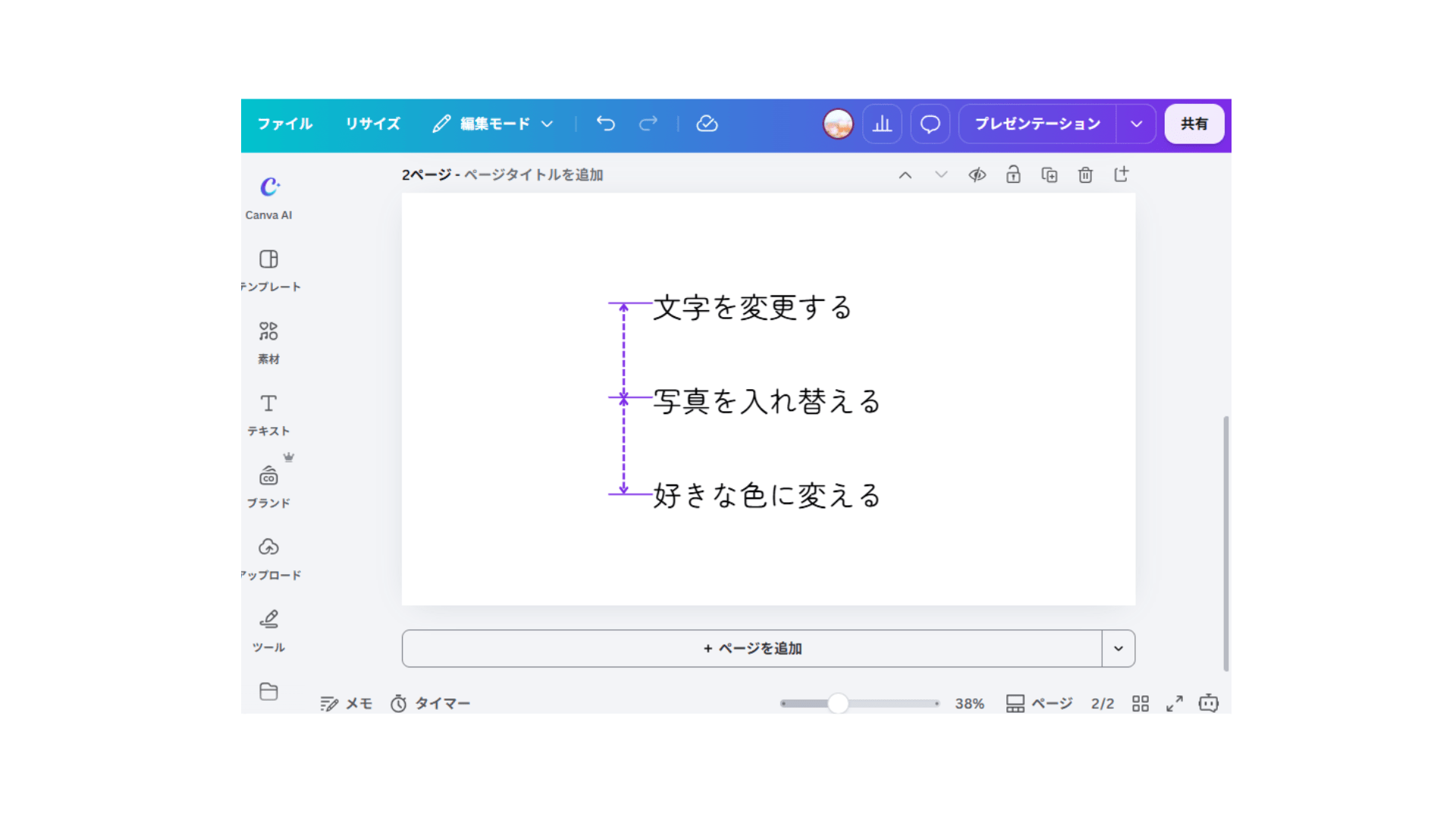
紫色のガイド線で、間隔がそろっていることが確認できますね。
これで、3つの文字がきれいに並びました!
「配置」を知っておくと便利!
いかがでしたか?
今回は、Canvaの「配置」を使って、
文字を左揃えにする
テキストボックスの左端をそろえる
文字と文字の間隔を均等にする
という3つの操作をご紹介しました。
テンプレートを編集していて、文字の位置がずれてしまっても大丈夫。
「配置」を知っていれば、自分で整えられるようになります。
今回ご紹介したのは、配置機能のほんの一部です。
Canva基礎講座では、実際にデザインを作りながら、レイヤーや配置などの基本操作を一人ひとりのペースに合わせてお伝えしています。
ぜひ、ご自身のCanvaでも試してみてくださいね!