前回の記事では、
Canvaがどんなツールなのかをご紹介しました。
今回は、実際にCanvaを使ってみましょう!
私が開催している【Canva体験会】のワークを、今回から2回に分けて、まるまる公開しますね。
「名刺なんて必要ないんだけど……」
そんな方もいらっしゃるかもしれませんね。
でも、今回の目的は名刺を作ることだけではありません。
名刺作りを通して、Canvaの基本操作を体験してもらうことなんです。
それでは、一緒にやってみましょう!
① 名刺のテンプレートを探してみよう
まず、Canvaを開きます。
Canvaのテンプレートの検索欄に「名刺」と入力して使いたい名刺を探してみましょう。
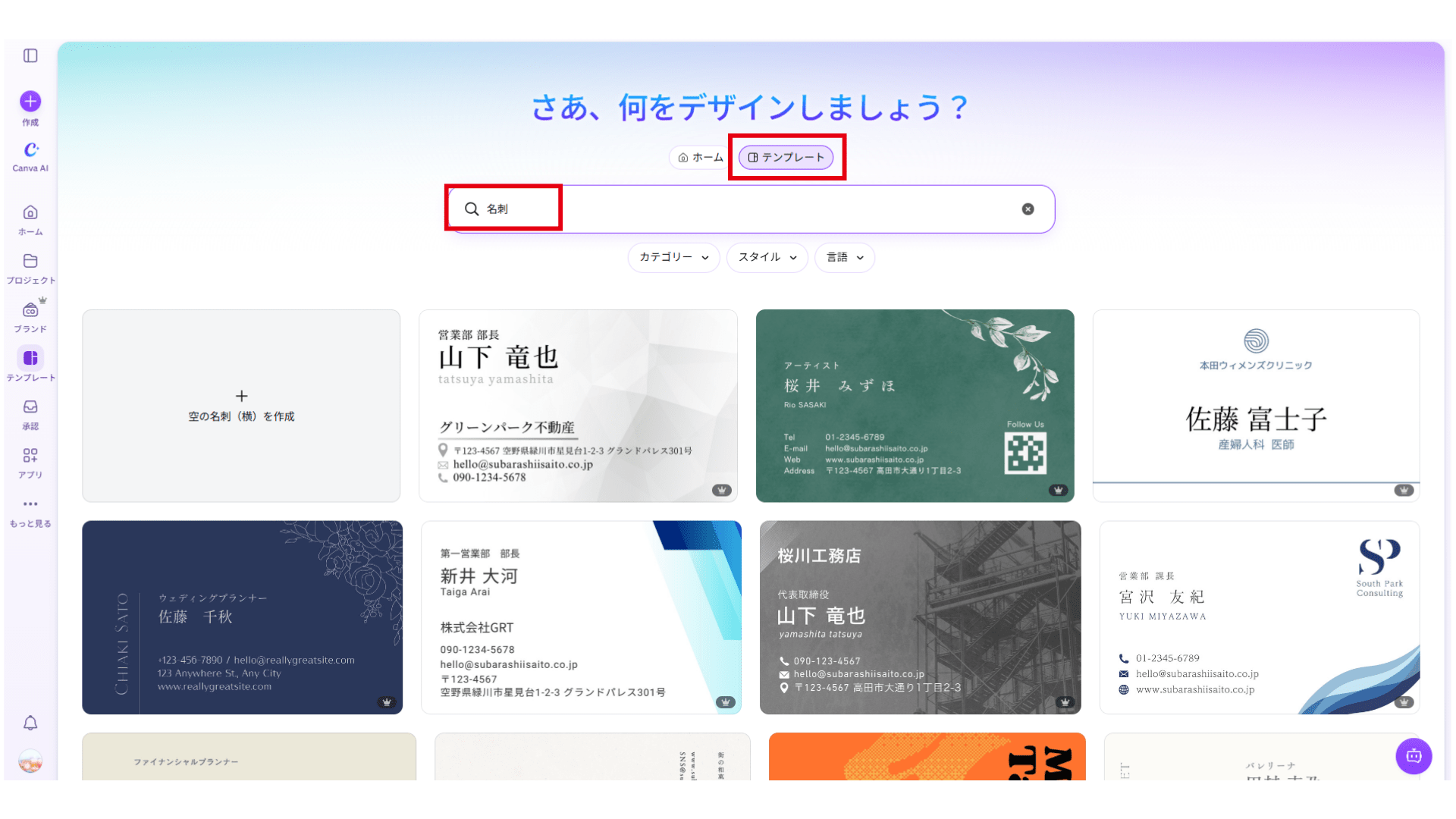
たくさんのデザインが出てきますね。
今回は、みなさんと同じテンプレートを使って進めていきたいので、
検索欄に 「名刺 ブルーとホワイト」 と入力してみてください。
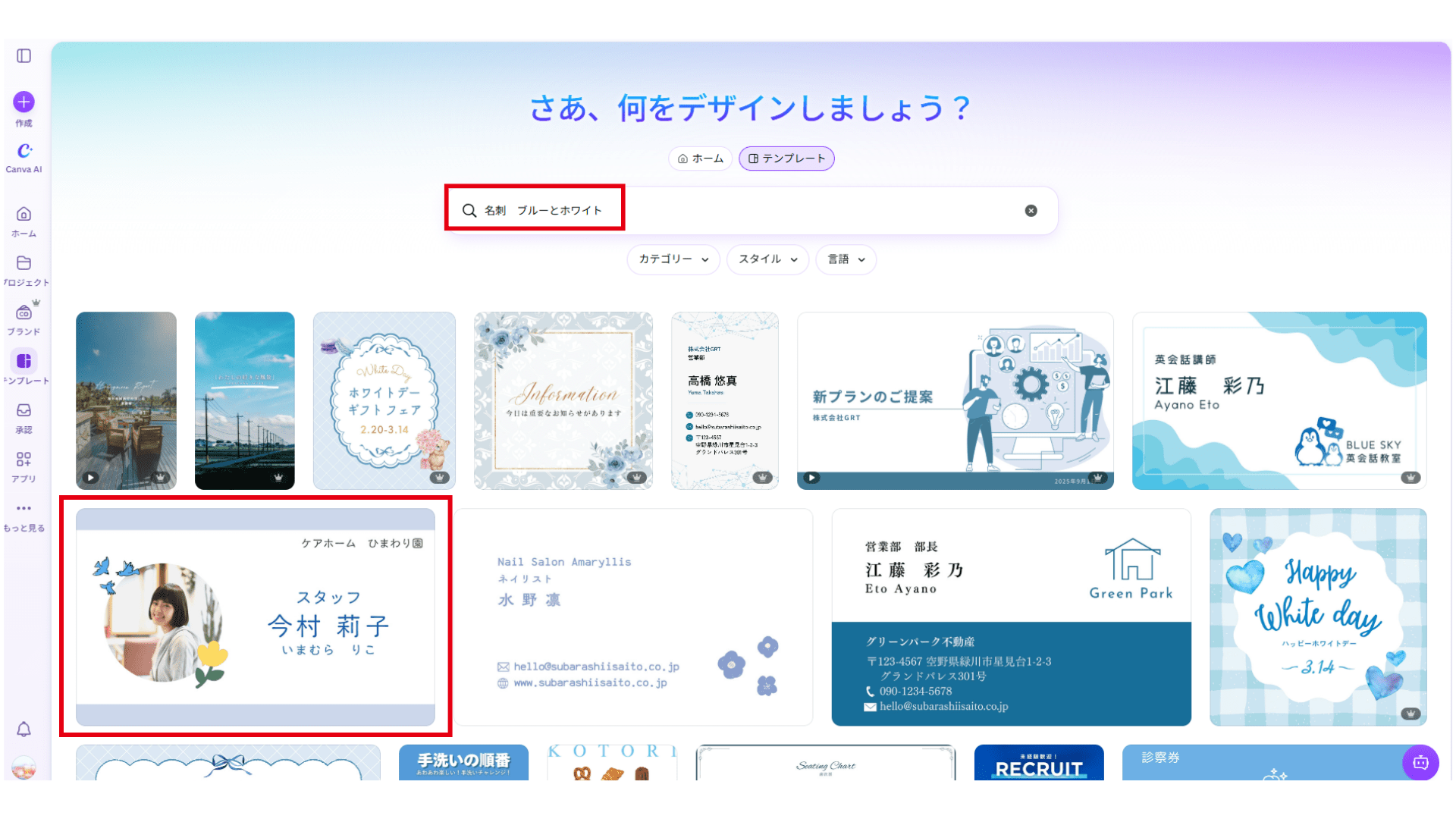
ただし、検索結果は変わることもあるので、掲載画像と同じテンプレートを選んでくださいね
② 不要な文字や素材を消してみよう
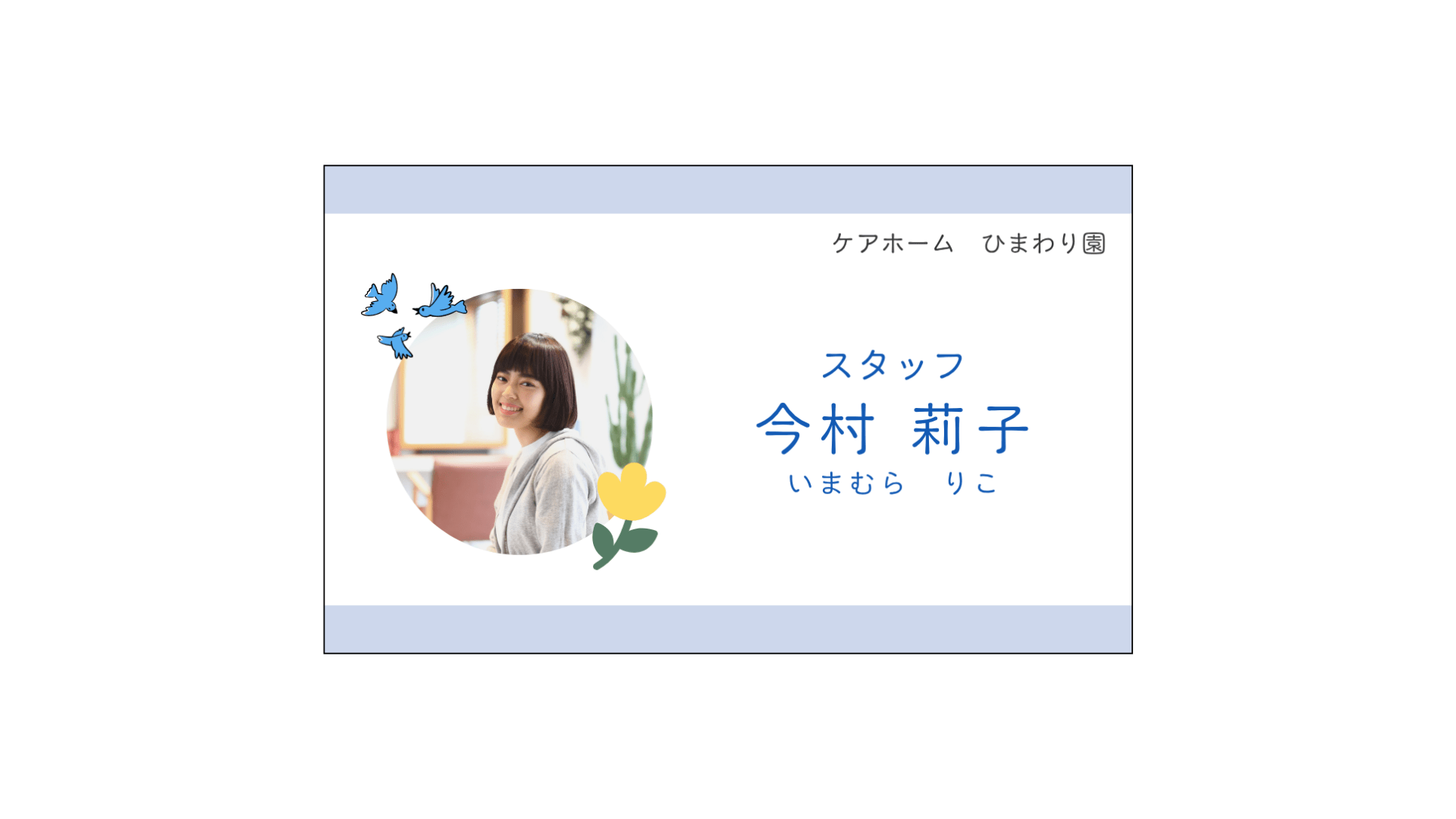
テンプレートを開いたら、まずは使わないものを消してみます。
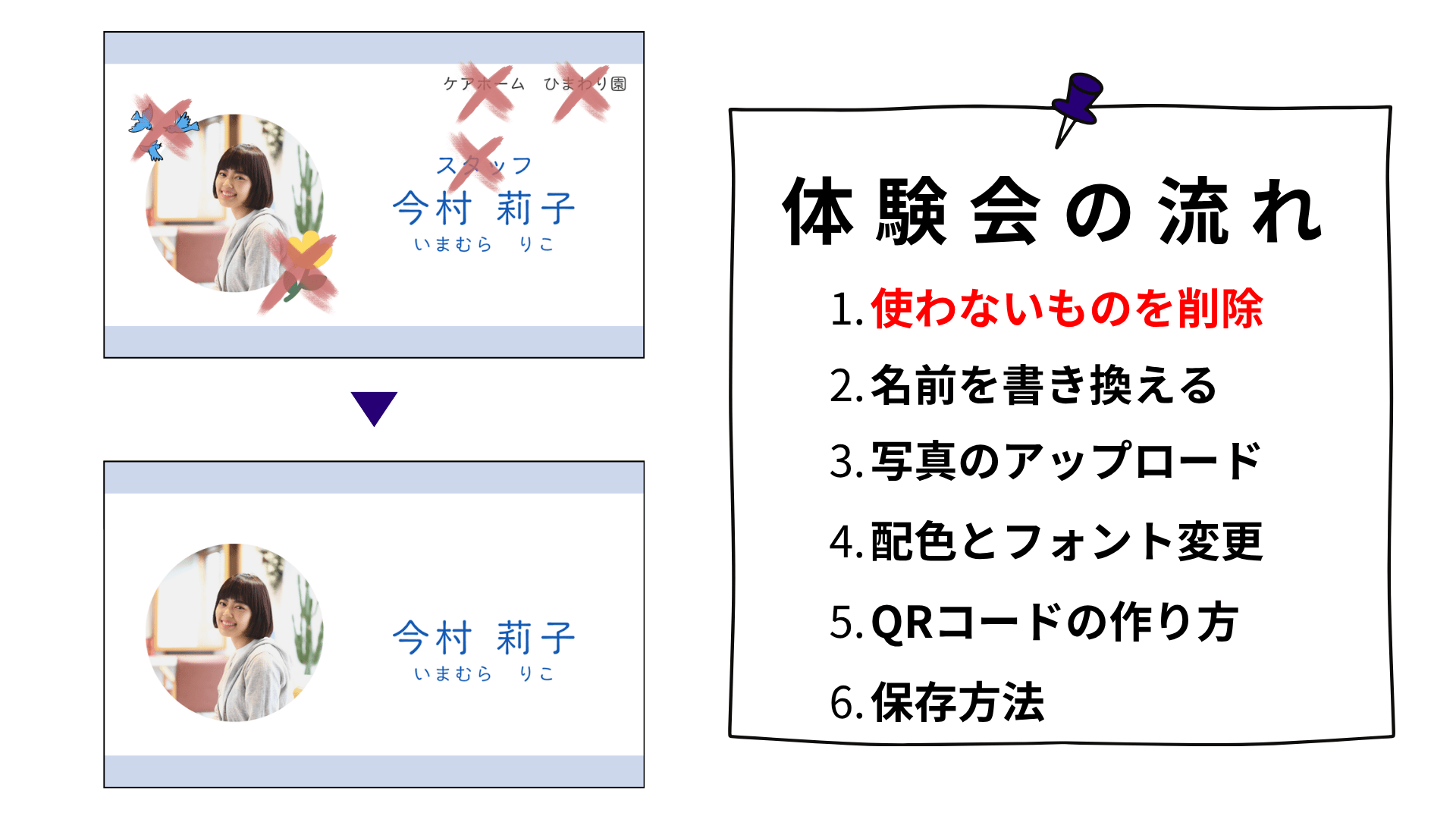
消したい文字やイラストをクリックして選択します。
そして、キーボードの「Delete」キーを押してみましょう。
どうですか?
選んだものが消えましたか?
間違えて消してしまっても大丈夫。
画面上部の「元に戻す」を使えば、ひとつ前の状態に戻せます。
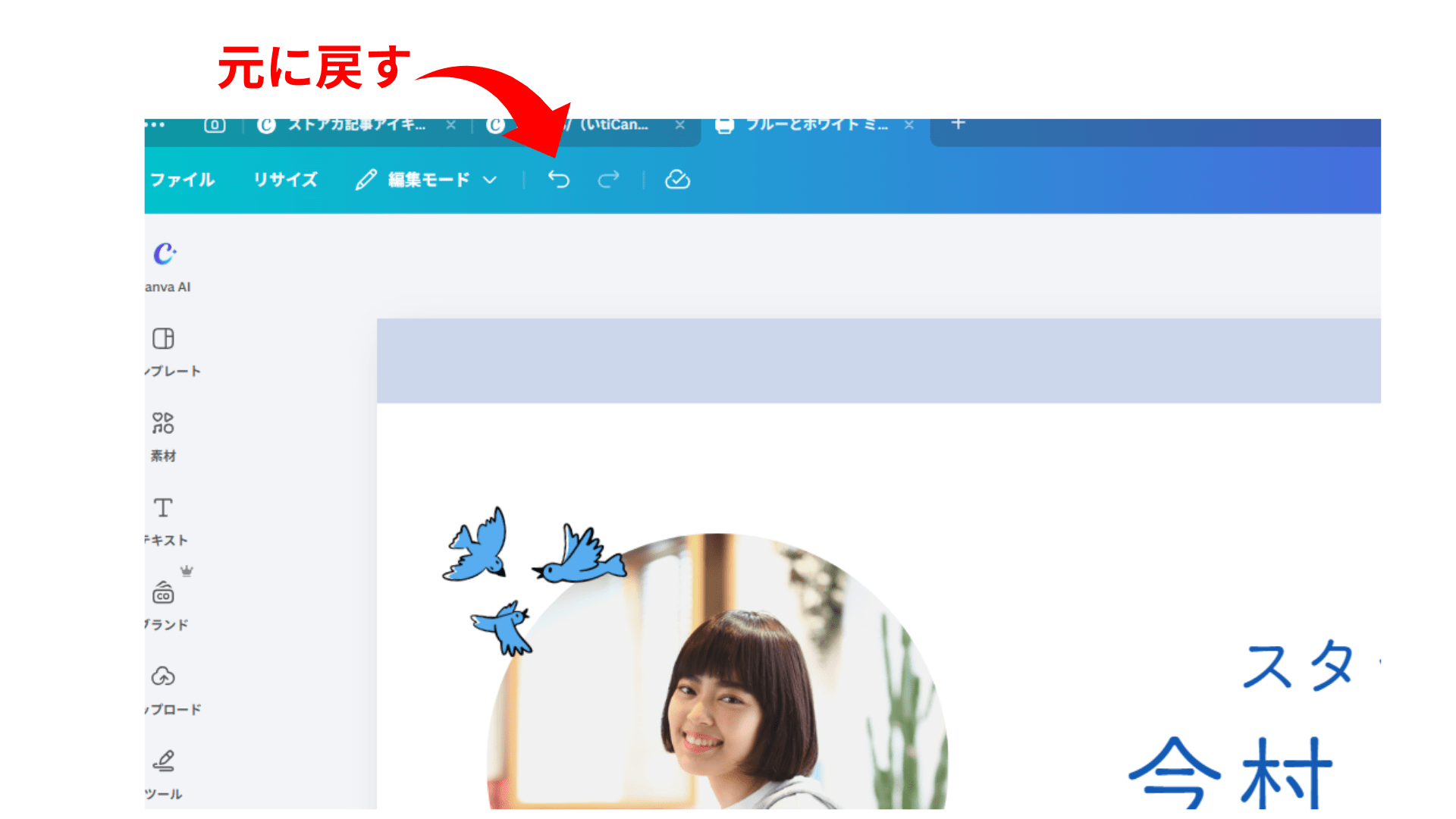
失敗しても戻せるので、安心して触ってみてくださいね。
③ 文字を自分の名前に変えてみよう
次は、テンプレートに入っている名前を変更してみます。
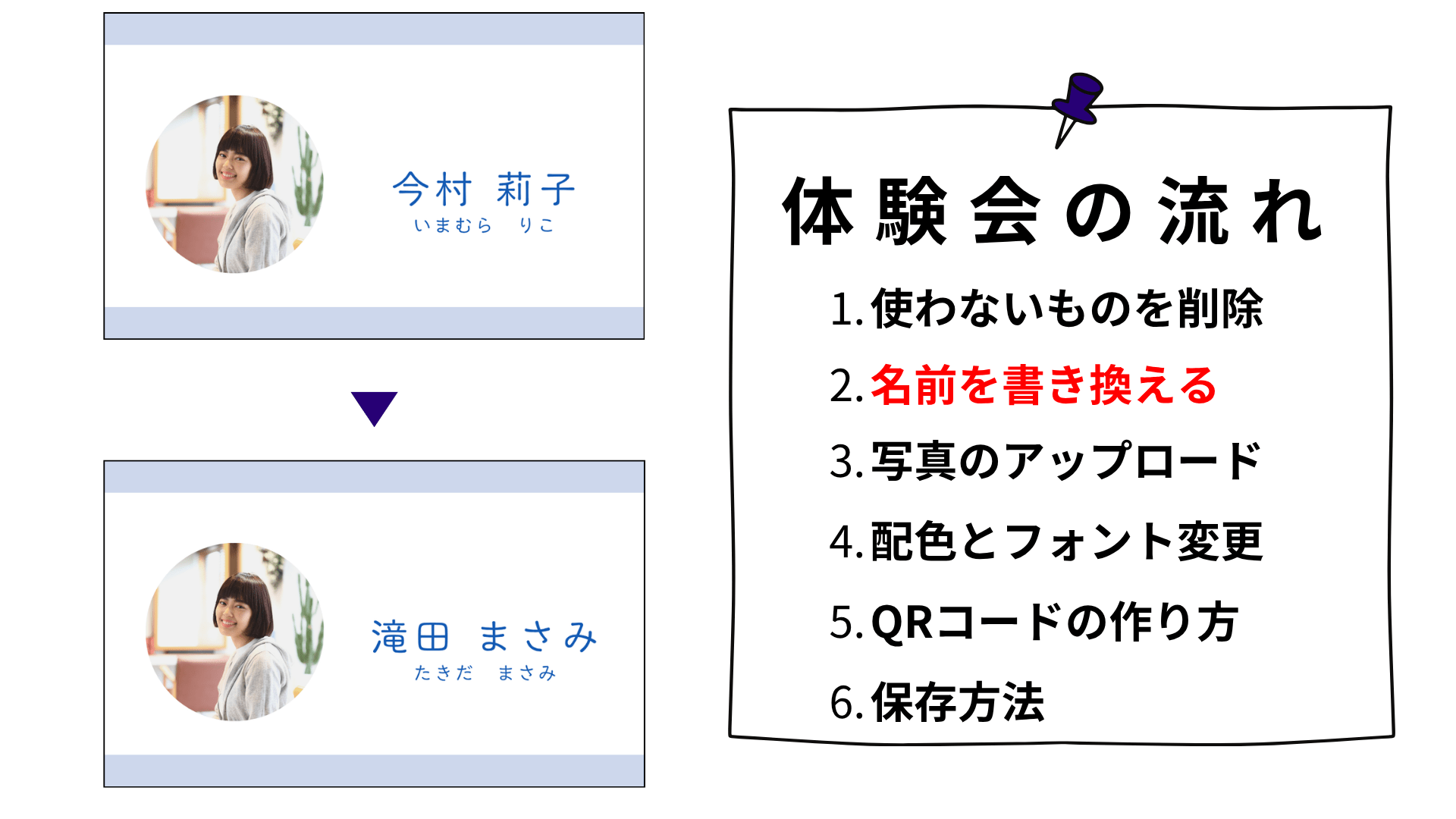
変更したい文字をダブルクリックして、元の文字を選択します。
そこに、自分の名前を入力してみましょう。
文字が変わりましたか?
名前だけでなく、ふりがなも同じように変更できます。
今回は、文字の内容を変えるところまでできればOKです。
(住所や電話番号が入っている場合も、同じように変更してみましょう。)
テンプレートは自由に変えられる!
ここまでで、3つの操作を体験しました。
テンプレートを探して選ぶ
不要な文字や素材を削除する
文字を自分の名前に変更する
たったこれだけでも、最初のテンプレートとは違う、自分の名刺に近づいてきましたね。
Canvaは、最初から全部自分で作る必要はありません。
テンプレートを使いながら、少しずつ自分好みに変えていけばいいんです。
「これなら私にもできそう!」
そう感じてもらえたらうれしいです。
次回は、写真のアップロードや素材検索、色の変更などをご紹介します。
特に素材検索は、私の体験会でも参加者さんが楽しんでくださる操作のひとつ。
どんな名刺に仕上がるのか、楽しみながら進めていきましょう!