「Canvaで文字が選択できなくて困ったことはありませんか?」
文字をクリックしたつもりなのに、違う素材が選択されてしまう。
実は、私のところにもよく寄せられるお悩みなんです。
そんなときに知っておきたいのが、「レイヤー」という仕組み。
レイヤーが何かを理解すると、意外と簡単に解決できることがあります。
レイヤーは、Canvaでデザインを作るうえで基本中の基本。
だから私は、Canva基礎講座でも一番最初にお伝えしています。
今回は、キツネのイラストを使って、レイヤーの仕組みと、文字が選択できないときの対処法をご紹介します。
① レイヤーって何?
Canvaのデザインは、文字や写真、イラスト、背景など、いろいろな素材を重ねて作られています。
レイヤーとは、この素材の重なり順のことです。
例えば、紙の上に文字を書いて、その上にキツネのイラストを置いたとします。
文字の上にキツネが重なっていると、下の文字が隠れてしまいますよね。
Canvaでも同じことが起こっています。
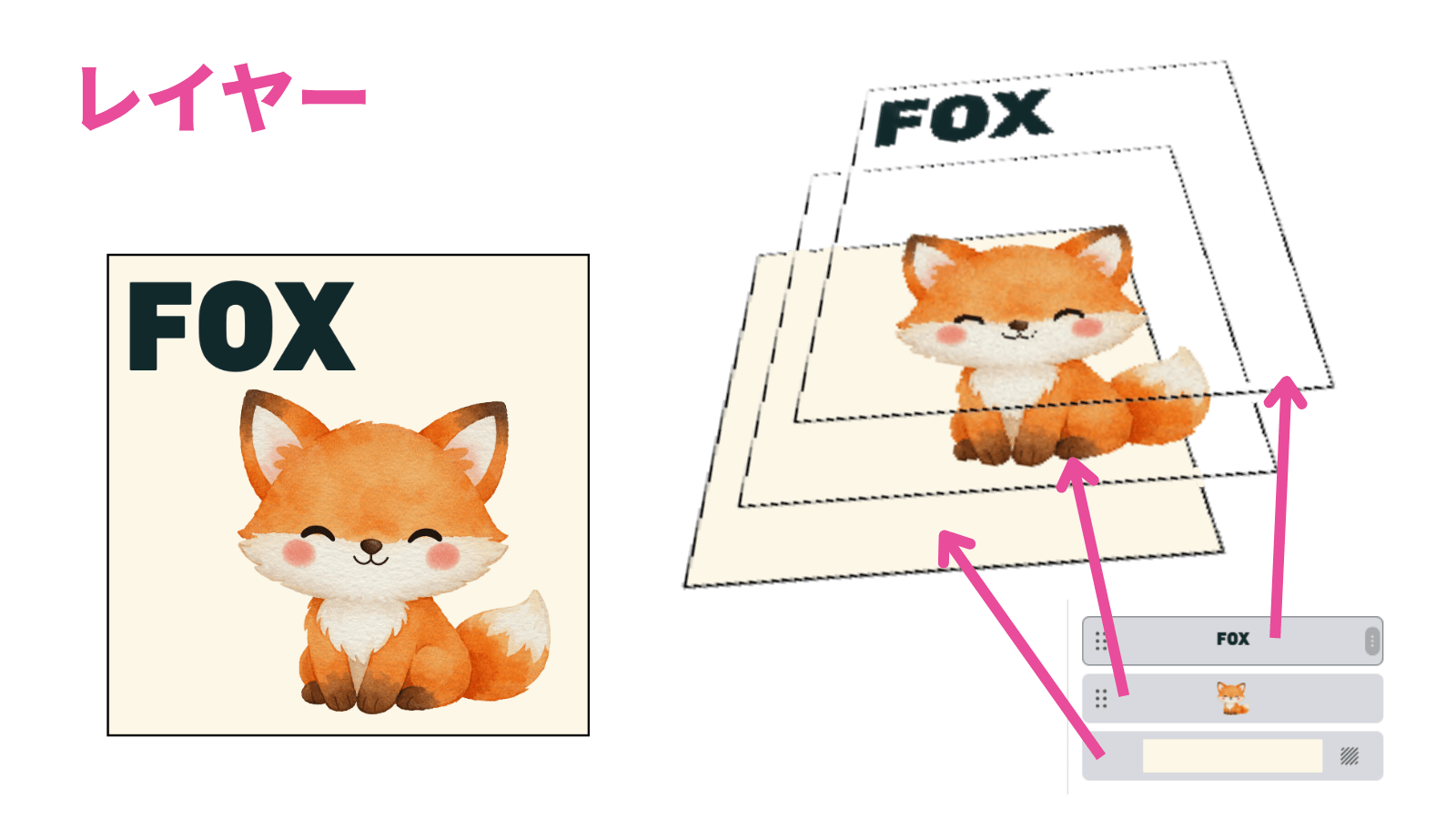
こちらの画像を見てください。
一番下に背景、その上にキツネのイラスト、さらにその上に「FOX」という文字が重なっています。
透明なシートを何枚も重ねているようなイメージです。
上にある素材ほど、手前に表示されます。
この仕組みを知っておくと、文字や画像が選択できない理由もわかりやすくなります。
② Canvaでレイヤーを表示してみよう!
では、実際にCanvaの画面で確認してみましょう。
Canvaでデザインを開きます。
文字や画像などの素材をクリックします。
上部のメニューから「配置」をクリックします。
表示されたパネルの「レイヤー」を選択します。
すると、デザインに使われている素材が一覧で表示されます。
今回のキツネのデザインでは、「FOX」の文字、キツネのイラスト、背景が並んでいます。
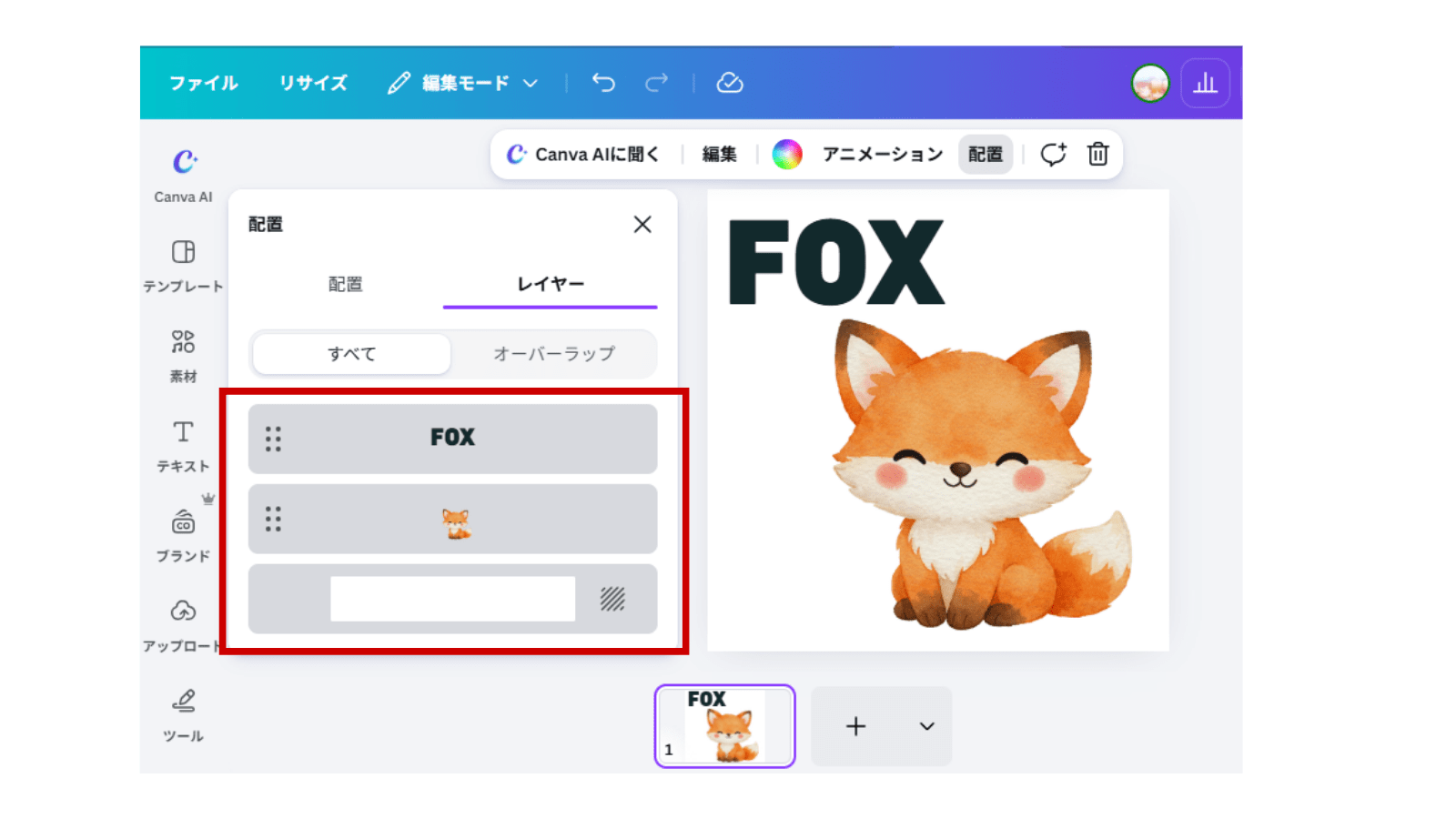
この一覧は、上にあるものほど手前に重なっていることを表しています。
③ 文字が選択できないときは?
例えば、文字の上にイラストが重なっていると、クリックしても文字を選択できないことがあります。
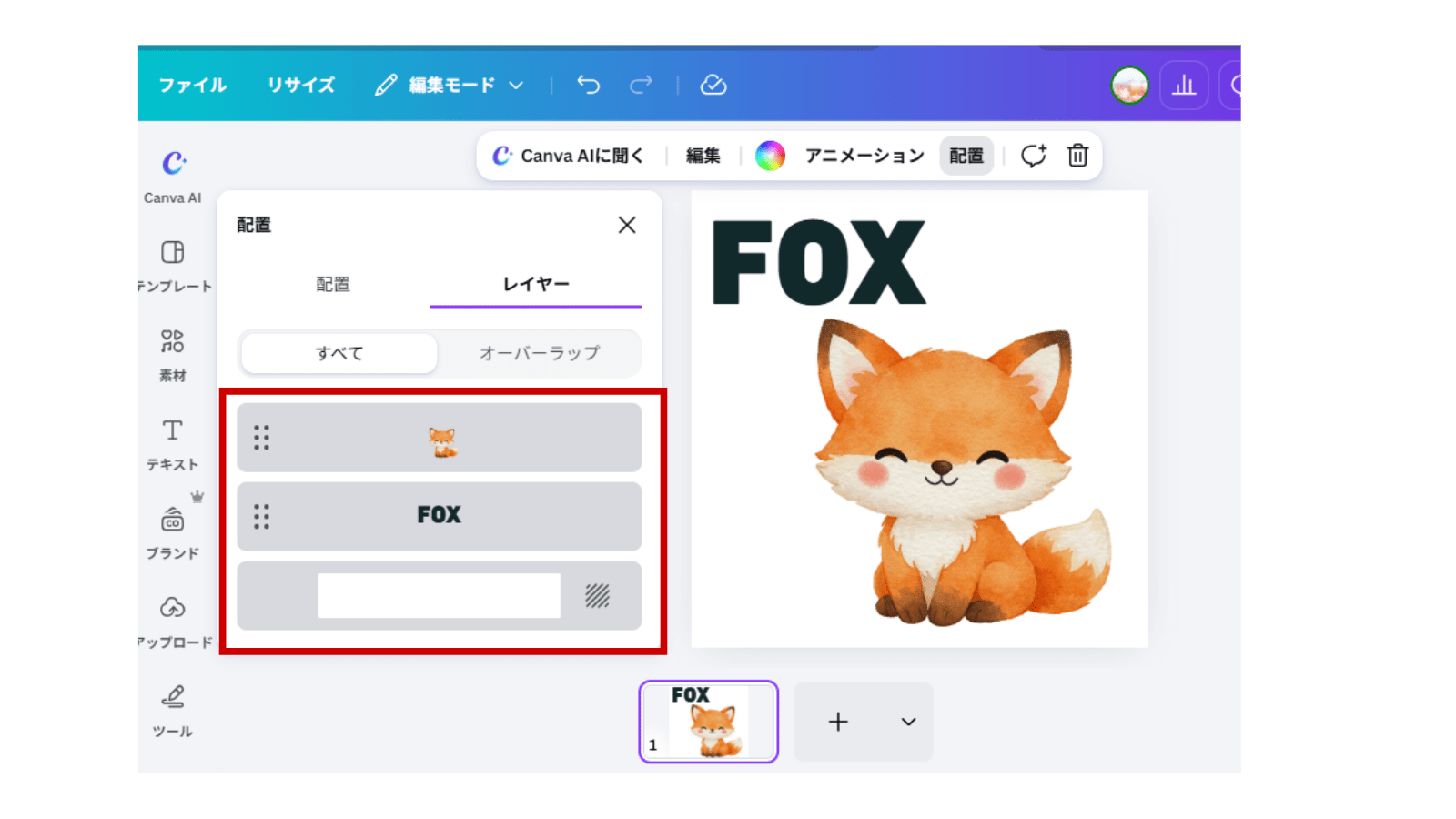
編集したい文字を、レイヤーの一覧から直接選択できます。
これなら、文字がほかの素材に隠れていても選択できますね。
また、レイヤーの一覧では、素材をドラッグして重なり順を入れ替えることもできます。
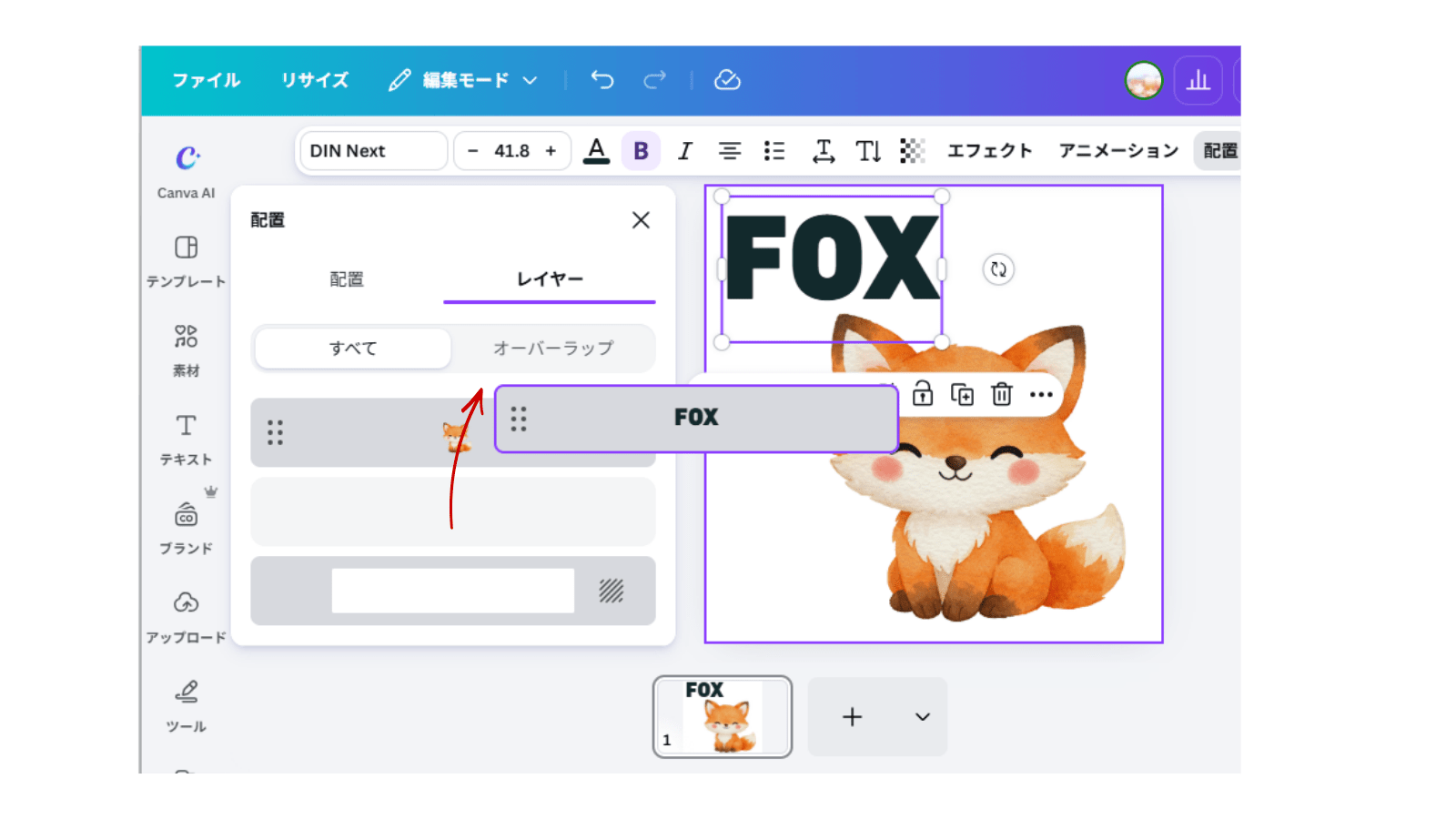
レイヤーの順番を変えるだけで、どちらが手前に表示されるかが変わるんです。
④ レイヤーを知っておくと便利!
いかがでしたか?
「文字が選択できない!」というお悩みも、レイヤーの仕組みを知っていると、解決できることがあります。
レイヤーは、困ったときだけでなく、デザインを作るときにも役立つ基本のひとつです。
まずは、「Canvaの素材には重なり順がある」ということを覚えておいてくださいね。
今回ご紹介したのは、レイヤーの基本的な考え方と操作方法です。
実際のデザインでの活用方法は、Canva基礎講座で、一人ひとりの理解度や作りたいものに合わせてお伝えしています。
ぜひ、ご自身のCanvaでもレイヤーを表示してみてくださいね!