前回の記事では、Canvaのテンプレートを使って、不要な文字や素材を削除したり、自分の名前に変更したりする方法をご紹介しました。
今回は、その続きをやってみましょう!
写真や素材を入れ替えたり、色やフォントを変更したりして、自分らしい名刺に仕上げていきます。
それでは、始めましょう!
④ 写真を入れ替えてみよう
テンプレートに入っている写真を、自分の好きな写真に変更してみましょう。
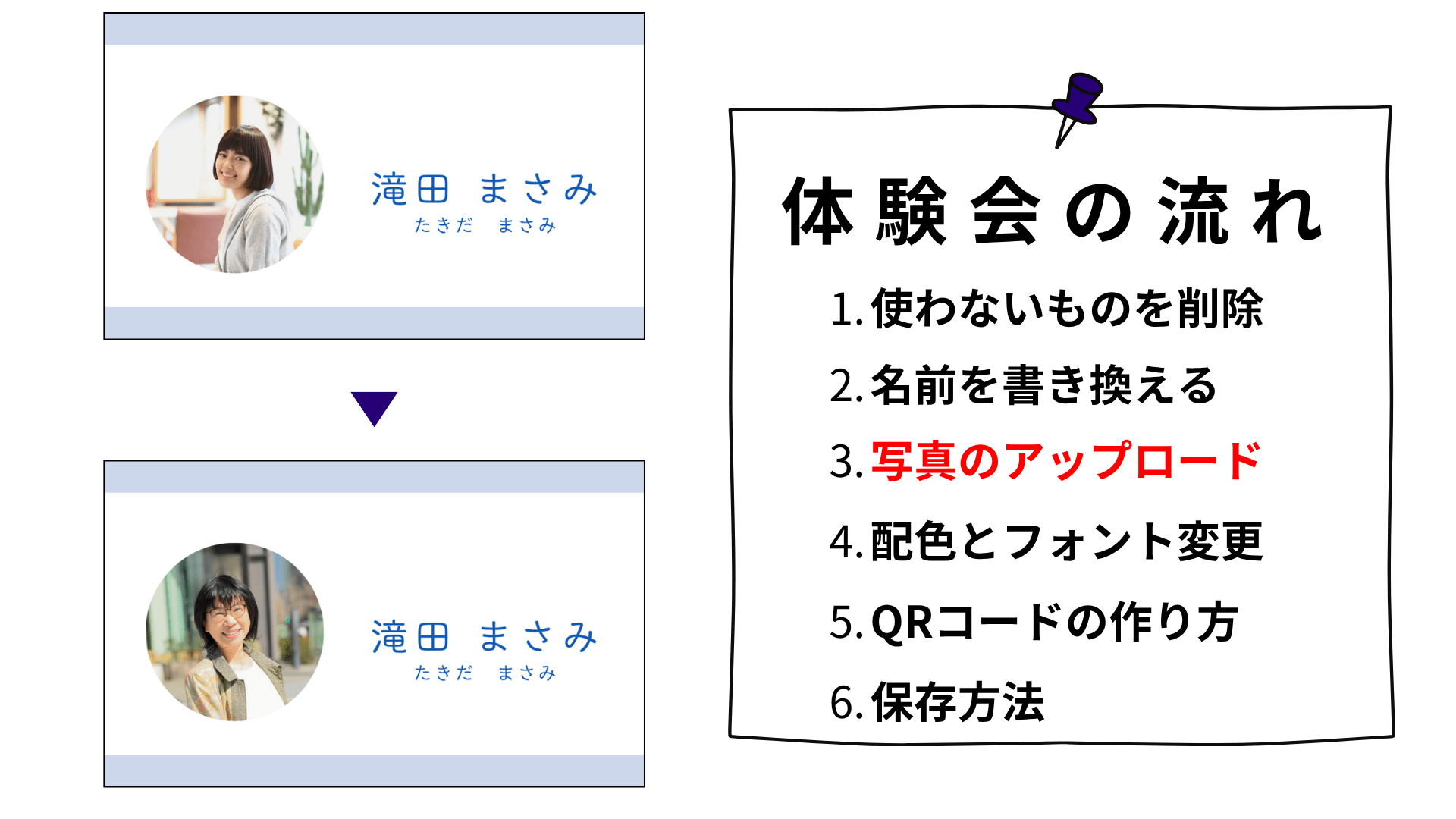
PCに使いたい写真が保存されている方は、Canvaの「アップロード」から写真を追加できます。
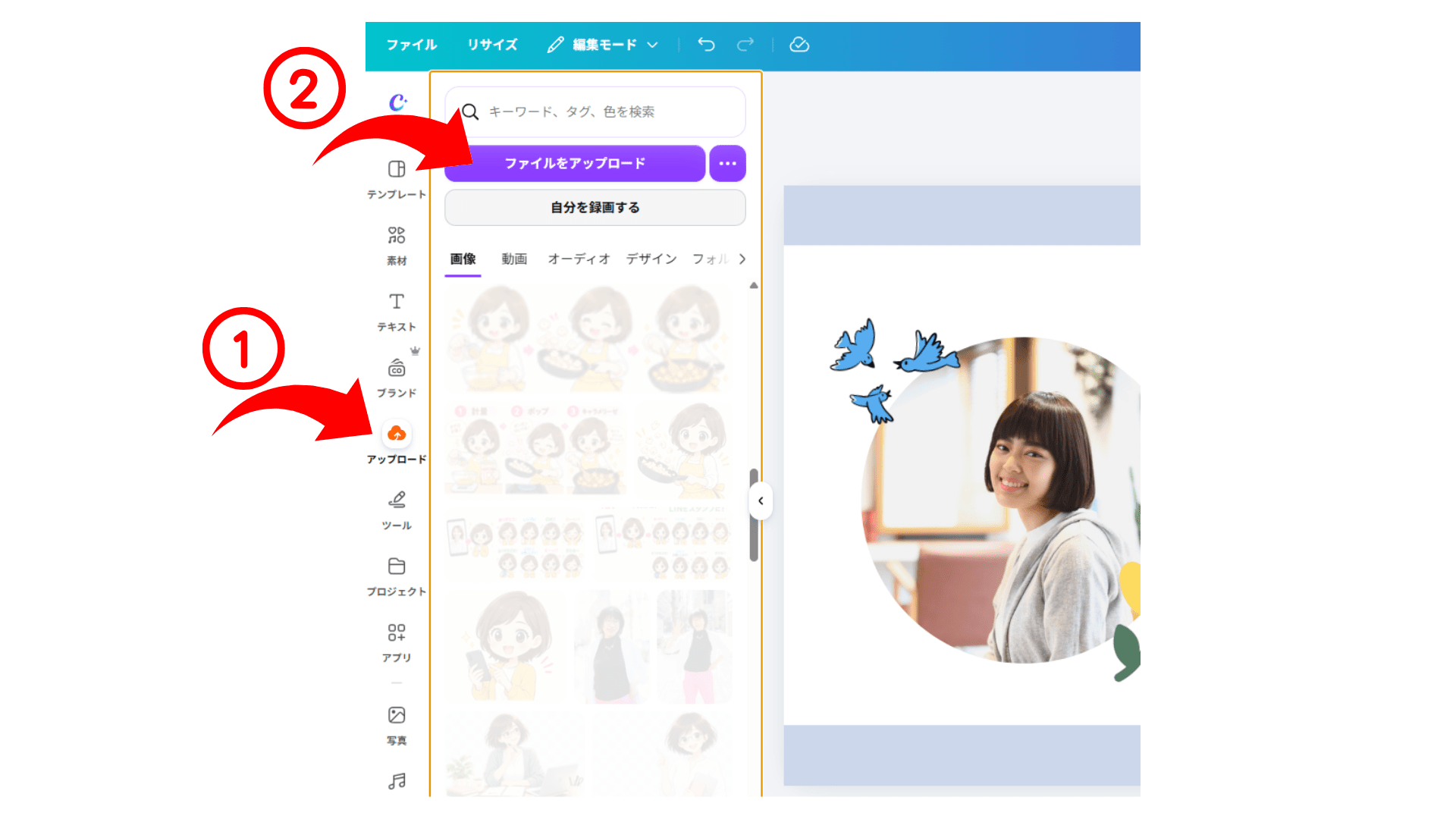
写真を用意していない方も大丈夫!
そんなときは、Canvaの「素材」を使ってみましょう。
⑤ 好きな素材を探してみよう
Canvaには、写真やイラストなど、さまざまな素材が用意されています。
左側の「素材」を開いて、検索欄に好きな言葉を入力してみてください。
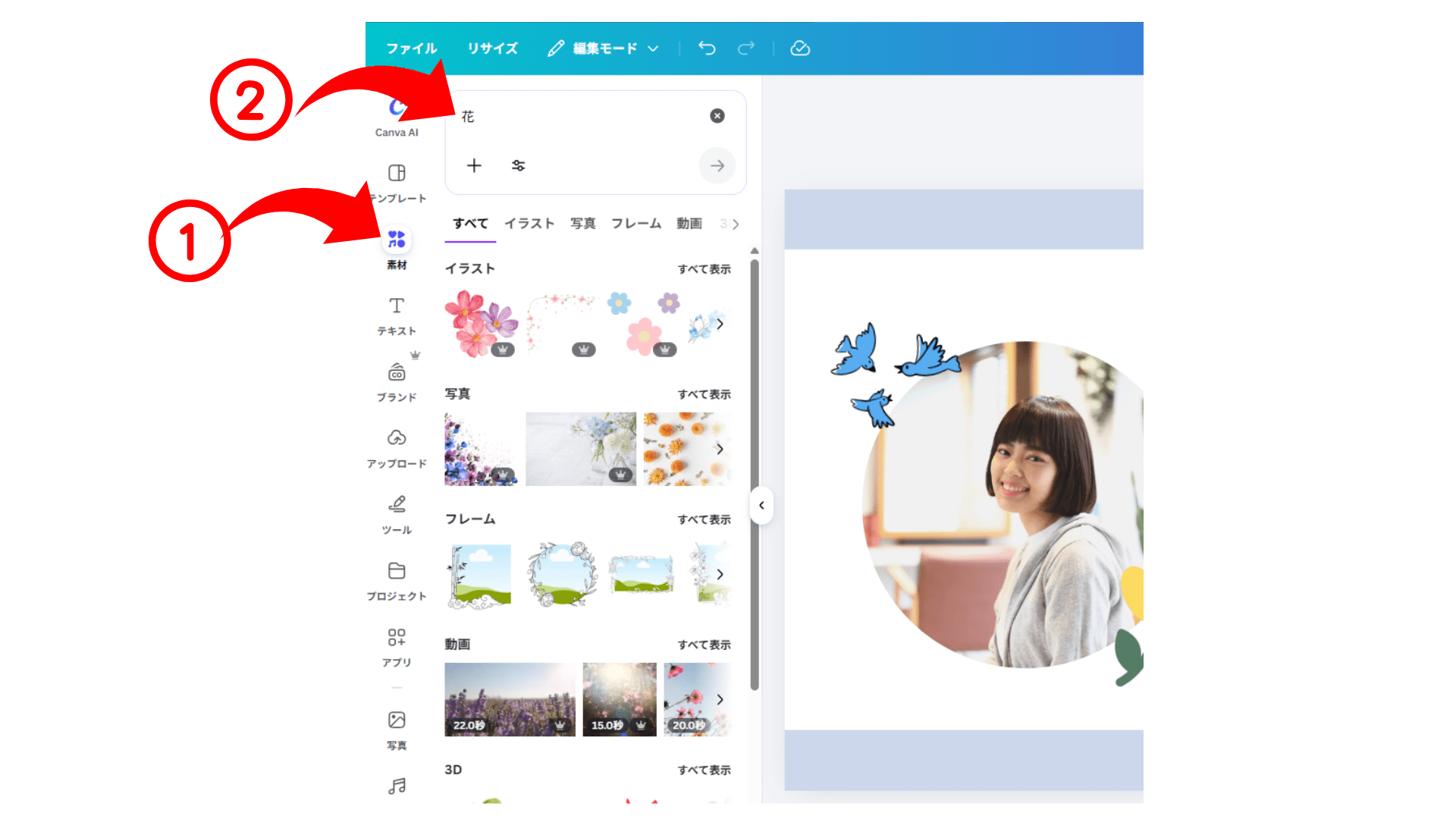
例えば「花」と検索してみると、いろいろな写真やイラストが見つかります。
気になる素材を選んで、名刺に入れてみましょう。
実は、私が開催しているCanva無料体験会でも、この素材探しが意外と人気なんです。
「これもいいな」
「こっちのほうが好きかも!」
そんなふうに、気に入る素材が見つかるまで、いろいろ探してもらっています。
同じテンプレートでも、選ぶ素材によって印象が変わります。
ぜひ、楽しみながら探してみてくださいね。
※無料版の方は、有料素材に注意して選んでください。
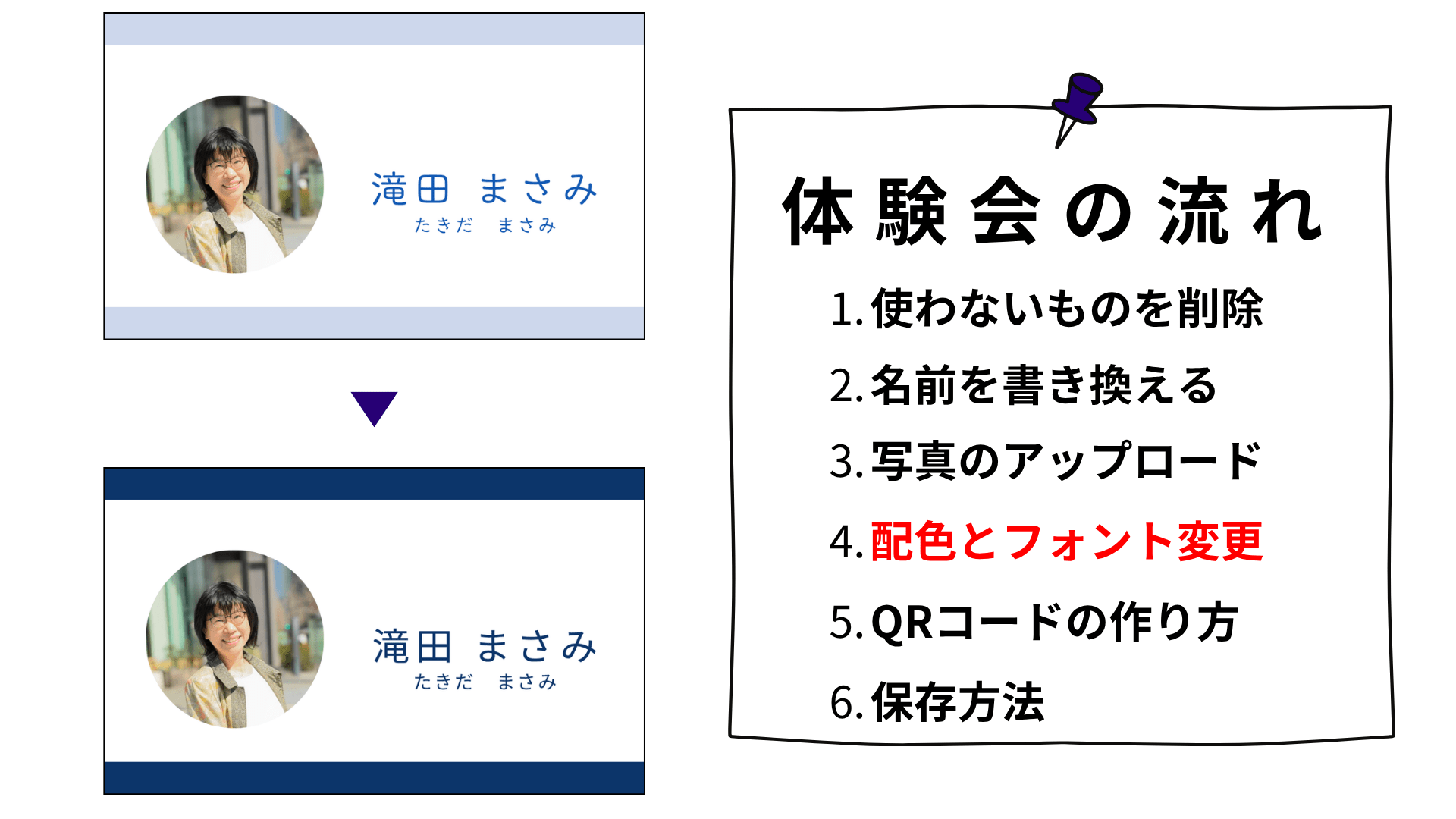
⑥ 色やフォントを変えてみよう
次は、色やフォントを変更してみましょう。
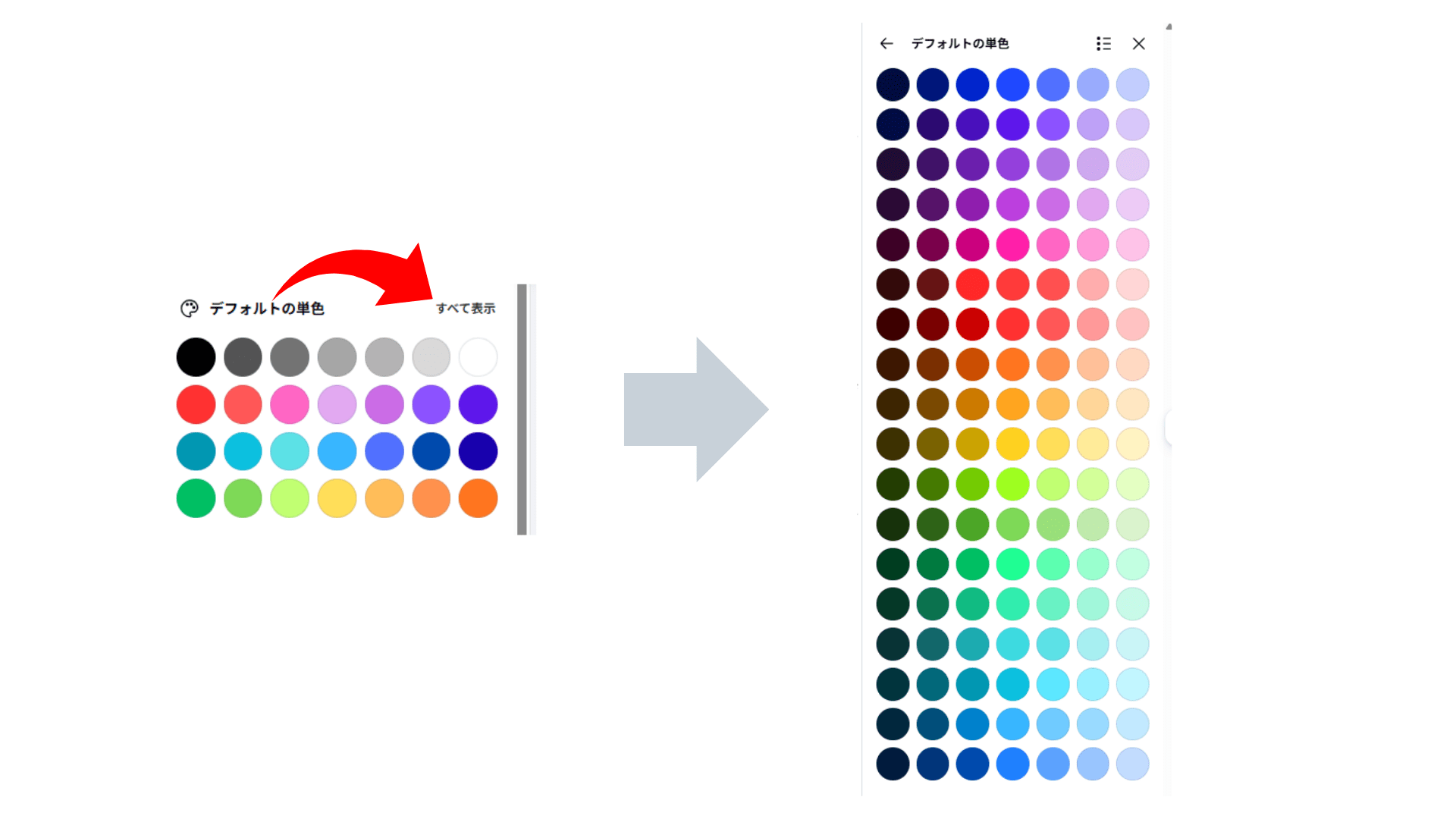
Canvaには、たくさんの色が用意されています。
「すべて表示」をクリックすると、さらに多くの色から選べます。
体験会では、たくさんの色が表示されると「わぁ~!」と声が上がることも。
さらに、Canvaにはグラデーションも用意されています。
「すべて表示」をクリックすると、こんなにたくさん!
自分で色を組み合わせなくても、好きなグラデーションを選ぶだけ。
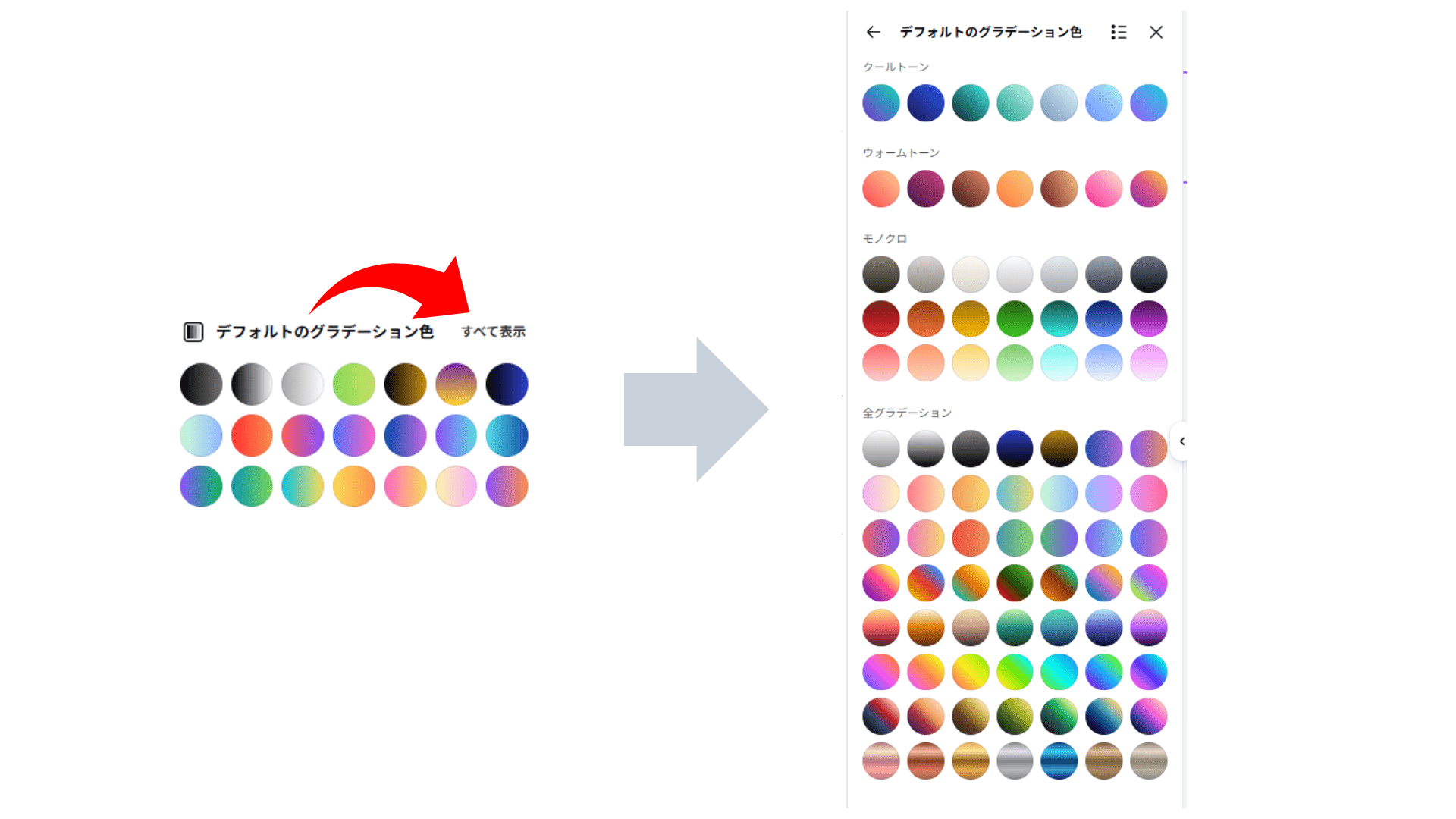
体験会では、名刺の帯をグラデーションに変更する方も多いんですよ。
いろいろ試して、お気に入りを探してみてくださいね。
フォントも変えてみましょう。
① 変更したい文字をクリックして選択します。
② 画面上部のフォント名をクリックすると、左側にフォントの一覧が表示されます。
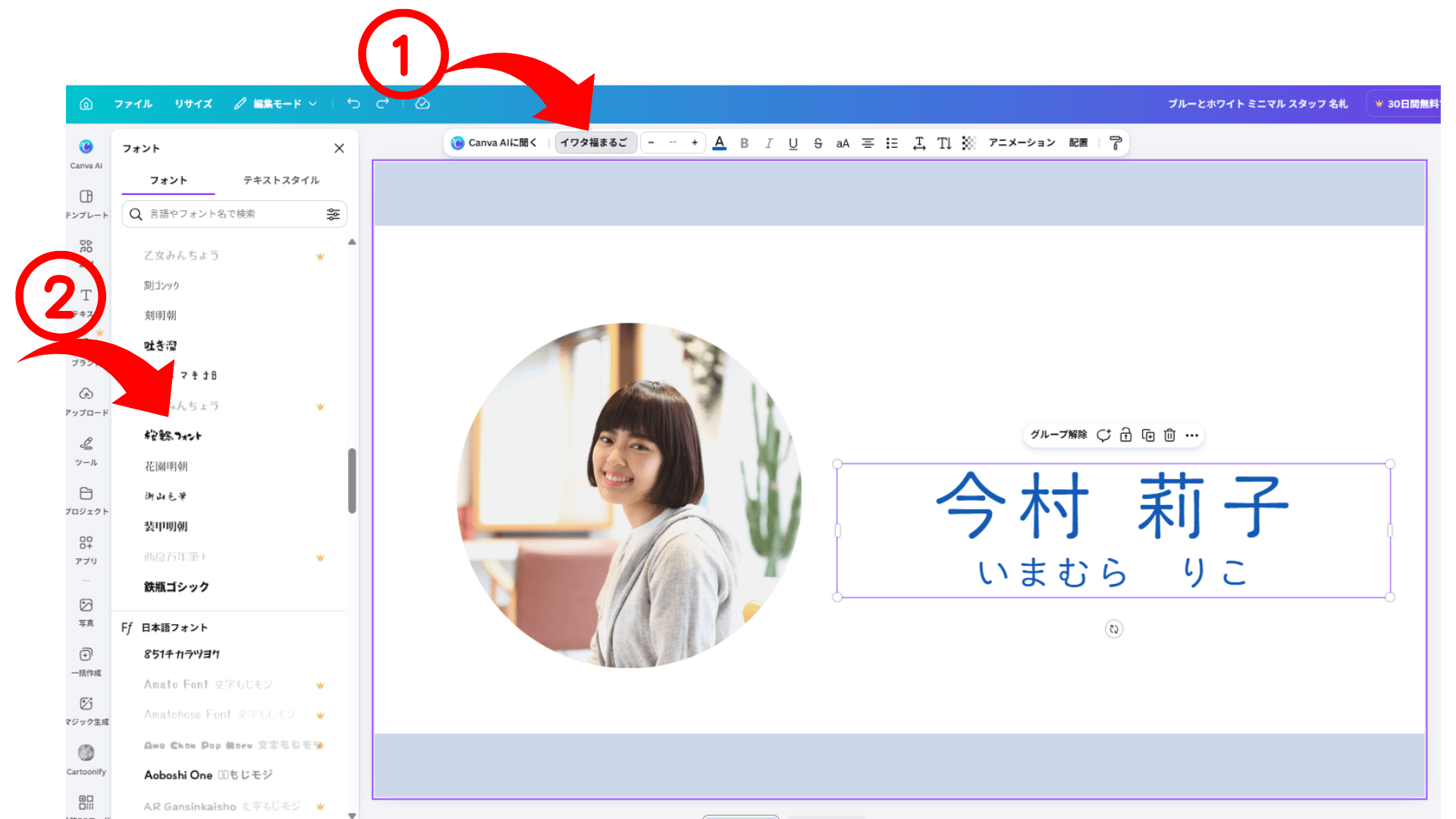
Canvaには、シンプルで読みやすいものから、個性的なものまで、たくさんのフォントが用意されています。
体験会では、特におすすめのフォントを決めず、好きなものを自由に試してもらっています。
フォントを変えるだけでも、名刺の雰囲気が変わりますよ。
いろいろ試して、お気に入りのフォントを探してみてくださいね。
⑦ CanvaのアプリでQRコードを作ってみよう
実は、Canvaには「アプリ」という機能があるのをご存じですか?
Canvaには、デザインを作る基本機能のほかにも、さまざまな便利なアプリが用意されています。
今回は、そのひとつ「QRコード」をご紹介します。
ホームページやSNSなど、名刺に載せたいURLがわかっている方は、一緒に作ってみましょう!
QRコードの作り方
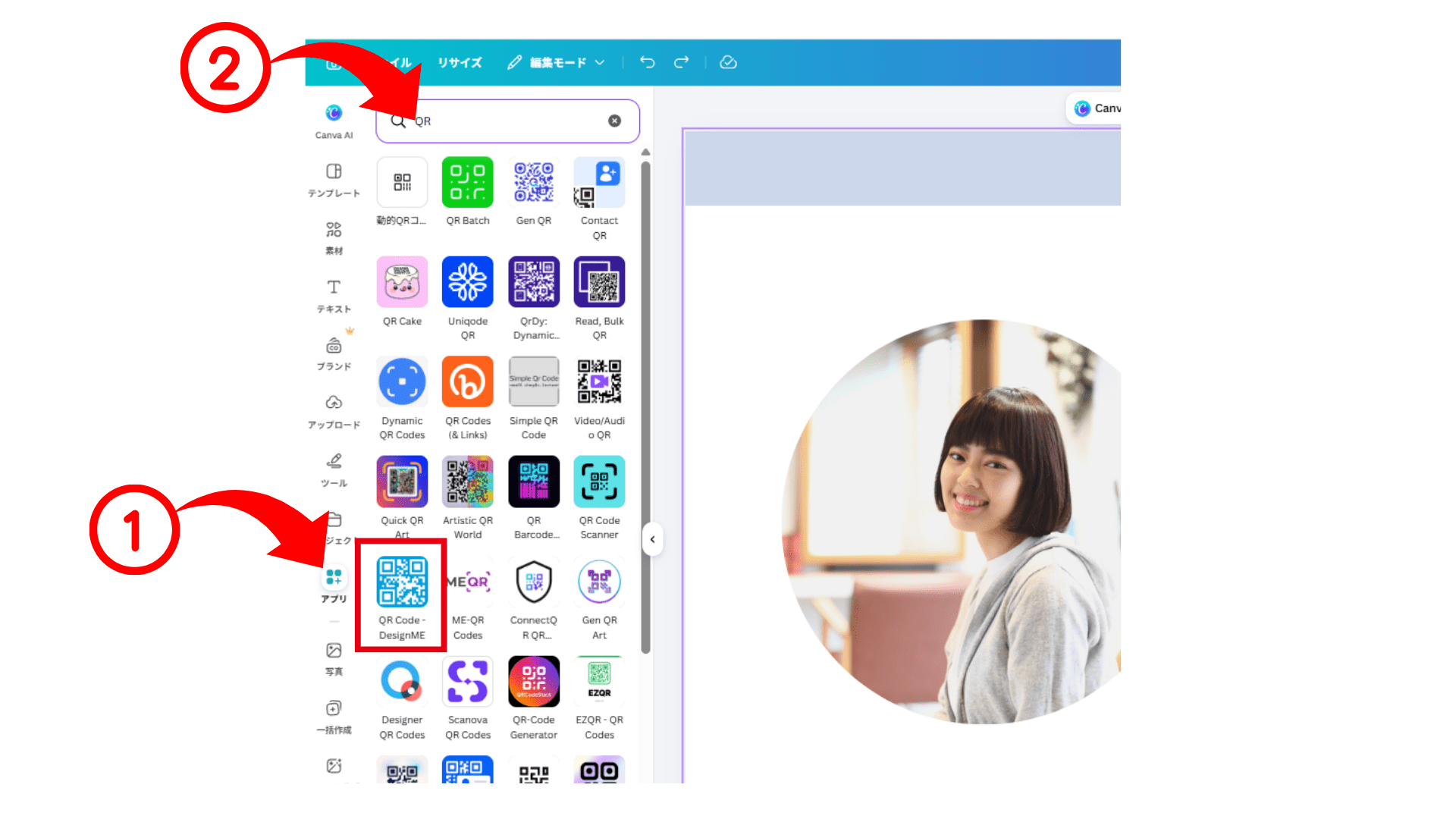
① Canvaの編集画面にある「アプリ」をクリックします。
② 検索欄に「QRコード」と入力して、QRコード作成用のアプリを探します。
③ QRコードにしたいURLを入力します。
④ QRコードを生成して、名刺に配置します。
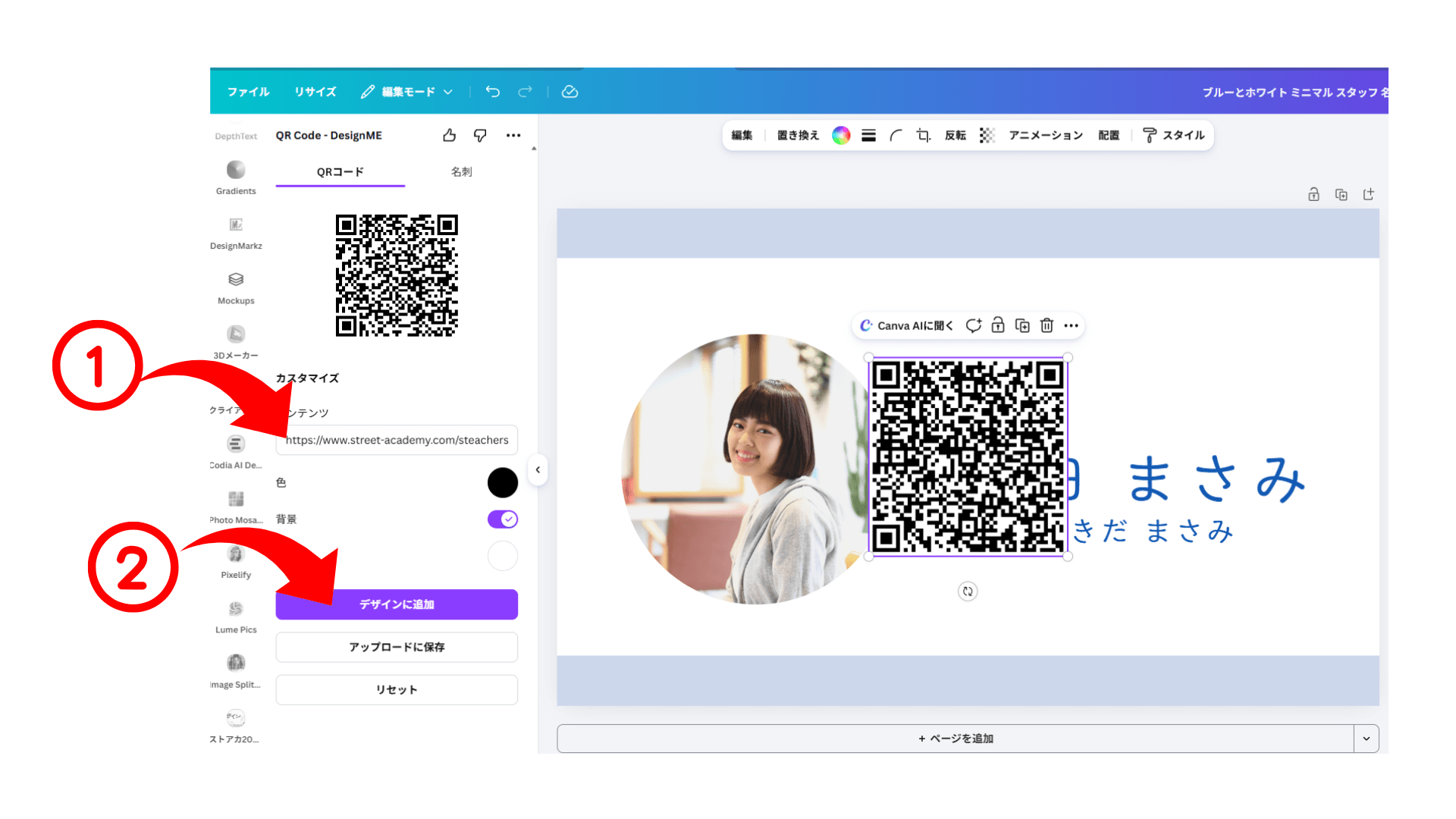
これだけで、名刺にQRコードを入れることができます。
QRコードの大きさを調整して、名刺の右上に配置します。
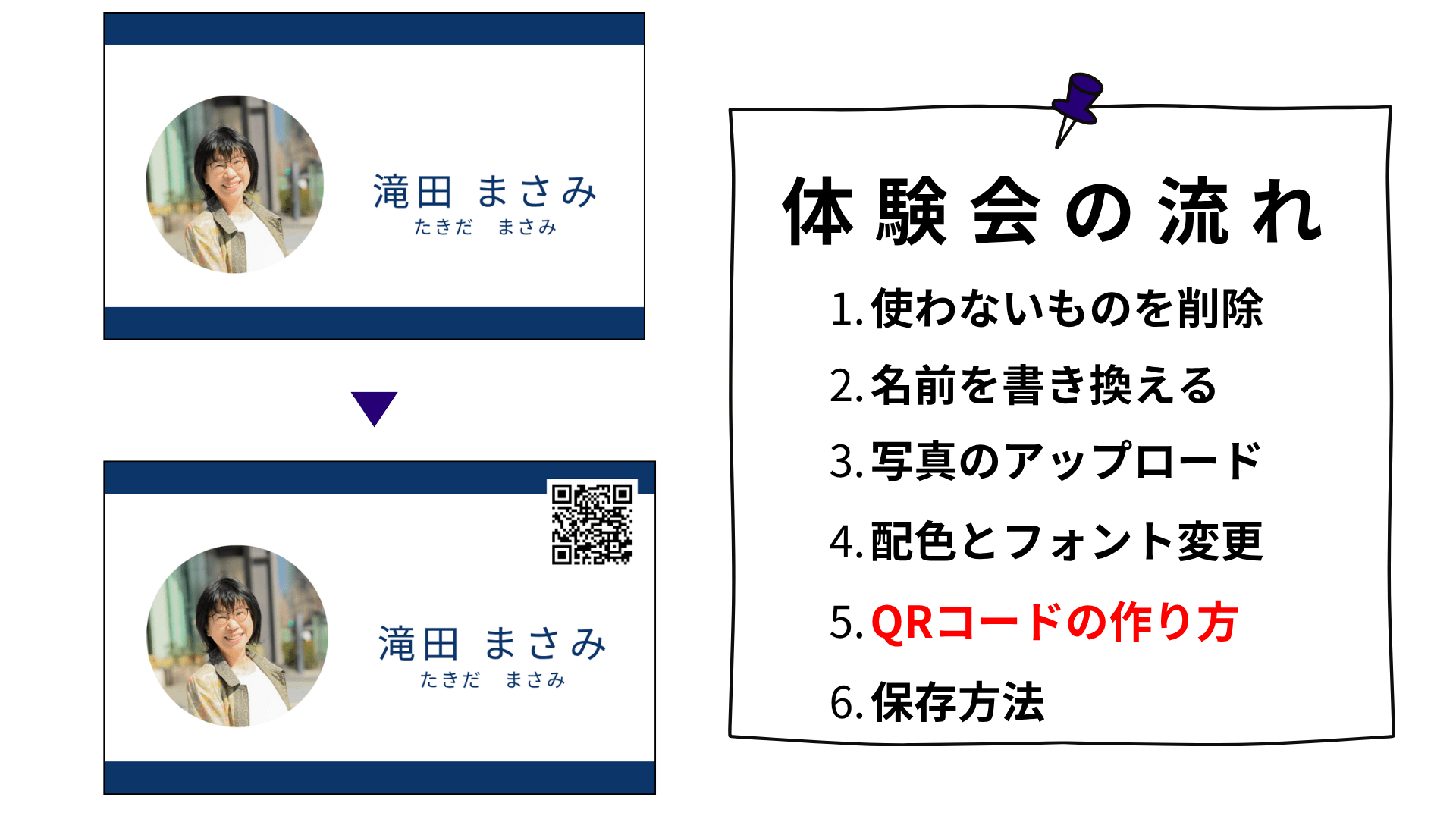
※完成したQRコードは、スマートフォンなどで実際に読み取れるか確認してくださいね。
Canvaには、ほかにも便利なアプリが!
今回はQRコードを作ってみましたが、Canvaにはほかにもさまざまなアプリがあります。
「こんなこともできるんだ!」
そんな発見をしてもらえたらうれしいです。
今回はURLがわかっている方向けの操作でしたが、URLを用意していない方も、ぜひ「アプリ」の場所を覚えておいてくださいね。
⑧ 最後に保存を確認しましょう
名刺が完成したら、最後に保存を確認しましょう。
実は、Canvaは自動保存なんです。
WordやExcelのように、自分で保存ボタンを押す必要はありません。
では、本当に保存されているのか、確認してみましょう!
画面上部にある雲のマークを確認してください。
保存が完了していれば、「すべての変更は保存されました」が表示されます。
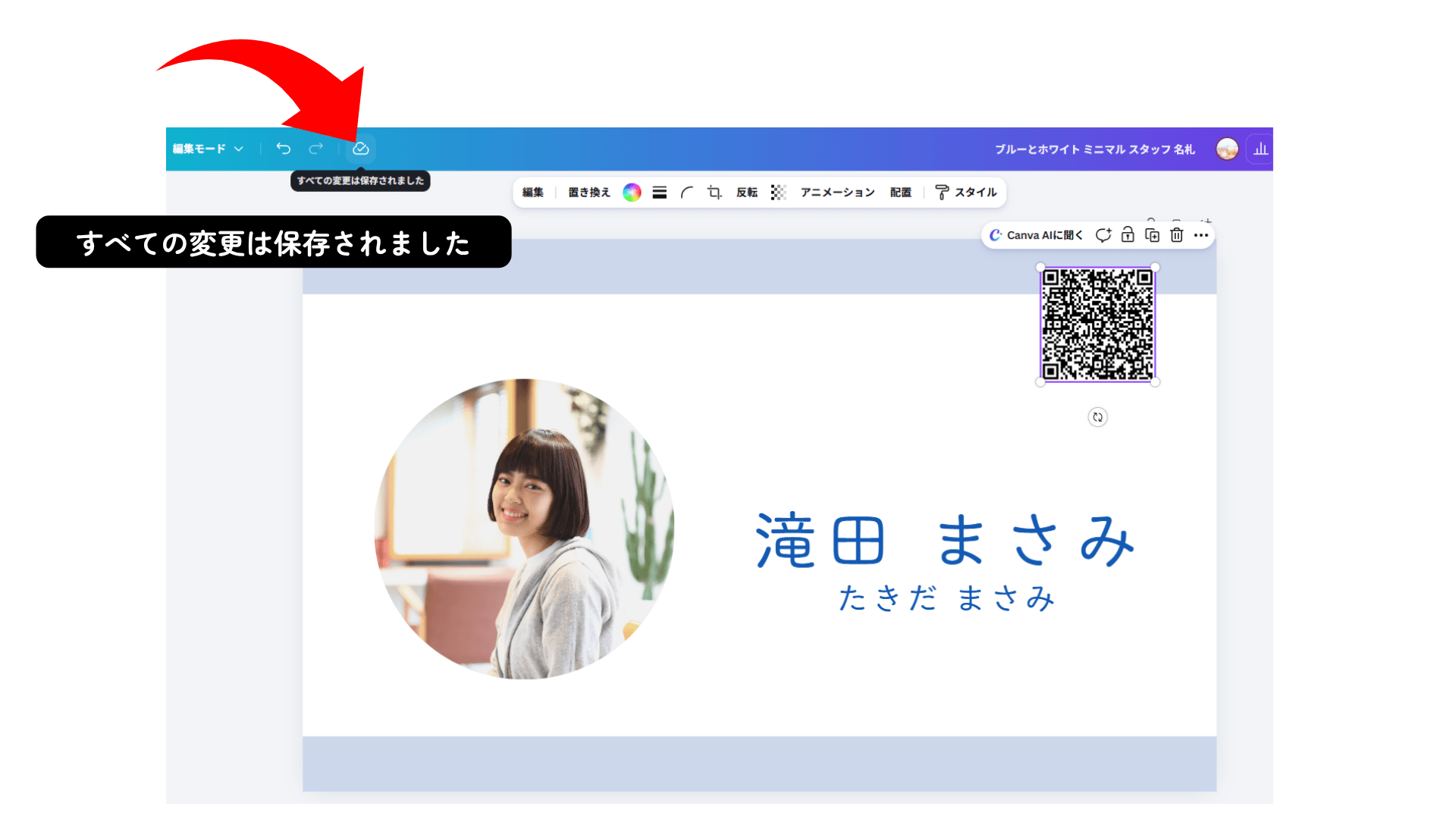
これで安心ですね!
作ったデザインはCanvaに保存されているので、あとから開いて編集することもできます。
※画像やPDFとしてパソコンに保存したい場合は、別途「ダウンロード」の操作が必要です。
名刺が完成しました!
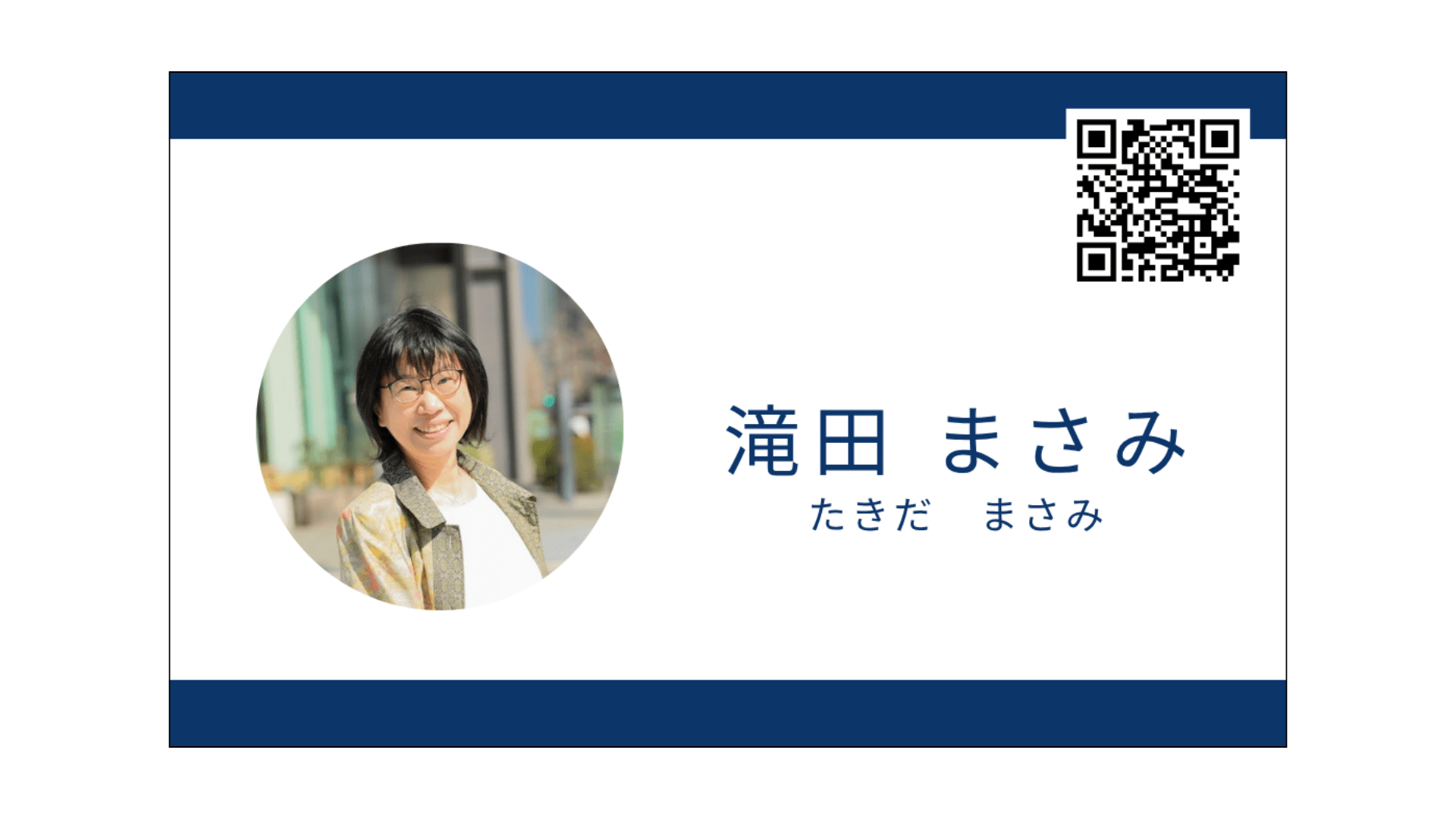
いかがでしたか?
前編・後編を通して、Canvaの基本操作をいくつか体験していただきました。
名刺作りで覚えた操作は、チラシや案内カード、SNSの投稿画像などを作るときにも使えます。
最初から上手に作ろうとしなくても大丈夫。
テンプレートを使いながら、少しずつ自分好みに変えていく。
そんなところから、Canvaを楽しんでもらえたらうれしいです。