お店や教室のホームページを WordPress で作ってもらったあと、「ふだん何を見ておけばいいのか分からない」という声をよく聞きます。何も起きていないうちは開くこともなく、気づいたときには画面が崩れていた、フォームが届いていなかった、ということになりがちです。
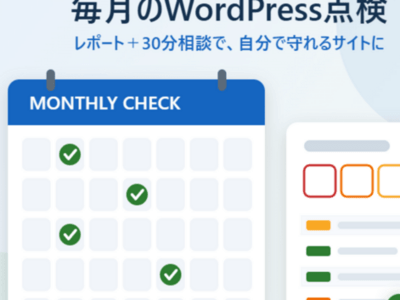
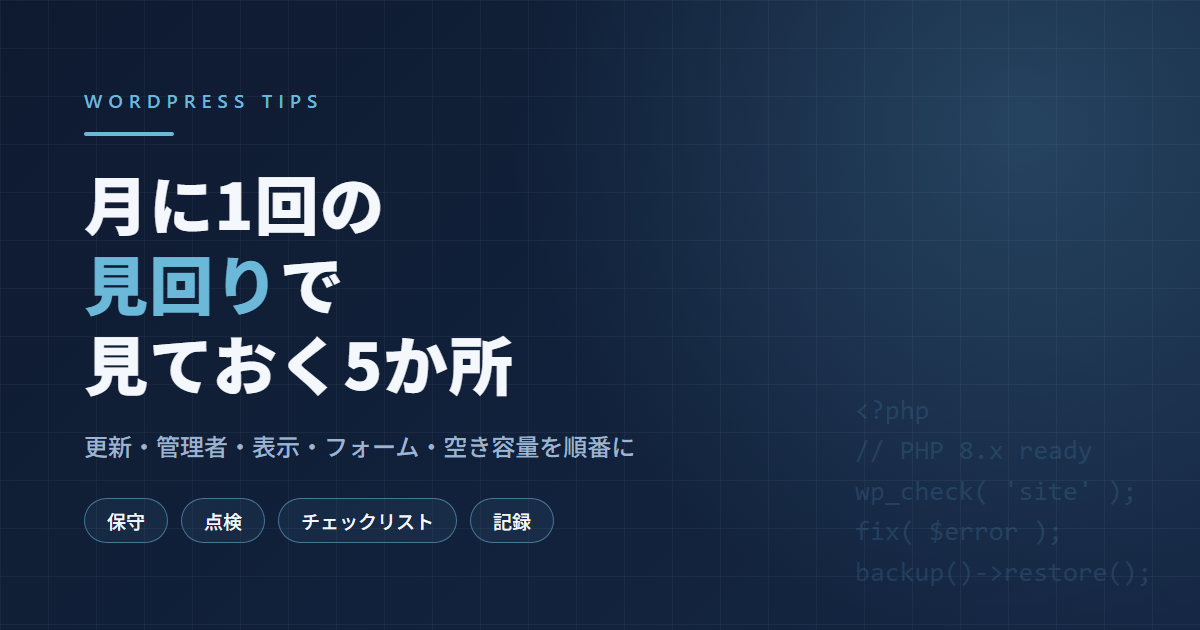
毎日見る必要はありません。月に1回、30分ほどの見回りで、大きなトラブルの多くは早めに気づけます。この記事では、その30分で見ておきたい5か所を、見る順番どおりにまとめました。
私が見回りを勧める理由
私は2016年から、旅行会社や整体院などのサイトの保守やトラブル対応を続けてきました。対応した件数は500件を超えます。ご相談を受けて開いてみると、「更新が何か月分もたまっていた」「いつから壊れていたのか誰も分からない」ということが少なくありません。
逆に、日ごろから様子を見ているサイトは、何かあっても「先月はここまで大丈夫だった」と範囲を絞れるので、直すのも早く済みます。PHP の更新をお手伝いした整体院のお客さまとは、その後も毎週オンラインで打ち合わせをして、記事づくりや口コミの確認を続けています。こうして定期的にサイトを開く機会があるだけでも、変化に気づきやすくなります。
1. 更新の数を見る(5分)
管理画面にログインしたら、左のメニューの「ダッシュボード」→「更新」を開きます。WordPress 本体、プラグイン(機能を足す部品)、テーマ(見た目のひな形)の更新がいくつ出ているかを見ます。
ここで大事なのは、「その場で全部押さないこと」です。まずは数と名前をメモしておきます。
小さな更新が1〜2個なら、バックアップを取ってから1つずつ当てる
何か月分もたまっている、または本体の大きな版の更新があるなら、日を改めて時間を取る
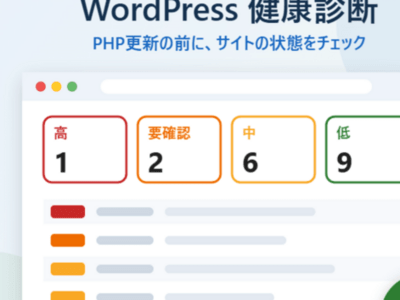
あわせて「サイトヘルス」(「ツール」→「サイトヘルス」)も開き、「重要な問題」が出ていないかを見ておくと、PHP(WordPress を動かしている言語)の版が古くなっていることなどにも気づけます。
2. 管理者の一覧を見る(5分)
「ユーザー」→「ユーザー一覧」を開き、権限が「管理者」の人を確かめます。
見覚えのない名前やメールアドレスはないか
もう辞めたスタッフや、作業が終わった業者さんのアカウントが残っていないか
使っていないアカウントは、乗っ取りの入口になりやすいところです。すぐに消すのが不安なら、まず権限を「購読者」に下げておく方法もあります。
3. スマホとパソコンで表示を見る(10分)
自分のスマホで、トップページと、よく見られるページ(料金、アクセス、予約など)を開きます。パソコンでも同じページを開きます。
画像が出ていない、文字が重なっている、ボタンが押せない
古いお知らせや、終わったキャンペーンが残っている
ログインしたままだと、自分にだけ違う画面が出ることがあります。ブラウザの「シークレットウィンドウ」で開くと、お客さまと同じ見え方で確かめられます。
4. お問い合わせを1通送ってみる(5分)
お問い合わせフォームや予約フォームから、自分あてにテストの送信をします。
送信後の「ありがとうございました」の画面が出るか
受け取る側のメールに届いているか(迷惑メールのフォルダも見る)
送った人への自動返信が届くか
フォームは、見た目は正常でも裏でメールが止まっていることがあり、気づくまで時間がかかる場所です。月に1回送ってみるだけで、取りこぼしの期間を短くできます。
5. サーバーの空き容量と契約の期限を見る(5分)
レンタルサーバーの管理画面で、ディスクの使用量と、サーバー・ドメイン(サイトの住所)の契約の期限を見ます。容量がいっぱいになると、画像が上げられない、メールが受け取れない、バックアップが取れない、といったことが起きます。自動バックアップが動いているかも、ここで一緒に見ておくと安心です。
見たことを1行ずつ残す
見回りの結果は、ノートや表計算に1行で残しておきます。
日付
更新の数(例: プラグイン3、本体なし)
気になったこと(例: スマホで予約ボタンがずれていた)
やったこと(例: バックアップ後にプラグイン2つ更新)
私も作業のあとは報告書にまとめてお渡ししていて、あとから気づいた注意点はそこに書き足すようにしています。記録があると、「先月まではちゃんと届いていた」と分かるだけで、原因を探す範囲がぐっと狭くなります。
見回りの途中で何か壊れたら
見回りの途中で更新をして表示がおかしくなったら、慌ててほかの設定を触らず、最後にやったことを1つだけ戻します。
プラグインの更新のあとなら、そのプラグインを「無効化」する
管理画面に入れないときは、サーバーのファイル管理画面で、そのプラグインのフォルダの名前を一時的に変える(止まります)
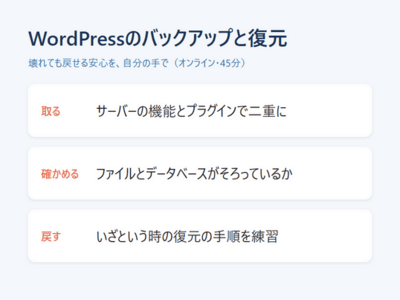
それでも戻らないときは、見回りの前に取ったバックアップから戻す
だからこそ、更新を押す前のバックアップは見回りの一部として毎回入れておきます。
まとめ
月に1回の見回りで見るのは、更新の数、管理者の一覧、スマホとパソコンの表示、フォームの送信、サーバーの空き容量と期限の5か所です。全部を自分で直す必要はなく、「いつもと違う」に早く気づくことが目的です。
一人で見るのが不安な方や、毎月の見回りを任せたい方は、下のおすすめのサービスも参考にしてみてください。