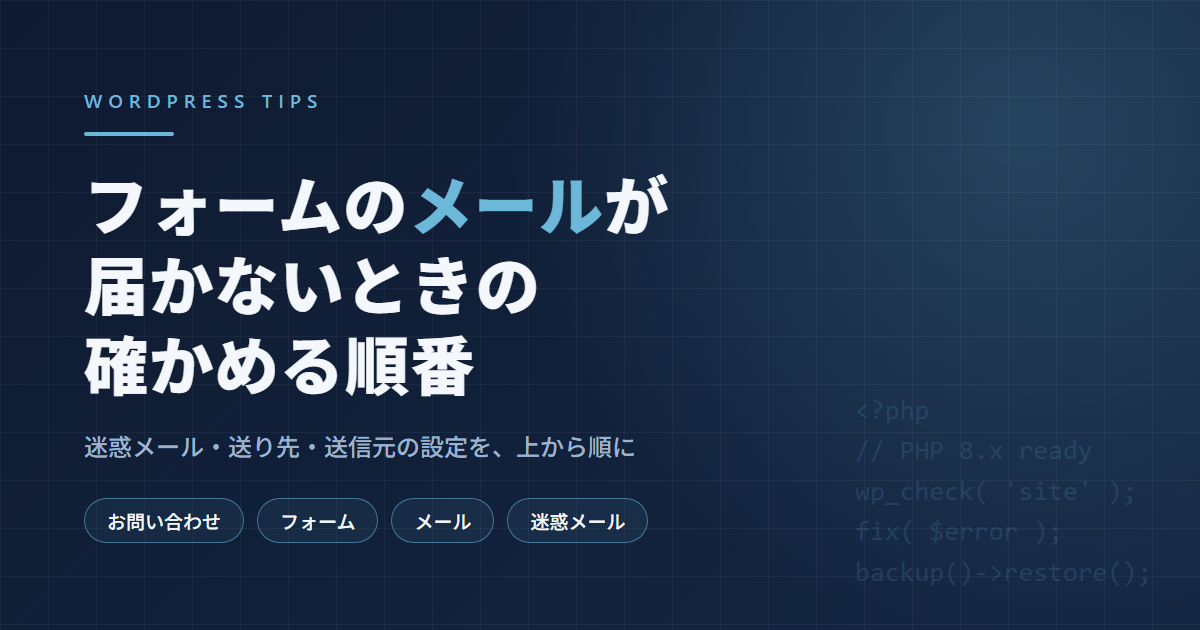
ホームページのお問い合わせフォームから試しに送ってみると、画面には「送信しました」と出る。それなのに、お店や教室のメールにはいつまでたっても届かない。お客さまから「問い合わせたのに返事がない」と言われて、はじめて気づくこともあります。
フォームのメールが届かない原因は、大きく分けると「届いているのに見えていない」「送り先がずれている」「送る仕組みそのものが止まっている」の3つです。この記事では、手間の少ないものから順に確かめる方法をまとめます。
まず、届かないのが「いつから」「どのメールか」を書き出す
最初に、次の2つをメモしておきます。あとで原因をしぼるときの手がかりになります。
いつから届かないか: 最後に届いた問い合わせの日付を、受信箱で探します。その前後に、プラグインの更新・サーバーの引越し・メールアドレスの変更などをしていないかも思い出しておきます
どのメールが届かないか: フォームのメールには、たいてい「お店あての通知」と「お客さまあての自動返信」の2通があります。両方とも届かないのか、片方だけなのかで、見る場所が変わります
試しに送るときは、ふだん使っている携帯のアドレスなど、お店のアドレスとは別のアドレスをお客さま役として入れると、自動返信が届くかどうかも同時に分かります。
迷惑メールの箱と、受信の振り分けを見る
いちばん多いのは、メールは届いているのに迷惑メールの箱に入っている、という形です。フォームのメールは、送り主がサイトのサーバーになるため、受け取る側から「見慣れない送り主」と判断されやすいのです。
パソコンのメールソフトと、スマホのメールの両方で、迷惑メールの箱を開く
メールソフトに自分で作った振り分けの決まりがあれば、フォームのメールが別のフォルダへ移されていないか見る
迷惑メールの箱で見つかったら、「迷惑メールではない」にして、送り主を受信する相手に加えておく
ここで見つかれば、まずは一安心です。ただ、お客さま側の自動返信も同じように迷惑メールの箱に入っている可能性があるので、次の「送信元」の確認もしておくと安心です。
送り先のアドレスが、今使っているものか確かめる
次に、フォームの設定画面で、通知の送り先になっているアドレスを見ます。WordPress の管理画面の左のメニューに、フォームのプラグインの名前(「お問い合わせ」など)があり、フォームごとの設定の中に「メール」や「通知」の項目があります。
送り先が、以前の担当者のアドレスや、もう使っていないアドレスのままになっていないか
1文字の打ち間違い(ハイフンとアンダーバー、数字の0と英字のoなど)がないか
送り先が空欄のときに使われる「サイトの管理者のメールアドレス」(管理画面の「設定」→「一般」にあるもの)が古くないか
小さな違いでも、メールは届きません。スマホからメールが送れないというご相談で、原因が送信サーバーの名前の1文字違いだったこともあります。そのときは、送信と受信のサーバーの設定値を表にしてお渡しし、画面を見ながら一緒に直しました。設定の値は、目で見比べるより、正しい値を並べて1文字ずつ照らし合わせるほうが早く見つかります。
送信元のアドレスと、送る仕組みを見る
送り先が正しいのに届かない場合は、送る側に原因があることが多いです。フォームの設定で「送信元(From)」に何が入っているかを見ます。
送信元にお客さまが入力したアドレスを入れていると、受け取る側で「なりすまし」と判断されて捨てられることがあります。送信元はサイトと同じドメイン(アドレスの @ より後ろ)のアドレスにして、お客さまのアドレスは「返信先」の欄に入れるのが一般的です
サーバーの引越しをしたあとから届かなくなった場合は、新しいサーバーでメールを送る設定が済んでいないことがあります。サーバー会社の管理画面で、そのドメインのメールの設定が有効になっているか確かめます
それでも届かないときは、WordPress から直接送るのではなく、お店のメールアカウントを通して送る設定(SMTP、メールを送るときの決まった手順)に切り替える方法があります。プラグインで設定でき、受け取る側から正しい送り主と見てもらいやすくなります
SMTP の設定では、メールアカウントのパスワードを入れる場面があります。入れた値は控えておき、設定を変える前の画面は写真に撮っておくと、元に戻すときに迷いません。
確かめている間に、問い合わせを取りこぼさない
原因を探している間にも、お客さまは問い合わせを送ってきます。取りこぼさないために、次のどちらかをしておくと安心です。
フォームのプラグインに、送られた内容を管理画面に保存する機能(または追加のプラグイン)があれば、それを有効にして、管理画面で問い合わせを確かめられるようにする
一時的に、フォームの上に「お急ぎの方はお電話でもどうぞ」などの案内を入れておく
私は2016年から、旅行会社や整体院のサイトなど、500件以上の更新やトラブル対応をしてきました。PHP の更新などの作業のあとには、主要なページや管理画面と並んで、お問い合わせフォームから実際に送って届くかどうかも確かめるようにしています。フォームは画面が崩れていなくても止まっていることがあるので、見た目だけでは気づけないからです。
困ったときの戻し方
設定を変えたあとで、かえって届かなくなった、フォームの画面が表示されなくなった、というときは、変える前の状態に戻します。
フォームの設定は、変える前の画面を写真に撮っておき、その値に打ち直す
SMTP のプラグインを入れて具合が悪くなったら、管理画面の「プラグイン」からそのプラグインを止める。止めれば、WordPress が直接送る元の形に戻ります
管理画面に入れなくなったときは、サーバーのファイルマネージャーで、wp-content の中の plugins にあるそのプラグインのフォルダの名前を変えると止められます
まとめ
「いつから」「どのメールが」届かないかを、最初に書き出す
迷惑メールの箱と振り分けの決まりを、パソコンとスマホの両方で見る
送り先のアドレスは、正しい値と1文字ずつ見比べる
送信元はサイトと同じドメインにし、それでもだめなら SMTP を考える
原因を探している間も、問い合わせを取りこぼさない工夫をしておく
設定を見ても原因がしぼれないときや、フォームを作り直して自分で管理できるようにしたいときは、下のおすすめのサービスも参考にしてください。