サーバー会社から「古い PHP の提供を終えます」という案内が届き、PHP を 8.3 や 8.4 に上げることにした。上げてみたらサイトは表示されたものの、画面の上のほうに「Deprecated: …」という英語の文が並んでいる。あるいは、管理画面の一部だけが真っ白になった。そんなご相談をよくいただきます。
PHP(WordPress を動かしている言語)は、版が上がるたびに「この書き方はそのうち使えなくなります」という注意が少しずつ増えていきます。注意の多くはすぐにサイトを壊すものではありませんが、中には画面が止まるものも混ざっています。この記事では、出てくる文の種類の見分け方と、上げる前に注意を書き出しておく手順をまとめます。
出てくる文は3種類。先頭の言葉で重さが分かる
画面やログに出る文は、たいてい先頭の言葉で重さが分かります。
Deprecated(非推奨): 「この書き方は将来の版で使えなくなります」という予告です。今はそのまま動いています。あわてなくてよいものの、次の版で止まる候補なので、どのプラグインから出ているかは控えておきます
Warning(警告): 動いてはいるものの、想定と違う値が渡っているなどのお知らせです。表示の一部が欠けていることがあるので、そのページを開いて中身を見ます
Fatal error(致命的なエラー): そこで処理が止まっています。WordPress では「このサイトで重大なエラーが発生しました」という画面になることが多く、すぐ対応が要ります
文の中には、たいてい「wp-content/plugins/○○/…」のようにファイルの場所が書いてあります。plugins の次の名前がプラグインの名前、themes の次ならテーマの名前です。ここを見れば、どこから出ているかの見当がつきます。
8.2 から 8.4 にかけて増えた注意の例
古いプラグインやテーマで、よく見かける注意をいくつか挙げます。中身を細かく覚える必要はなく、「こういう名前の注意が出たら、古い書き方が残っているサイン」と知っておけば十分です。
8.2 から: 宣言していない入れ物に値を書き込む書き方(動的プロパティ)に、Deprecated が出るようになりました。数年更新されていないプラグインで、とくによく見かけます
8.4 から: 引数の初期値を null にしているのに、型に「null も入る」と書いていない書き方に、Deprecated が出るようになりました。8.3 までは何も出なかったサイトで、8.4 に上げたとたんに注意が増えるのはこれが多いです
どちらも Deprecated なので、今すぐ画面が止まるわけではありません。ただ、注意の数が多いプラグインは、それだけ手入れが止まっている目安にもなります。
上げる前に、注意を画面ではなくファイルに書き出す
注意の文がお客さまの見る画面に出てしまうと、見た目が崩れるうえに、サーバーの中のファイルの場所まで外から見えてしまいます。上げる前に、注意を画面に出さずファイルに残す設定にしておきます。
1. サーバーのファイルマネージャーなどで、WordPress のいちばん上にある wp-config.php をパソコンに控えておく
2. wp-config.php の中に、WP_DEBUG(不具合の記録のスイッチ)を true、WP_DEBUG_LOG を true、WP_DEBUG_DISPLAY を false にする3行を、「編集が必要なのはここまでです」と書かれた行より上に入れる
3. PHP を上げ、トップページ・よく見られる記事・お問い合わせフォーム・管理画面をひと通り開く
4. wp-content の中にできる debug.log を開き、先頭の言葉とプラグインの名前を見ていく
確かめ終わったら、3行を元に戻すか WP_DEBUG を false にしておきます。debug.log もそのまま置いておかず、中身を控えたら消しておくと安心です。
Fatal error が出たプラグインは、更新か入れ替えを考える
debug.log に Fatal error があったら、まずそのプラグインやテーマに新しい版が出ていないか、管理画面の「プラグイン」や「外観」→「テーマ」で確かめます。更新で直ることも多いです。
新しい版が出ていない、あるいは最終更新が何年も前のものは、同じ役目の別のプラグインに入れ替えるか、使っていなければ止めることを考えます。テーマが古い場合は、子テーマ(見た目の変更を分けて入れておく入れ物)に手を入れているかどうかで、作業の大きさが変わります。
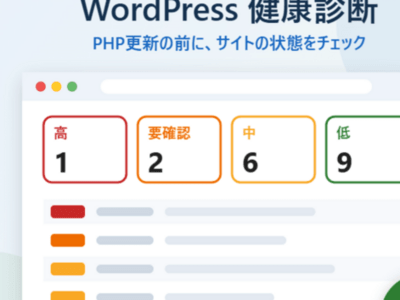
私は2016年から、旅行会社や整体院のサイトなど、これまで500件以上の PHP 更新やトラブル対応をしてきました。ご自分で更新を始めたものの、テーマが古すぎて途中で手が止まった、というご相談もありました。そのときは、ファイルとデータベースを控えてから PHP を上げ、古いテーマやプラグインを調整して、主要なページ・管理画面・お問い合わせフォームが動くかを確かめる順で進めました。どのサイトでも、上げる前の確認がいちばん時間を減らしてくれます。私は事前の確認を早く済ませるために、PHP 更新の前に気になる箇所を書き出す診断の道具も自分で作って使っています。
困ったときの戻し方
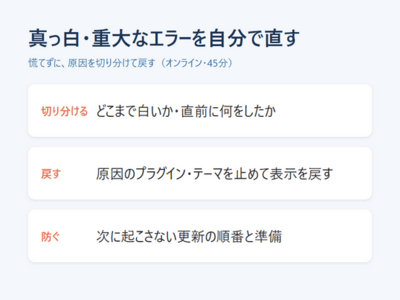
上げたあとで画面が止まってしまったら、まず PHP を元の版に戻します。多くのレンタルサーバーでは、管理画面の「PHP の設定」などから、ドメインごとに版を切り替えられます。戻せば、たいていはそれまでどおりに表示されます。
戻したら、debug.log に残った Fatal error の行を見て、どのプラグインやテーマが原因かを書き出します。原因が分かってから、更新や入れ替えを済ませ、もう一度上げます。
サーバー会社が古い版の提供を終える日が決まっている場合は、その日より前に「上げる → 見る → 戻す」を一度試しておくと、当日あわてずに済みます。
まとめ
先頭が Deprecated なら予告、Warning ならお知らせ、Fatal error なら止まっている
注意は画面に出さず、debug.log に書き出してから PHP を上げる
Fatal error が出たものは、更新・入れ替え・停止のどれかを決める
困ったら、まず PHP を元の版に戻す
ログを読んでも原因がしぼりきれないときや、上げる前の確認から任せたいときは、下のおすすめのサービスも参考にしてください。