お店や教室のホームページを開いたら、アドレス欄の左に「保護されていない通信」と出ている。お客さまから「このサイト、大丈夫ですか」と聞かれて気づいた、という方もいると思います。
この表示は、サイトとお客さまのパソコンの間のやり取りが暗号化されていない(鍵がかかっていない)、という意味です。お問い合わせフォームに名前や連絡先を入れてもらうサイトでは、見た人が不安になって入力をやめてしまうこともあります。また、検索エンジンも暗号化されたサイト(アドレスが https で始まるサイト)を勧めているので、早めに直しておきたいところです。
原因は、たいてい次の3つのどれかです。
サーバーに「SSL 証明書」(鍵をかけるための身分証のようなもの)が入っていない、または期限が切れている
証明書は入っているのに、WordPress が今も http のアドレスで動いている
ページの中の画像や部品の一部が、まだ http のアドレスで読み込まれている
この記事では、手間の少ないものから順に確かめる方法をまとめます。
作業の前に、バックアップと今の設定を控えておく
私は2016年から、旅行会社や整体院のサイトなど、500件以上の PHP 更新やトラブル対応をしてきました。設定を触る作業では、どんなに小さな変更でも、先にファイルとデータベース(記事や設定が入っている入れ物)のバックアップを取ってから進めています。アドレスの設定を間違えると、管理画面に入れなくなることがあるからです。
あわせて、管理画面の「設定」→「一般」にある、次の2つの欄の今の値をメモしておきます。
WordPress アドレス(URL)
サイトアドレス(URL)
あとで「元に戻したい」となったときに、この2つの値があるだけでずいぶん楽になります。
アドレス欄に https を付けて開いてみる
まず、自分のサイトのアドレスの先頭を「https」に書きかえて開いてみます。結果は3通りに分かれます。
鍵マークが付いてふつうに開く: 証明書は入っています。WordPress の設定が http のままになっている可能性が高いので、次の節へ進みます
「この接続ではプライバシーが保護されません」などの警告が出る: 証明書が入っていないか、期限切れか、アドレスと合っていません。その次の節で、サーバーの設定を見ます
ページは出るが、鍵マークに注意の印が付く: ページの中に http の部品が混ざっています。最後の節で画像を確かめます
「www が付くアドレス」と「付かないアドレス」の両方で試しておくと、片方だけ証明書が合っていない、というずれにも気づけます。
サーバーの管理画面で、証明書が入っているか見る
レンタルサーバーの多くは、管理画面に「SSL 設定」や「独自 SSL」といった項目があり、無料の証明書をボタン1つで入れられるようになっています。
自分のドメイン(www あり・なしの両方)に、証明書が設定されているか
状態が「設定済み」「有効」になっているか。「反映待ち」なら、数十分から1時間ほどおいてからもう一度開いてみます
有効期限の日付が過ぎていないか。無料の証明書は、ふつう自動で更新されますが、ドメインの設定を変えたあとなどに更新が止まることがあります
ドメインを買った会社とサーバーの会社が別々のときは、ドメインの向き先(どのサーバーを見に行くか)の設定が終わっていないと、証明書を入れられないこともあります。そのときは、サーバーの管理画面に出ている案内の文をそのまま控えておくと、あとで相談するときにも話が早く進みます。
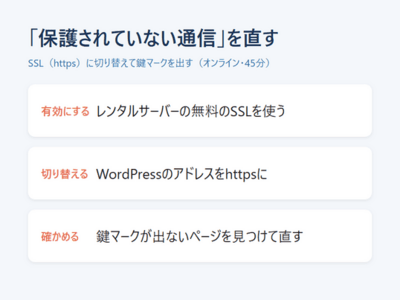
WordPress のアドレスを https に変える
証明書が有効になったら、管理画面の「設定」→「一般」で、先ほどメモした2つの欄の「http」の部分を「https」に書きかえて保存します。保存すると、いったんログイン画面に戻されることがありますが、ふつうのことなので、そのままログインし直してください。
次に、http のアドレスで来た人を https のほうへ自動で案内する(転送する)設定をします。サーバーの管理画面に「常時 SSL」「https へ転送」といった切り替えがあれば、それを使うのがいちばん手軽です。見当たらないときは、サーバーの案内に沿って設定ファイルに転送の決まりを書く方法もありますが、書き間違えるとサイト全体が開かなくなるので、バックアップを取ったうえで、1か所ずつ試します。
転送ができたかどうかは、アドレス欄に http で始まるアドレスを入れて開き、自動で https に変わるかで確かめられます。
鍵マークに注意の印が出るときは、画像のアドレスを見る
アドレスを https に変えても、古い記事に貼った画像や、テーマ(サイトの見た目を決める部品)の設定に入れたロゴなどが、http のアドレスのまま残っていることがあります。この状態を「混在コンテンツ」と呼びます。
注意の印が出るページを開き、どのページで出るのかを書き出す(トップだけか、特定の記事だけか)
そのページの編集画面で、画像を選び、画像のアドレスが http で始まっていないか見る
テーマの「カスタマイズ」画面で、ロゴや背景の画像を入れ直す
記事の数が多いときは、データベースの中の http のアドレスをまとめて置きかえる方法もあります。ただ、間違えると元に戻すのが大変なので、必ずバックアップを取ってから、まず1ページで試します
管理画面に入れなくなったときの戻し方
アドレスの欄を書き間違えて保存すると、サイトも管理画面も開かなくなることがあります。そのときは慌てずに、次のどれかで元に戻します。
サーバーのファイルの管理画面から、WordPress の設定ファイル(wp-config.php)を開き、メモしておいた元のアドレスを指定する1行を足す。直ったら、その1行は消しておきます
サーバーの管理画面からデータベースを開き、設定の表にある「siteurl」と「home」の2つの値を、メモした元の値に戻す
どちらも難しいときは、作業の前に取ったバックアップから戻す
私も作業をするときは、いつでも元に戻せる形にしてから設定を変えるようにしています。メモとバックアップがあれば、思わぬ表示になっても落ち着いて戻せます。
まとめ
「保護されていない通信」と出たら、次の順で確かめます。
1. バックアップを取り、「設定」→「一般」の2つのアドレスをメモする
2. https を付けて開き、どこで止まるかを見る
3. サーバーの管理画面で、証明書が有効か、期限が切れていないかを見る
4. WordPress の2つのアドレスを https に変え、http から https への転送を入れる
5. 注意の印が残るページは、画像やロゴのアドレスを入れ直す
ひとつずつ確かめていけば、原因はたいてい絞りこめます。自分で進めるのが不安なときや、どこで止まっているのか分からないときは、下のおすすめのサービスも参考にしてみてください。