

ピアノやバイオリン、フルート、ボイストレーニングなどのオンラインレッスンで、「音が途切れる」「小さく聞こえる」と言われたことはありませんか。
原因の多くは、Zoomの設定にあります。Zoomは初期状態で、話し声を聞き取りやすくするためにノイズを抑える機能がオンになっています。この機能が、楽器や歌声の響きまで「雑音」とみなして削ってしまうことがあります。
レッスンの前に設定を変えておくだけで、生徒さんに届く音は大きく変わります。この記事では、その手順と、事前に確かめておきたいポイントをご紹介します。
目次
音楽レッスン向けに設定を変える
Zoomの設定を、会話向けから音楽向けに切り替えます。PC用デスクトップアプリでの手順です。
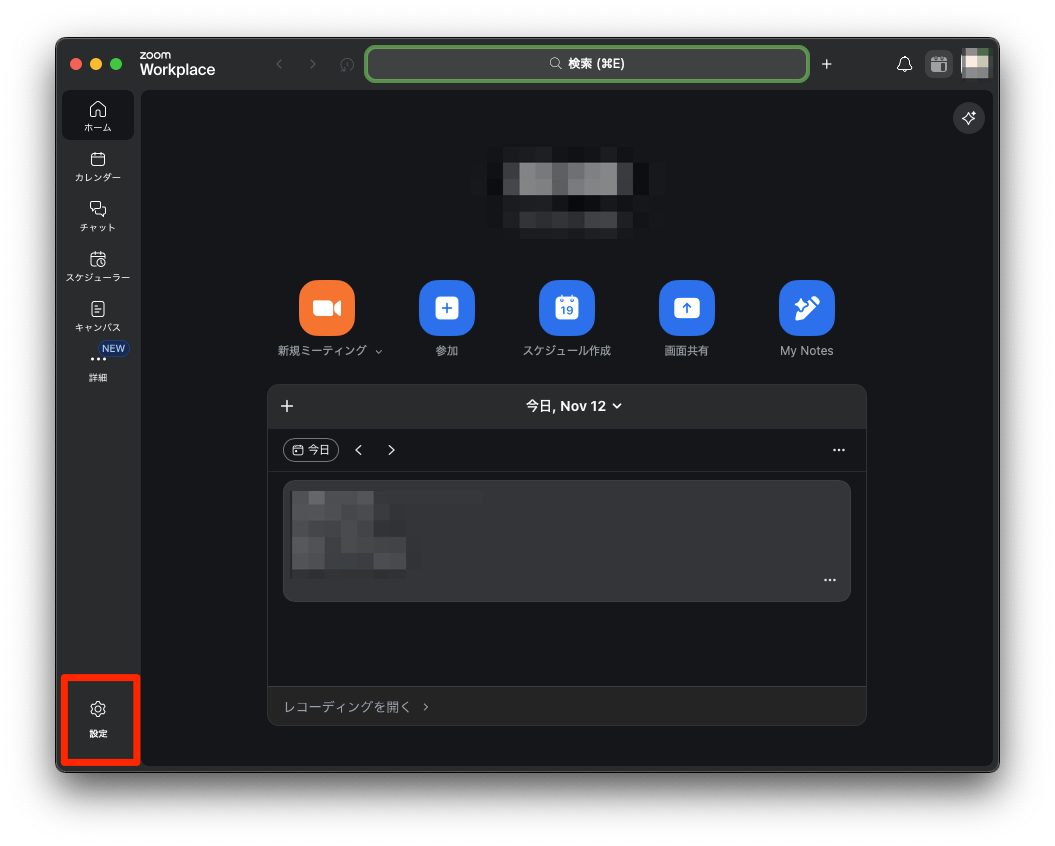
1)設定画面を開く
Zoomを開き、「設定」を選択します。
2)マイクモードを変える
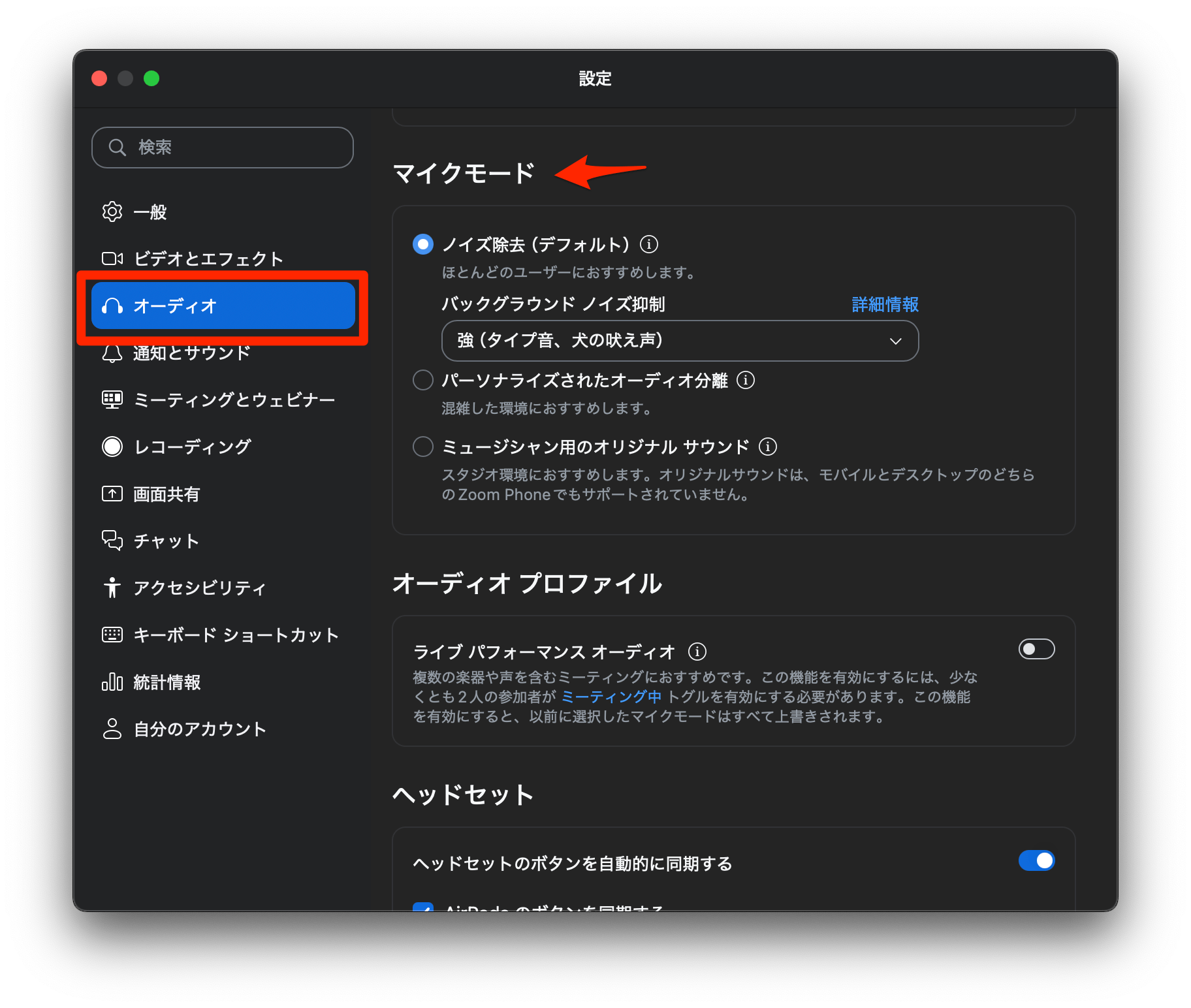
左側のメニューで「オーディオ」をクリックします。
「マイクモード」の中から「ミュージシャン向けオリジナルサウンド」を選びます。初期状態では「ノイズ除去」が選ばれています。
3)高音質音楽モードをオンにする
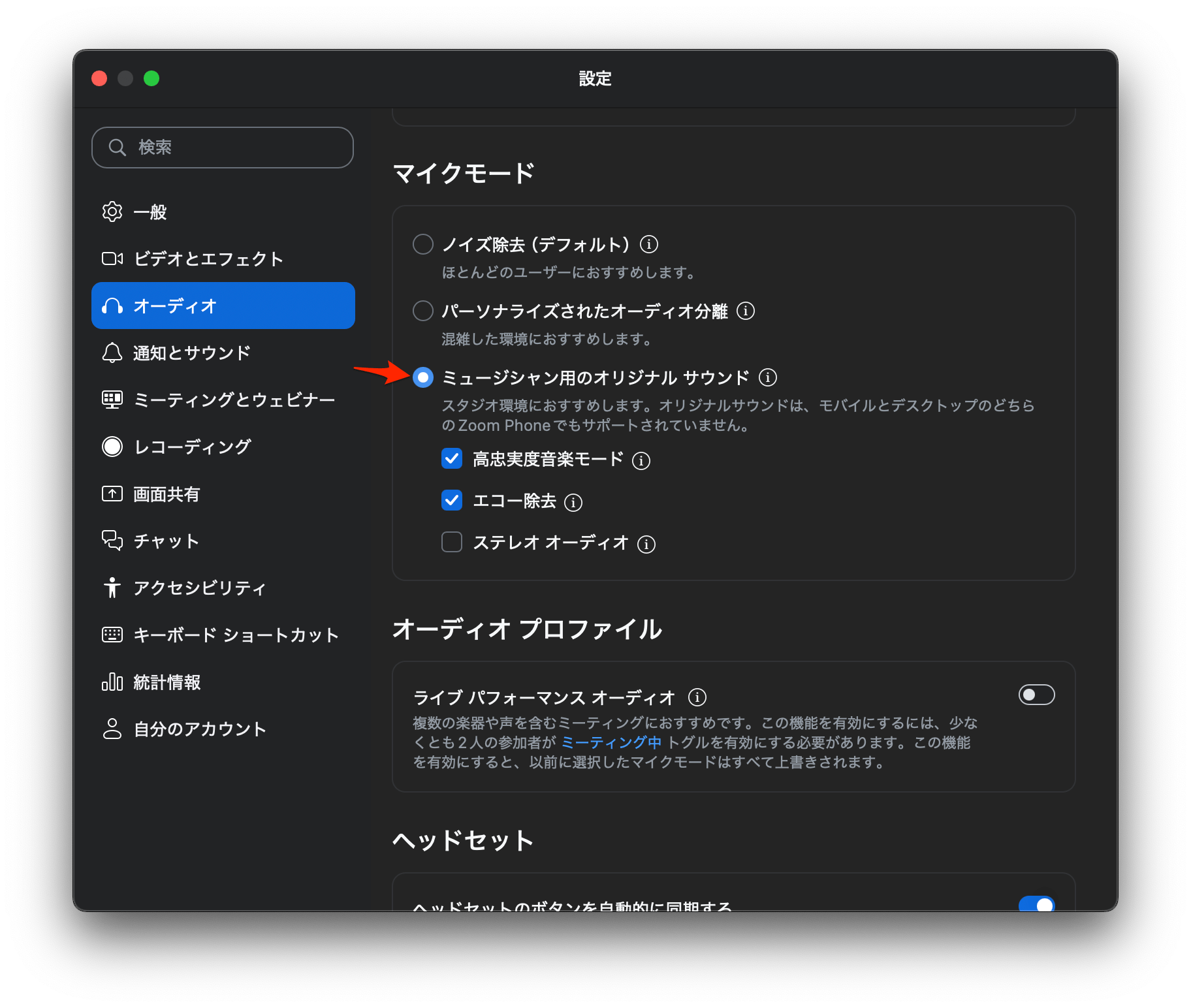
「ミュージシャン向けオリジナルサウンド」を選ぶと、その下にさらに設定項目が表示されます。
高音質音楽モード:音の帯域が広がり、演奏の響きがよりクリアに届きます。ほとんどの場合、オンにするのがおすすめです
エコーキャンセル:ヘッドホンやイヤホンを使うときはオフのままで構いません。スピーカーで音を出す場合は、ハウリングが起きないか事前に確認してください
ステレオオーディオ:ステレオ対応のマイクやオーディオインターフェースを使っている場合にオンにします。使っていなければ不要です
高音質音楽モードは、パソコンやネット回線への負荷が大きくなります。可能であれば、Wi-Fiより有線LAN接続がおすすめです。
レッスン中に切り替える
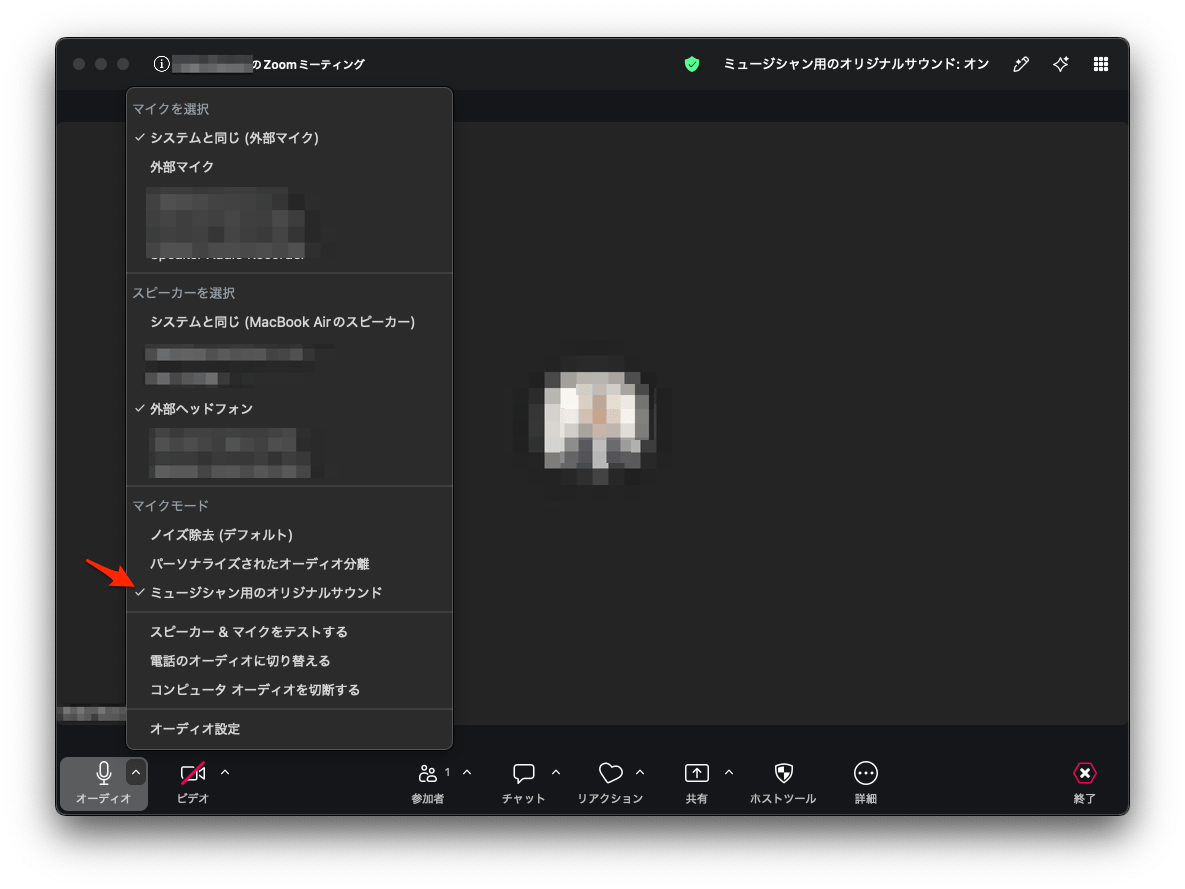
設定画面を開かなくても、ミーティング中にマイクモードを切り替えられます。
ミーティング画面下のツールバーで、マイクアイコンの横にある「^」(上向き矢印)をクリックします
「マイクモード」の下から、「ミュージシャン向けオリジナルサウンド」を選びます
選ぶとノイズを抑える機能がすべてオフになり、演奏した音がそのまま相手に届きます。話し声や周囲の物音も拾いやすくなるので、演奏しないときは「ノイズ除去」に戻すのも一つの方法です。
注意事項
「ライブパフォーマンスオーディオ」という、遅延をさらに抑える設定もあります。ただし、参加者全員がオンにする必要があり、ヘッドホンと有線接続も求められます。「ミュージシャン向けオリジナルサウンド」とは同時に使えません。一般的なレッスンでは、まず「ミュージシャン向けオリジナルサウンド」で十分です
スマートフォンやタブレットのアプリでも「ミュージシャン向けオリジナルサウンド」は使えます。ただし、ステレオオーディオはパソコンのみの対応です
設定はZoomのバージョンによって、項目名や場所が変わることがあります。画面が違う場合は、Zoomを最新版にアップデートしてから確認してください
設定したら、必ず音質を確かめること
設定を変えても、マイクの位置や部屋の響きによっては、音がこもったり小さく聞こえたりします。レッスンの前に、次の方法で確認しておくと安心です。
録音して聞き返す:Zoomの録画機能で自分のレッスンを録り、相手にどう聞こえているかを確かめます
知人に聞いてもらう:生徒さんと同じ環境を想定して、家族や友人に参加してもらい、音量や聞こえ方を教えてもらいます
機材や部屋を変えたときにもう一度:マイクを買い替えたとき、楽器やマイクの位置を動かしたとき、部屋の模様替えをしたときも、あらためてテストします
まとめ
音楽系のオンラインレッスンでは、Zoomの設定を「ミュージシャン向けオリジナルサウンド」に変えるだけで、音の届き方が大きく変わります。
マイクモードを「ミュージシャン向けオリジナルサウンド」にする
「高音質音楽モード」をオンにする
レッスン前に、録音や知人との確認で音を確かめる
生徒さんが「よく聞こえない」と感じることなく、演奏や歌声のニュアンスまで届けられるよう、ぜひ一度試してみてください。