
「この説明動画、どうやって作っているんですか?」
Museの登録や紹介コードの操作を短い動画でお伝えしたところ、作り方について何度か聞いていただきました。私がMuseに話しかけて作った動画は、「Museの始め方」の記事に5本載せています。
まずは、下の37秒の動画を見てみてくださいね。押す場所に赤い丸があるだけで、初めての方にも伝わりやすくなります。
この動画を例に、画面の画像を用意してMuseにお願いする流れをご紹介します。講座の申し込みなど、受講者さんによく聞かれる操作にも使えますよ。
目次
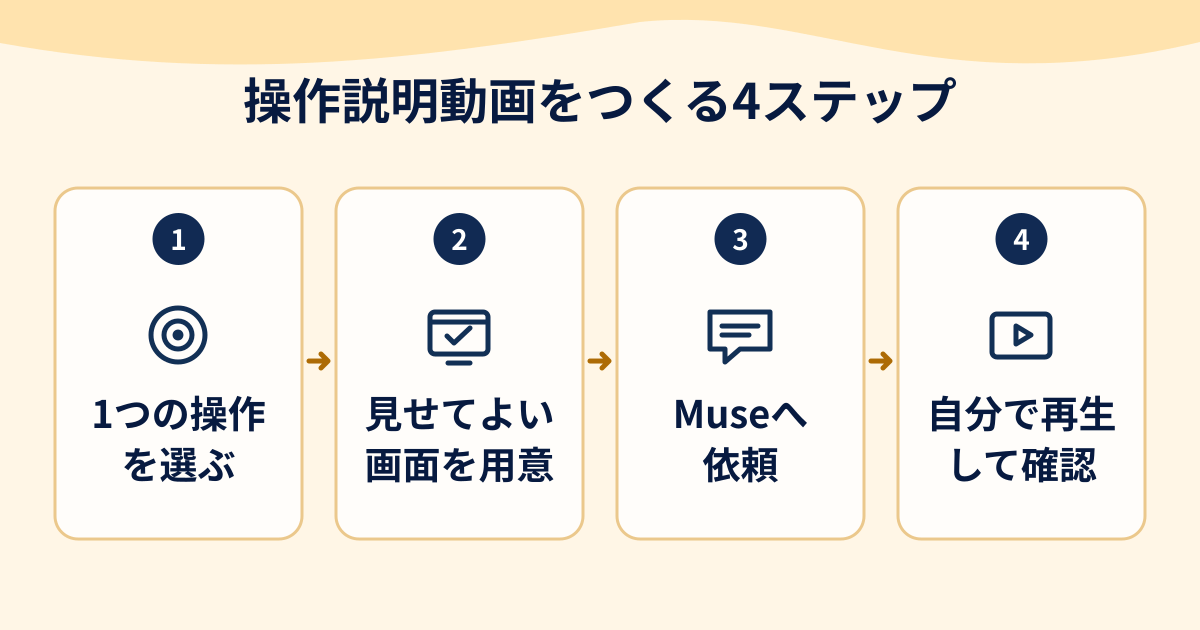
1.よく聞かれる操作を一つ選ぶ
私なら、最初は「講座ページを開いて、申し込みへ進む場所を見つける」にします。操作が一つに決まると、撮り始めと終わりも決めやすくなります。
お申し込み 講座ページから、申し込みに進む場所まで
ホームページの案内 Instagramのプロフィールから、案内リンクを押すところまで
支払いの案内 どこで案内を確認できるかまで。入力や確定の場面は映さない
2.見せてよい画面を用意する
自分のスマホで一度操作してから、画面録画か、操作順に並べたスクリーンショットを用意します。スマホの操作を見せるなら、私は縦長のほうが追いやすいと感じます。説明や資料が中心なら、横長でスライドのように見せる方法もあります。
撮る前に通知を切り、受講者さんの名前、DM、メールアドレス、確認コード、決済情報が画面に出ないことを確かめます。自分の公開ページや練習用の画面から始めると進めやすいです。
保存用|撮影前の3行メモ
最初に見せる画面:____
受講者さんが押すボタン:____
ここまで映したら終わり:____
お申し込み案内なら「講座ページ → 申し込みボタン → 入力画面が出たら止める」です。素材がまだなくても、最初にこの3つをメモすれば台本づくりを始められます。
3.Museにスクショを添えてお願いする
・説明したい画面をスクショして、Museに添付します。
・「Museの登録方法の動画を作ってください。必要な画面を添付しています」と送ります。
・こうお願いしたら、ほんの数秒でこの動画ができあがったんですよ! ぜひ見てみてくださいね🍀
4.送る前に、自分のスマホで1回見る
私もYouTubeで開き直して、動画のはじめの音が大きく聞こえるところに気がつきました。作ったときと、見る方と同じ条件で再生したときでは、気づくところが変わりますね。
音を消しても、押す場所が分かる?
文字は一時停止しなくても読める?
ボタン名と順番は今の画面に合っている?
名前、通知、メッセージ、決済情報が映っていない?
受講者さんの画面や声を使う場合は、誰にどこまで見せるかを伝えて、掲載の了承を取ります。決済の説明は、支払う直前で止めた練習用の画面で進められます。
よくある質問
Q.スクショは何枚あればいいですか?
押す場所を一つ伝えるなら、まずは1枚で試せます。画面が切り替わる操作なら、必要な画面だけ順番に添えてくださいね。
Q.動画の赤い丸が違うところについていたら?
「赤い丸を、このボタンに移してください」と、直したいところだけ伝えてみてください。できたら、ご自身のスマホ画面と見比べてから受講者さんに送りましょう。
まずは、今週受講者さんから聞かれた操作を一つ選んでみませんか。いつもお伝えしている説明が、次の方の「自分でできた」につながります。