
「Museで作った動画、声や字幕はいつも同じなんですか?」
前回は、スマホの画面をMuseに送って、短い操作説明動画を作る方法をご紹介しました。今回はその続きです。私が作った動画では、声や後ろに流す音楽、字幕の文字まで、講座に合うように選べたんですよ🍀
前回の記事「操作説明動画の作り方」
https://www.street-academy.com/experts/articles/2955
まずは、前回とは別の完成例を見てみてくださいね。今回は、スマホのアプリからMuseを開いて登録する方法です。操作と一緒に、説明の声や字幕の見やすさにも注目してみてください。
完成例「Museの始め方・アプリ編」
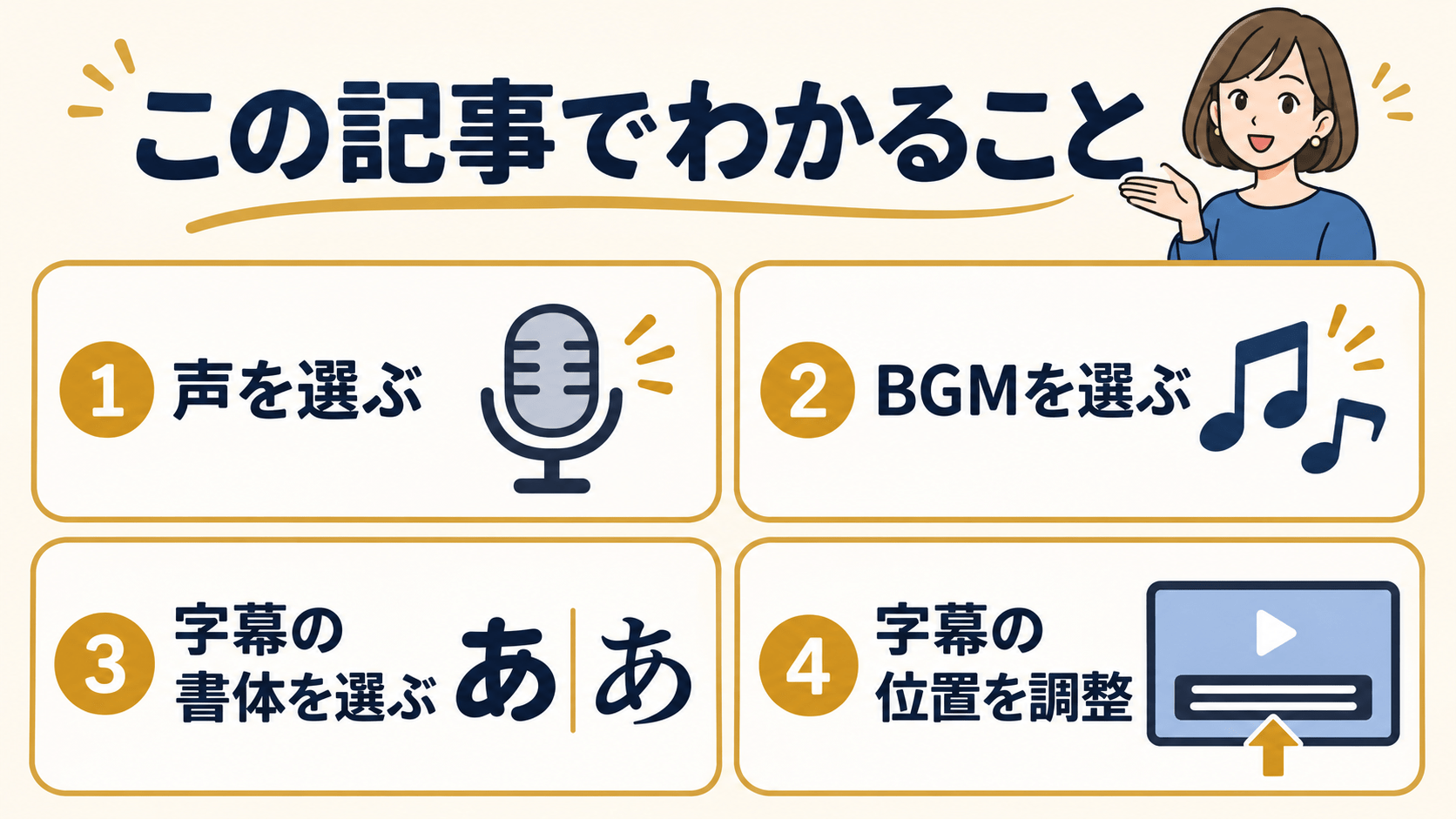
1.声を選ぶ
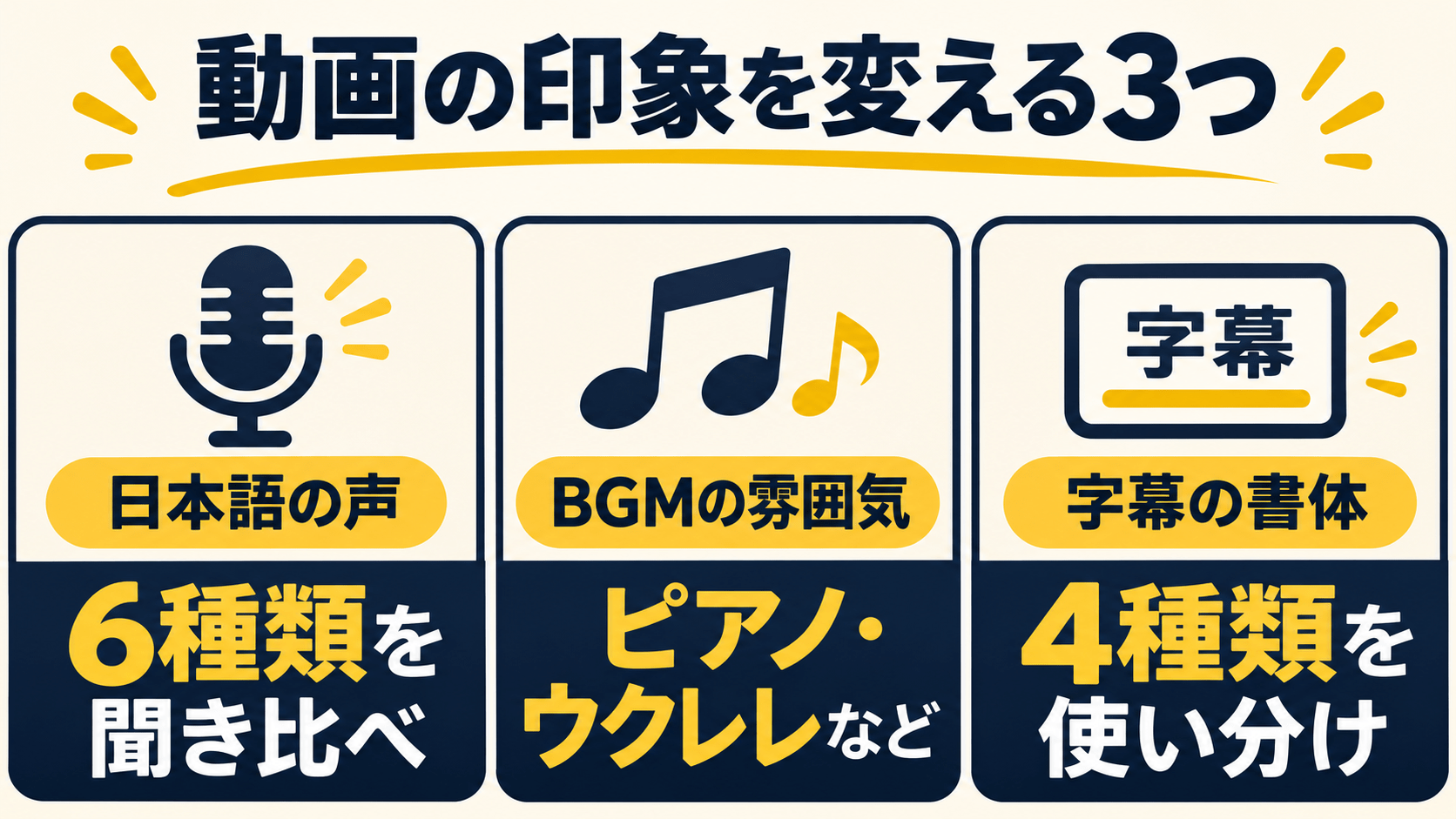
私が日本語の読み上げで聞き比べたのは、女性の声4種類と男性の声2種類です。声の高さや雰囲気に違いがありました。
・女性1 中くらいの高さで、軽やか
・女性2 やや高めで、まじめな印象。つやのある声
・女性3 とても高い声
・女性4 まじめな印象で、つやのある声
・男性1 中低音で、まじめな印象
・男性2 深く、なめらかな声
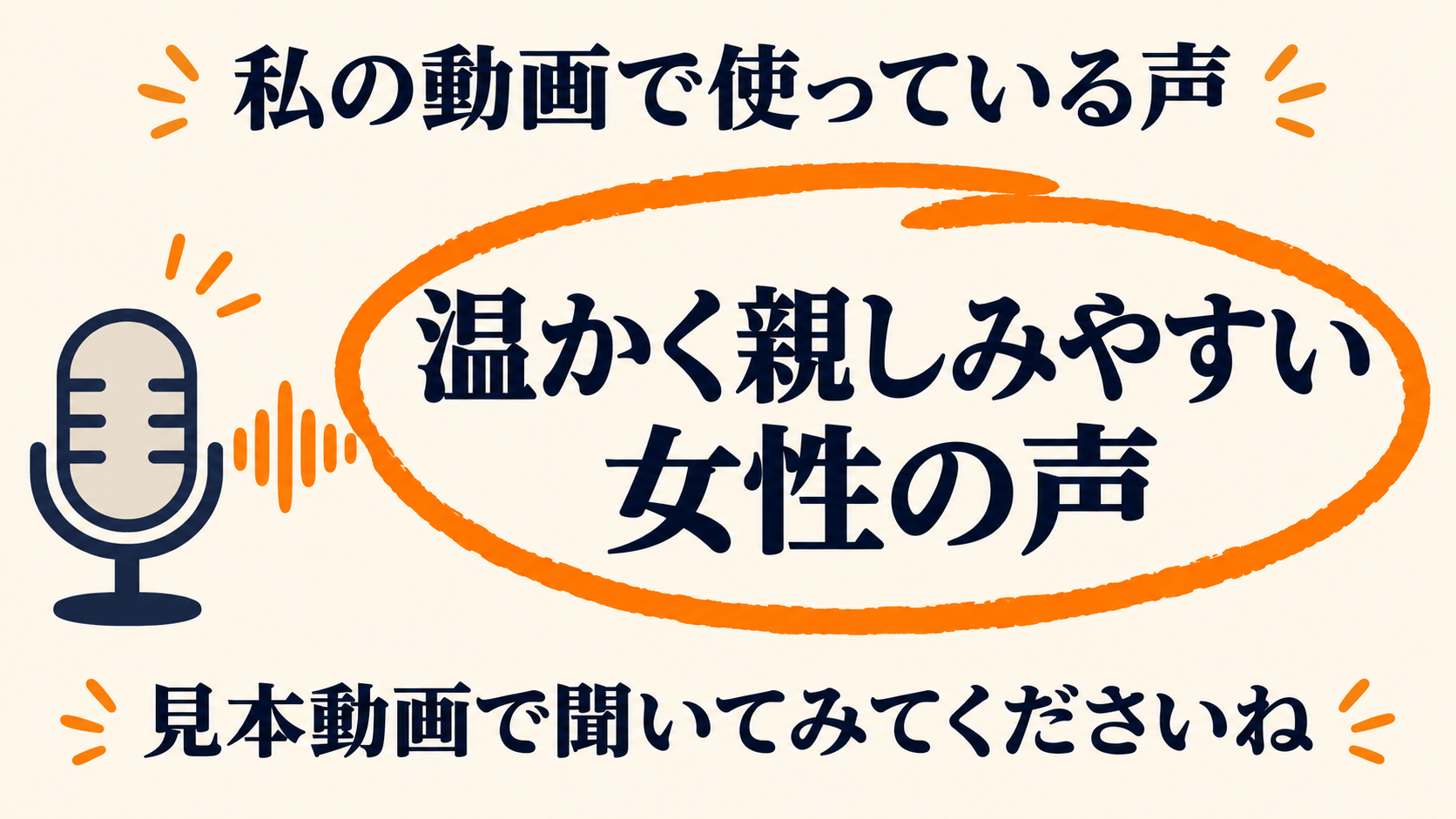
◎ 私の動画で使っている声は、温かく親しみやすい女性の声です。 どんな声か、上の見本動画で聞いてみてくださいね。
動画ごとに声を変えたり、読み上げる速さを調整したりすることもできました。最初に聞き比べて、ご自身の説明に合う声を選ぶといいですね。
2.BGMを選ぶ
私の動画では、内容に合わせてBGMをそのつど作っています。ピアノ、明るいポップ、ウクレレ、マリンバ、グロッケン(鉄琴)、ギター、ハープ、オルゴール。これまで作った17本のBGMには、こんな雰囲気のものがあります。
お願いするときは「BGMはピアノで」「明るいポップで」と一言。私は、操作の説明が聞き取りやすいように、BGMを声より小さくしています。最初は小さく、だんだん音が入るようにも調整できます。
3.字幕の書体を選ぶ
私の動画制作で選べた字幕の書体は、次の4種類です。
・明朝・太字
・明朝・ふつう
・ゴシック・太字
・ゴシック・ふつう
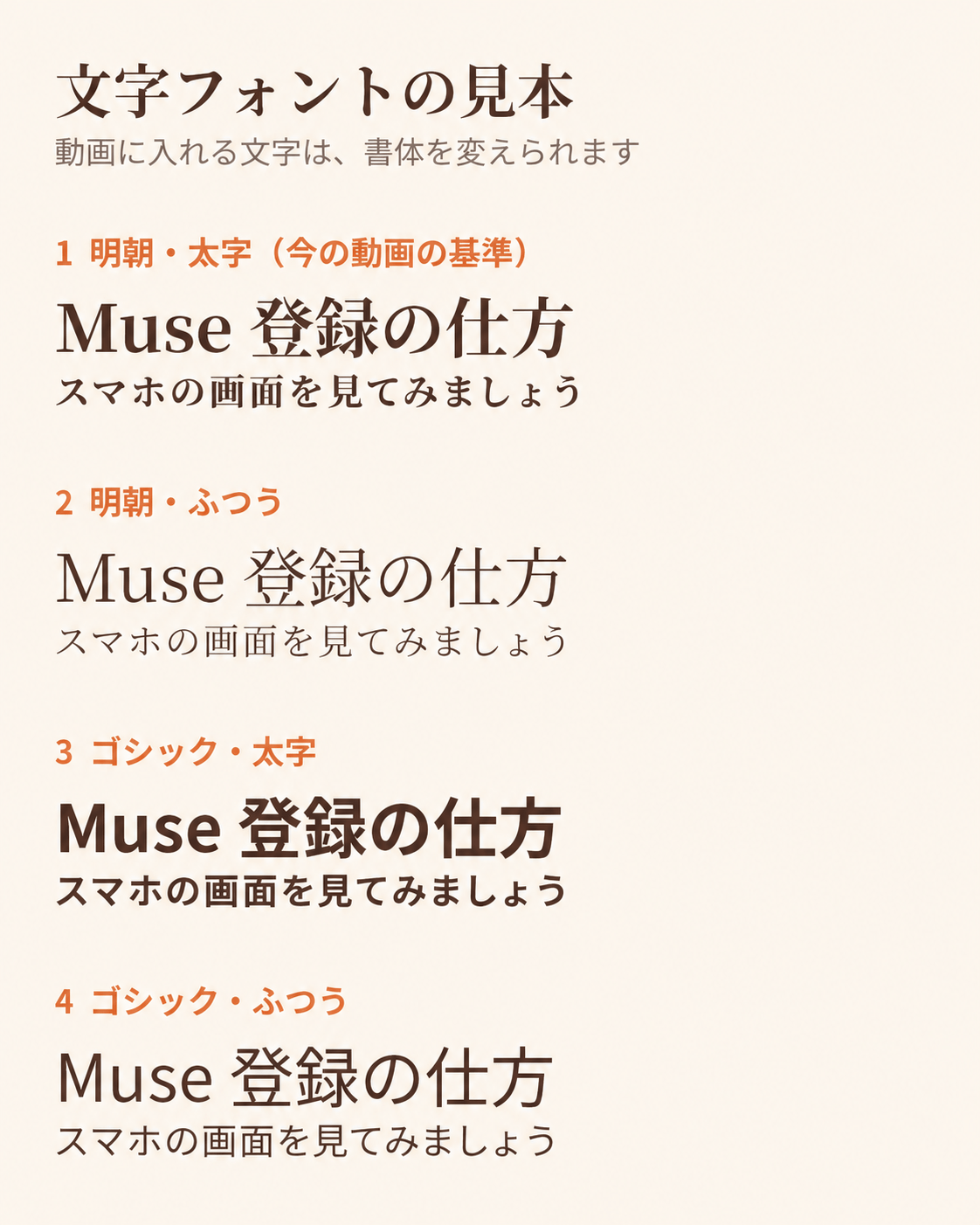
私の動画では、明朝の太字を基本にしています。文字の大きさや色も調整できるので、スマホで一度再生して、手順を追いながら読めるか確認しています。
4.字幕の位置を調整
字幕を画面の一番下に置くと、再生バーで隠れることがあります。私は、再生バーと重ならないように字幕を少し上に置いています。
「字幕が少し見づらいな」と思ったら、「字幕をもう少し上にしてください」と頼んでみてくださいね。
説明したい画面を添えて、たとえばこんなふうに一言でお願いできます。
この画面で操作の説明動画を作ってください。声はゆっくり、BGMは小さめのピアノで。字幕はゴシックの太字で、再生バーに重ならないようにしてください。
まずは、よく聞かれる操作を一つだけ
毎回口で説明していたことを、画面を見ながら分かる短い動画にできると、本当に助かりますよね。一度作ってみると、思ったより簡単ですよ。
皆さんも、よく聞かれる操作を一つ選んで、ぜひ一度作ってみてくださいね🍀
「私のスマホだと、どこから始めたらいいの?」と迷った方は、下のInstagram操作・AI活用レッスンで、画面の用意からMuseに頼むところまで一緒にやってみましょう。
初心者向けInstagram操作・AI活用レッスン