

「Museを使ってみたい。でも、どこから開くの?」
そんな方へ、Chromeとアプリでの登録から、名前・紹介コード・最初の設定まで、順番にご案内します。Instagramに入口が出ている方の開き方も紹介します。
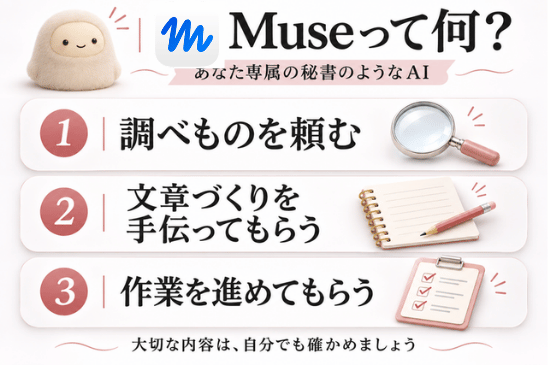
Muse(ミューズ)は、あなた専属の秘書のように、調べものや文章づくり、作業を手伝ってくれるAIです。Metaが提供するAIエージェントで、日本では2026年10月23日に提供が始まりました。
🎦この記事で紹介する5本のショート動画は、すべてMuseに話しかけたらすぐに出来上がりました✌
話しかけるだけで動画ができて、私もびっくり!「こんなことまでできるんだ」と感じました。動画の作り方も、これから少しずつご紹介しますね。
目次
1.まずはMuseを開きましょう|登録の仕方

入口は、Chromeなどのブラウザ・Museアプリ・Instagramに表示されるMマークです。どれもMuseを開くための入口なので、全部から登録する必要はありません。
ここでは、スマホでもパソコンでも使えるChromeからご案内します。すでにアカウントを持っている方と、初めて作る方では、表示される画面や入力の順番が違う場合があります。
① Chromeから開く場合
Chromeを開きます。スマホならChromeのアプリ、パソコンならChromeを開いてください。
上のアドレス欄に「muse.ai」と入力します。アドレス欄は、ホームページの住所を入れるところです。次の公式サイトへのリンクから開いても大丈夫です。
使うアカウントを選びます。すでにMetaアカウントがある方は、そのアカウントで進めます。初めての方は、画面に表示される登録方法から選びます。
メールや電話番号で登録する場合は、自分で受信できるものを入力します。確認コードが届いたら、メールアプリやSMSを開いて数字を確認します。
Museの画面に戻って、確認コードを入力します。名前や生年月日を求められたら入力し、利用条件などの表示を読んで進めます。登録済みの方は省略される画面もあります。
Museとの会話画面が開いたら、次は名前を決めましょう。画面の下にあるメッセージ欄から話しかけられます。
動画①:開設の仕方(Chrome編)
② スマホのアプリから開く場合
iPhoneはApp Store、AndroidはGoogle Playを開きます。Museを検索し、提供元がMetaの公式アプリであることを確認してインストールします。似た名前のアプリと間違えないようにしましょう。
Museアプリを開きます。すでにChromeなどで使い始めている方は、新しく作り直さず、同じMetaアカウントでログインします。
初めての方は、画面に表示される方法で登録を進めます。メールやSMSの確認コードを求められたら入力し、会話画面が開いたら次の「名前」の設定へ進みます。
動画②:開設の仕方(アプリ編)
開設の仕方(アプリ編)
スマホとパソコンで、別々のMuseを作る必要はありません。パソコンでもmuse.aiを開き、スマホで使ったものと同じMetaアカウントを選びます。
③ InstagramにMマークが出ている場合
Instagramのプロフィール画面に青いMマークが表示されている方は、そこを押すとMuseへの入口になります。普段Instagramを使っている方は、ここから進むと見つけやすいですね。
Mマークは、全員の画面に出ているわけではありません。見当たらなければ探し続けず、上のChromeか公式アプリから開いてください。
登録で届く「確認コード」と、お友達からもらう「紹介コード」は別のものです。確認コードやパスワードは、ほかの人に教えないでくださいね。
画面が異なる場合は、Meta公式の利用開始案内も確認できます。
2.Museの名前と、あなたの呼ばれ方を決めましょう

私が始めたときには、Museの名前の候補が表示されました。
候補の中に気に入った名前があれば、それを選びます。
好きな名前がなければ、会話の入力欄で「あなたのことは、○○ちゃんと呼ぶね」と伝えます。
続けて「私のことは、○○と呼んでね」と、自分の呼ばれ方も伝えておきます。
候補から必ず選ばなければいけないわけではありません。メッセージを書く欄に、好きな呼び方をそのまま書けば大丈夫です。
ちなみに私は、ChatGPTを「じいくん」、Museを「Mちゃん」と呼んでいます。私のAI秘書は、じいくんとMちゃんです(笑)。
「あなたのことはMちゃんと呼ぶね。私のことは、よしこ先生と呼んでね」と、メッセージ欄に書いて伝えられます。名前は後から変更できます。まずは、ご自身が呼びやすい名前を付けてみてくださいね。
3.紹介コードをもらったら、ここに入力

お友達などから紹介コードをもらった方は、次の手順で入力します。ここからのボタンの位置や表示名は、私が操作した画面での例です。
画面左上の、横線が並んだメニューボタンを押します。
左側にメニューが開いたら、下にある歯車マークの「設定」を押します。
設定の中から「紹介コード利用」を開きます。もらった6文字の紹介コードを、そのまま写すか貼り付けて入力します。
画面に出ている特典や利用条件を確認し、入力欄の下の「利用」を押します。コードが適用されたことを示す表示を確認します。特典がある場合は、その内容も確認します。画面に「10億トークン」と表示されている場合は、その時点の特典条件を確認してください。トークンはAIの処理量を表す単位で、10億回質問できるという意味ではありません。
特典の量・対象者・入力期限は、利用時の画面を確認してください。ボタンの表示や入力欄がこの例と違う場合も、その画面の案内を優先します。
動画③:紹介コードの入力方法
紹介コードの入力方法
このショート動画も、私がMuseで作ったものです。
4.自分の招待コードを、お友達に渡すには?
ここでは、自分のコードを表示して、お友達に渡します。前の章は「もらったコードを自分が入力する」、この章は「自分のコードを相手に渡す」。操作する人と目的が違います。
Museのホーム画面で、右上の「招待」を押します。
紹介コードが表示される画面を開きます。
スクラッチのように隠れている場合は、その部分を画面の案内に沿って操作し、コードを表示します。
表示された自分のコードを、お友達やご家族に伝えます。紹介する人・される人の双方に特典が付く案内が表示される場合があります。「それぞれ10億トークン」などと表示されている場合は、双方が対象になる条件もあわせて確認してから伝えてください。
そして、紹介コードを渡すときは、次の「データコントロール」の設定もセットで教えてあげてくださいね。
動画④:自分の招待コードを表示して、お友達に渡す方法
招待コードの出し方
5.最初に見直してほしい「データコントロール」

使い始めたら、まず確認していただきたいのが「AIモデルの改善にご協力ください」という設定です。
簡単にいうと、「Museと話した内容を、AIをよくするために使ってもよいですか?」という設定です。公式案内では、最初はオンになっています。この記事では、使い始めにオフにする手順をご紹介します。
ホーム画面左上の横線のメニューボタンを押します。
メニューの下にある歯車マークから「設定」を開きます。
「データコントロール」を開きます。
「AIモデルの改善にご協力ください」のスイッチをオフにします。
-
確認画面が出たら「オフにする」を選び、設定がオフになったことを確認します。
動画⑤:データコントロールをオフにする方法
データコントロールをオフにする方法
こちらのショート動画も、私がMuseで作ったものです。
この設定をオフにしても、会話が全部消えるわけではありません。また、パスワードやお客様の個人情報など、秘密にすべき情報は気軽に入力しないようにしましょう。
6.まずは無料で。連携は慣れてから少しずつ
Museは無料で始められます。まずは無料のまま、会話や文章づくりなどを試してみましょう。有料プランもありますが、最初から申し込む必要はありません。
なお、無料の利用量には上限があります。上限に達した場合は、利用枠が戻るのを待つか、必要に応じて有料プランを検討できます。「無料なら使い放題」というわけではありません。
「メールやカレンダーまでつなぐのは、まだ怖い」という方は、最初から全部つながなくて大丈夫です。Museとのやり取りに慣れてから、手伝ってほしい仕事に必要なものを少しずつつないでみましょう。連携の具体例は、今後の記事でご紹介します。
ただし、同じアカウントセンターに入っているFacebook・Instagram・Threadsは、自動的に接続されると公式に案内されています。「自分で連携していないから何もつながっていない」とは限らないので、接続されているアカウントも確認しましょう。
7.よくある質問
Q.始める前に、何を用意すればいいですか?
A.インターネットにつながるスマートフォンかパソコンを用意してください。登録に使うメールやSMSを、自分で開いて確認できるようにしておくと進めやすいです。
Q.有料プランに入らないと使えませんか?
A.いいえ。無料で使える範囲から始められます。上限や料金は、利用時のプラン画面で確認してください。
Q.どんなサービスと連携できますか?
A.メールやカレンダーなどとつないで使う機能があります。使えるサービスは、Museの接続・連携の画面で確認できます。つなぐときは、Museが何の情報を見られるか、どんな操作ができるかも読んでおきましょう。
Q.ChatGPT(チャットGPT)とは何が違いますか?
A.MuseはMeta、ChatGPTはOpenAIが提供する別のサービスです。どちらも質問や文章づくりを手伝いますが、操作の仕方や使える機能、連携先が違います。次の記事で、初心者の方にも分かりやすく比べてご紹介します。
Q.ChatGPTの有料会員でないと、Museは使えませんか?
A.いいえ。Museを始めるために、ChatGPTの有料契約は必要ありません。
次回は、ChatGPTとMuseの違いをご紹介します
今回は、登録して、名前を決めて、紹介コードと最初の設定を確認するところまでをご紹介しました。
まずは「私のことは○○と呼んでね」と、短いひと言から。私のレッスンでも、Museの使い方を順番にご紹介していきます。
次回は「ChatGPTとMuse、どう違うの?」という疑問にお答えします。
※画面表示・機能・料金・紹介特典の条件は変更されることがあります。操作するときの画面と最新の公式案内をご確認ください。