


「Museを使ってみたいけれど、Instagramのどこを見ればいいの?」
「スマホで使い始めたら、パソコンでも開ける?」
私も最近、パソコンでMuseを開けるようになりました。
今回は、登録の細かい手順ではなく、その前の「どこから入るか」を整理します。
目次
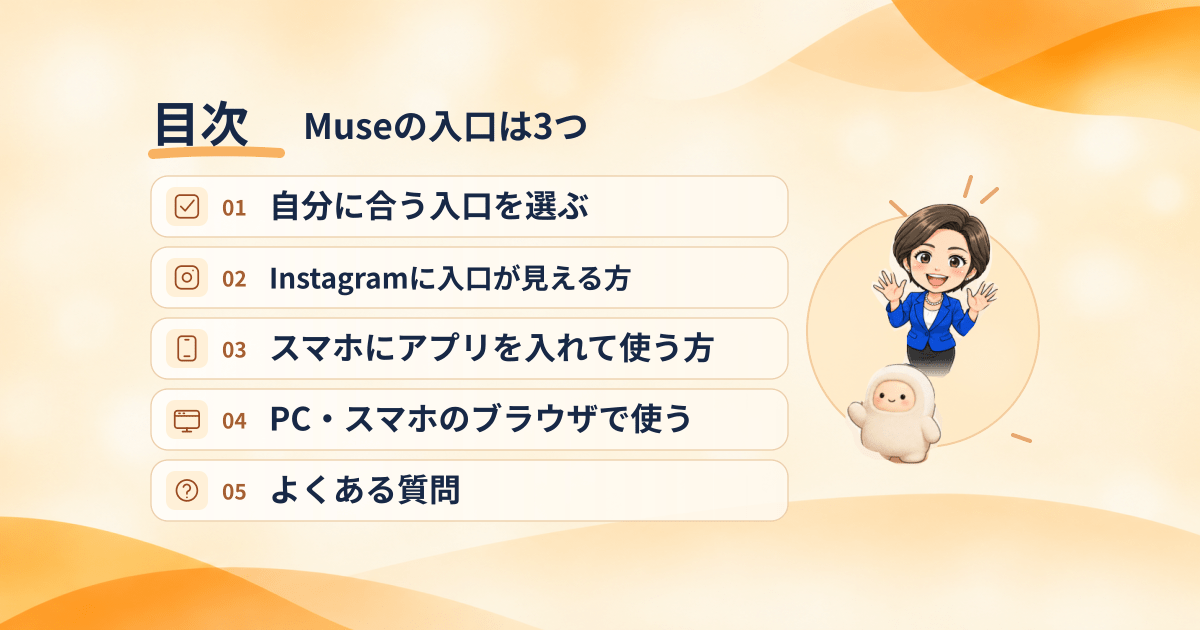
1.まず、自分に合う入口を選ぶ
InstagramでMuseへの案内を見かけた方は、そこから進めます。
スマホでこれから何度も開くなら、アプリを候補に。
パソコンで使いたい方や、まずはアプリを入れずに試したい方は、ブラウザから。
この3つを知っておくと、いつもの入口が見つからないときも、慌てずにすみます。
2.Instagramに入口が見える方
Instagramの画面にMuseへの案内が出ている場合は、そこから開きます。
ここで確認したいのは、進んだ先がMuseへの案内かどうかです。
Instagram内のほかのAI機能とは、分けて考えましょう。
案内が出ていない方は、Instagramの中で探し続けなくても大丈夫です。
アプリやブラウザから進めます。
3.スマホにアプリを入れて使う方
Meta公式のMuse案内では、iPhone、Android、Webでの提供が案内されています。
スマホで使う方は、公式の案内から、お使いの端末に合う方法を選んでください。
インストールして開いたら、初めて使う方は登録へ。すでに登録した方は、ログインへ進みます。
4.パソコン・スマホのブラウザから使う方
ChromeやSafariのアドレス欄に「muse.ai」と入力して開きます。
スマホで登録済みなら、パソコンでも、まずは同じアカウントでログインします。
開けたら、そのページをブックマークしておきましょう。
WindowsのChromeでは、ページを開いた状態で「Ctrl+D」を押します。
5.よくある質問
Q.3つとも試さないといけませんか?
いいえ。まずは、今使いやすい入口を一つ選べば十分です。
Q.Instagramに入口が出ていません。登録できないのでしょうか?
Instagramで見つからなくても、公式サイトやアプリから始める方法があります。
Q.スマホで登録したあと、パソコンでも新規登録しますか?
まずは、スマホと同じアカウントでログインしてください。
「新規登録」と「ログイン」を間違えないようにしましょう。
━━━━━━━━━━
ここまでお読みくださって、ありがとうございます。
次に開くときに迷いそうなら、この3つの入口だけ覚えておいてくださいね。
いつものスマホでも、机の上のパソコンでも。
自分が開きやすい場所が一つ見つかれば、そこが始めどきです。