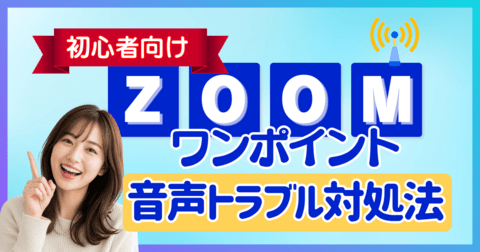
「Zoomの招待メッセージをコピーしたら、
英語や数字がずらーっと長文で出てきて、どれを相手に送ればいいか
分からない……」
そんな戸惑いを感じたことはありませんか?
オンライン講座や個別セッションをはじめるとき、
最初の大切なステップが「受講者さんへZoomの招待URLを送る」作業です。
ですが、Zoomから発行された案内文を
そのままLINEやメールに貼り付けると、
英文や細かい設定テキストがぎっしり並んでしまいます。
それを受け取った受講者さんも、
「えっ、どこを押して入ればいいの?」
「なんだか英語がいっぱいで難しそう……」
と、参加する前から不安になってしまうことがあるんです。
でも、どうぞ安心してください😊✨
受講者さんを迷わせないコツは、
「本当に必要な3つの情報だけ」にキュッと絞って送ることです。
参加者さんが当日知りたいのは、実はこの3つだけ!
開催日時(いつやるの?)
参加用URL(ここをタップすれば入れる!)
ミーティングID・パスコード(万が一のとき用)
余計な英文をすっきり削って、
この3点だけを分かりやすく整えた案内文をつくるだけで、
受講者さんはスマホやPCからワンタップで安心して入室できるようになります。
「パソコンが苦手だから、案内ひとつ送るのも緊張しちゃう……」
始めは、心配になりますよね、今回はこの3つ!
「どこを残して、どう送れば親切か」というコツ
を知ったらもう安心😊💕
講座のご案内の段階から「わかりやすい!親切!」
と感じてもらえると、受講者さんからの信頼や安心感もぐっと高まりますよ👍✨
講座では、招待URLの正しい発行方法から、
LINEやメールでそのまま使える「スマートな案内テンプレート」の作り方まで、
一緒に画面を動かしながら丁寧にお伝えします。
自信を持って参加者さんをお迎えできるよう、
ひとつずつ一緒に練習していきましょう!😊✨