
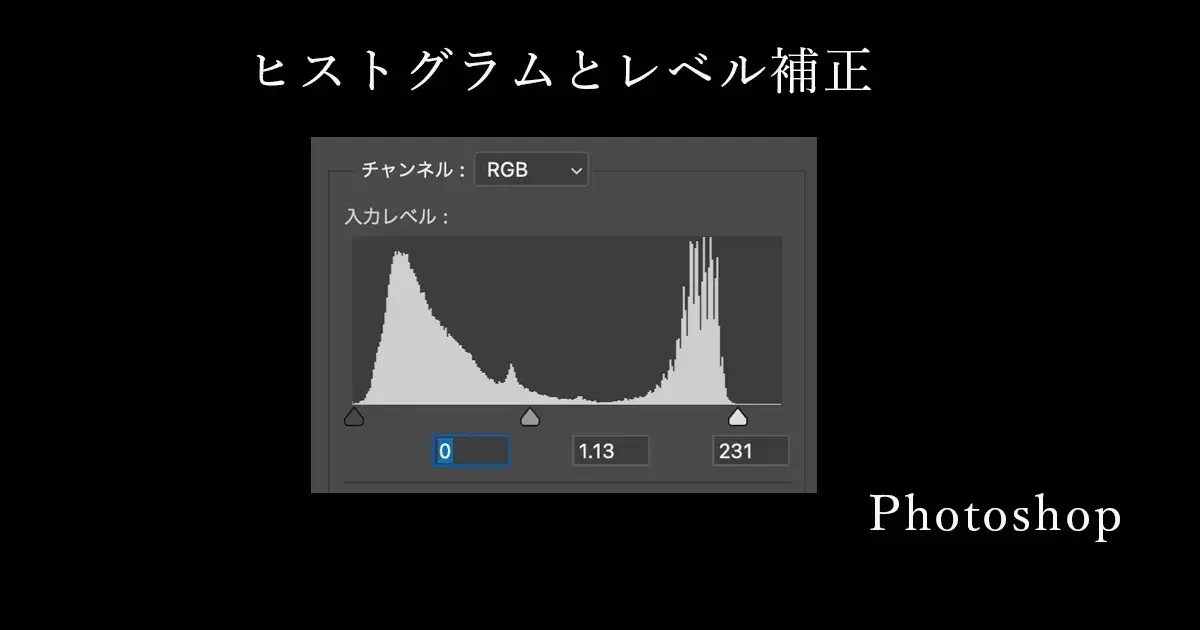
ヒストグラムとは、画像の明るさ (輝度) の分布を表すグラフのことです。
左端が真っ黒(照度0)を表し、右端がレベル255で真っ白(照度255)を表すものです。
これは、写真の露出やコントラストをチェックする便利なものです。
ヒストグラムを画像処理ソフトなどで変更を加えることにより
明るさやコントラストを適切に調整でき、写真の質を向上させる便利なツールです。
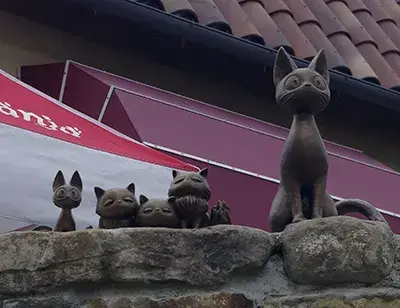
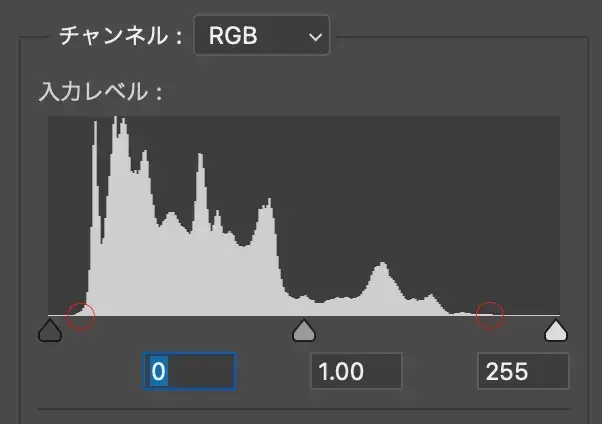
この猫の写真ですが、暗くてメリハリがありません。
ヒストグラムを見ると、左端の0の位置と右端の255の位置にピクセルがほとんどありません。
この写真のピクセルは赤丸から赤丸までの間にある事がわかると思います。
この場合は、写真の中に明確な白や黒が存在しない写真になりメリハリがない写真になります。
これは、多分撮影者の感じた見た目とは異なるものだと思います。
それがわかれば、画像処理で感じた見た目に持っていく事ができます。
レベル補正
画像のハイライト(明るい部分)、シャドー(暗い部分)、中間調の色調を調整することをレベル補正といいます。画像の調整は3ヵ所をスライドして動かすだけの簡単な操作なので、初心者にも使いやすい画像補正機能です。
フォトショップの場合、3つのツマミを操作することで画像の明るい部分(ハイライト)、暗い部分(シャドウ)、中間調の明るさを調整し画像の明暗やコントラスト、階調を調整し、より適正な明暗の画像にすることができます。
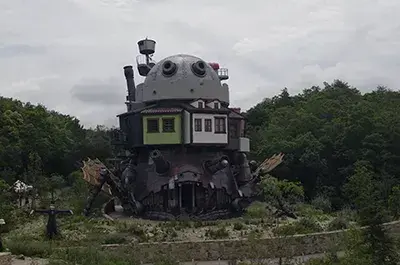
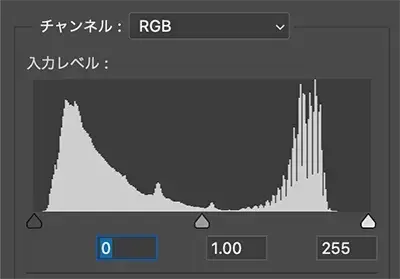
右端の255の位置にピクセルがほとんどありません
ピクセルのある位置までハイライト側のスライダーを動かします。
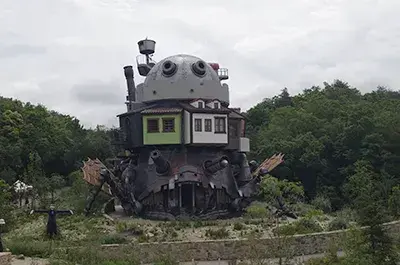
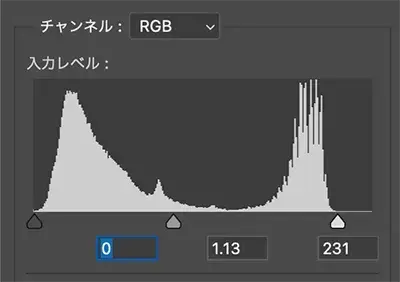
白側のスライダーを231のピクセルのある位置に移動して白の位置を指定
中間のスライダーを左に少し移動することで全体の明るさを調整
黒側のスライダーも少しだけ右に動かして黒を閉めています。
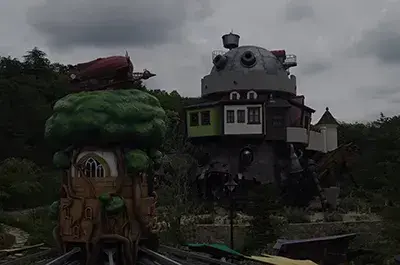
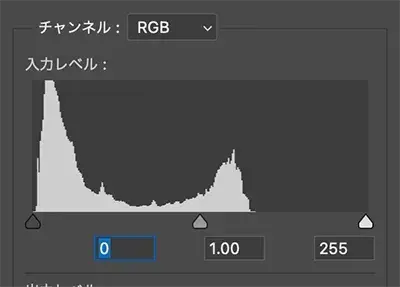
かなりアンダーな画像です。
ピクセルが左側に偏っています。
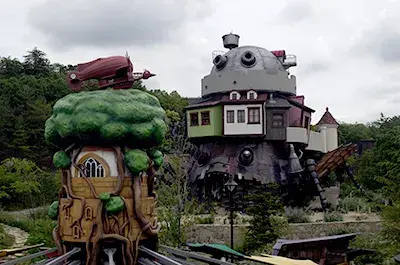
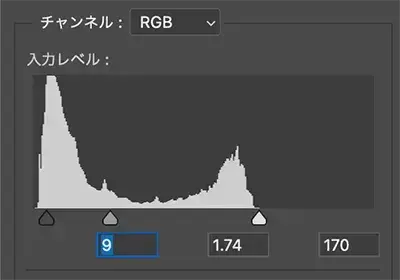
白側のスライダーを170のピクセルのある位置に移動して白の位置を指定
中間のスライダーを左に少し移動することで全体の明るさを調整
黒のスライダーも少しだけ右に動かして黒を閉めています。
経験上ほとんど写真を撮影した時、ヒストグラムの端までピクセルのある画像はできません。
肉眼で見て感じるように、白を白く、黒を黒くするためにはこのレベル補正は必要なものです。
デジタルカメラで写真をするみなさんには必須の技術ですので、必ず身につけてください。