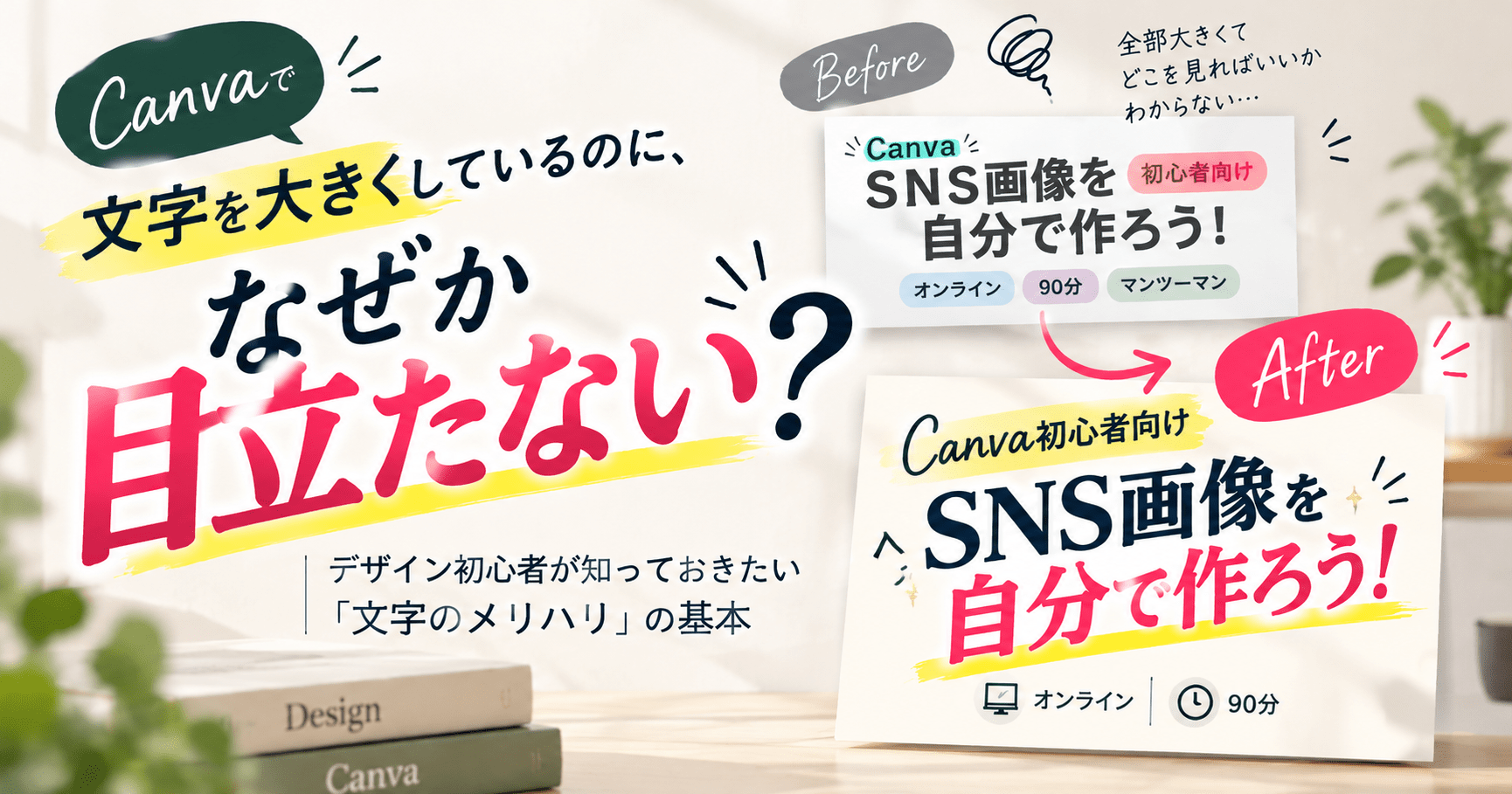
こんにちは!
「ポチらせるデザイン」を教えているMAKIです。
突然ですが、Canvaで画像を作っているとき、こんなことはありませんか?
「タイトルは大事だから大きくしよう!」
「開催日も目立たせたい!」
「初心者歓迎も強調しておこう!」
そうして気づいたら、画面の中が大きな文字だらけに……。
実はこれ、デザイン初心者さんによくある失敗のひとつなんです。
全部を目立たせようとすると、かえって何も目立たなくなる。
今日は、そんな不思議な現象と、その解決方法をお伝えします。
なぜ、全部大きくすると目立たなくなるの?
例えば、10人の中で1人だけ赤い服を着ていたら、その人は目立ちますよね。
でも、10人全員が赤い服を着ていたらどうでしょう?
誰が目立つということもなくなってしまいます。
デザインの文字も、これと同じなんです。
大きな文字がひとつだけあれば、自然とそこに目が向きます。
ところが、全部の文字が大きいと、どれが一番大切なのかわからなくなります。
つまり、文字は大きいから目立つのではなく、周りとの違いがあるから目立つんです。
デザインでは、これを「コントラスト(対比)」と呼びます。
文字の大きさは「大・中・小」の3段階に!
では、どうすればいいのでしょうか?
初心者さんにおすすめなのが、文字の大きさを「大・中・小」の3段階に分ける方法です。
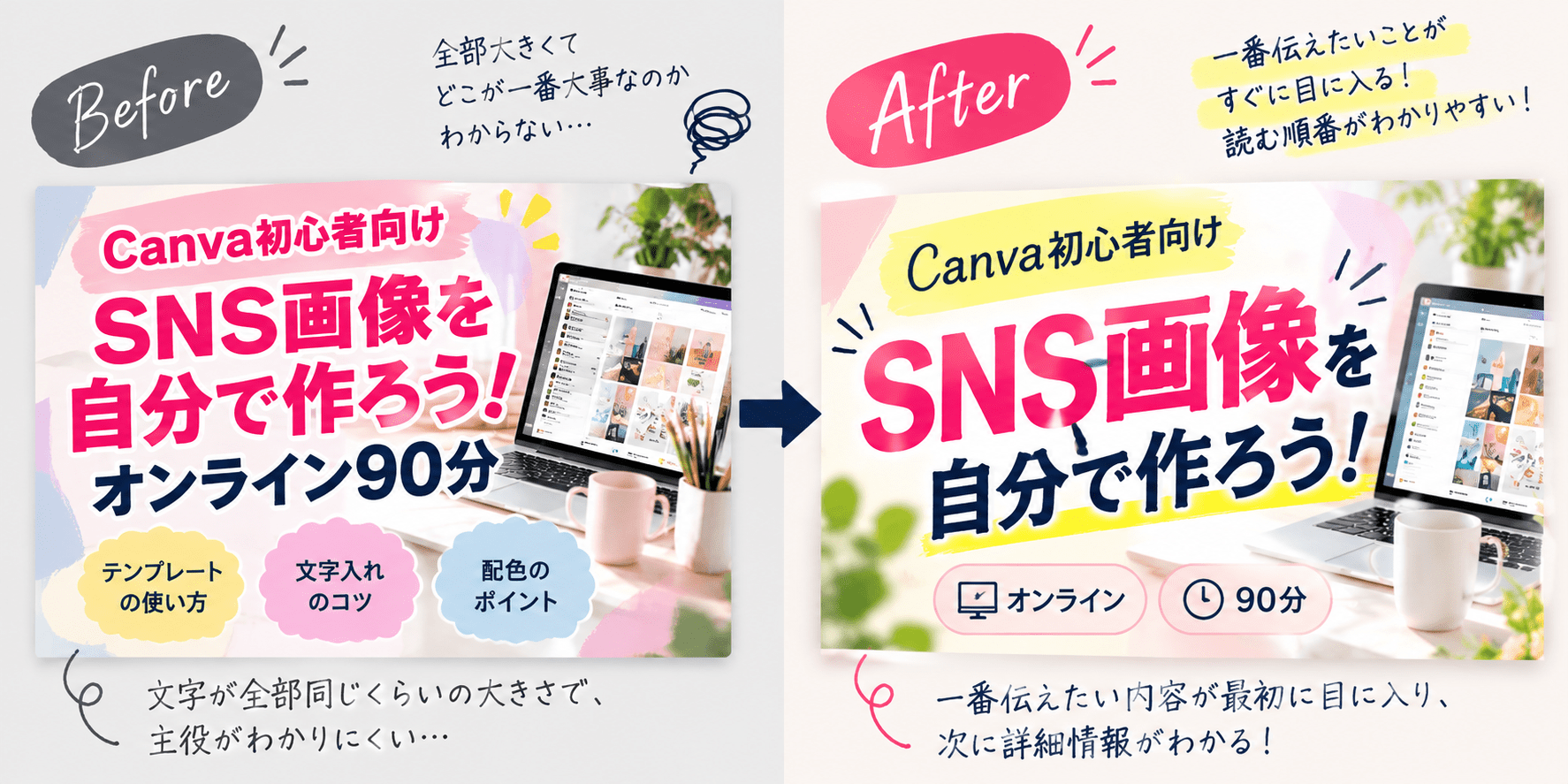
例えば、Canva初心者向けの講座サムネイルを作るとします。
入れたい情報はこちら。
「Canva初心者向け」
「SNS画像を自分で作ろう!」
「オンライン90分」
この3つを全部同じ大きさで並べると、どれが一番重要なのかわかりにくくなります。
そこで、次のように整理します。
【大】SNS画像を自分で作ろう!
一番伝えたいメッセージなので、最も大きく。
【中】Canva初心者向け
誰のための講座なのかを伝える補足なので、中くらい。
【小】オンライン90分
詳細情報なので、小さめに。
たったこれだけでも、情報の伝わり方が変わります。
見る人は、まず大きな文字に目が向き、次に中くらいの文字、最後に小さな文字へと視線を移しやすくなります。
つまり、文字の大きさで「読む順番」をデザインしているんです。
大切なのは、文字を大きくすることより「差」をつけること
ここで、もうひとつ覚えておいてほしいことがあります。
それは、大・中・小の差をはっきりつけることです。
例えば、
大:40pt
中:36pt
小:32pt
これでは、あまり違いが感じられませんよね。
でも、
大:48pt
中:24pt
小:14pt
とすると、違いがわかりやすくなります。
※数値は一例です。実際には画像のサイズや文字量に合わせて調整してくださいね。
文字の太さも同じです。
一番伝えたい言葉だけを太字にして、そのほかを少し細くする。
これだけでもメリハリが生まれます。
さらに、目立たせたい文字の周りに余白をつくると、より印象的になります。
「目立たせたい!」と思ったら、大きくする前に、周りを控えめにできないか考えてみてください。
これは、私がデザインをするときにも大切にしている考え方です。
Canvaで今すぐ試してみよう!
では、実際にやってみましょう。
今作っているサムネイルやInstagramの投稿画像をひとつ開いてください。
そして、次の3つを試します。
① 一番伝えたい文字をひとつ決める
「この画像で、最初に何を読んでほしい?」
その答えになる文字を選びます。
② それ以外の文字を小さくする
まずは、一番大事な文字以外を少し小さくしてみてください。
③ 画像を縮小して見てみる
スマホで見るくらいの大きさに縮小して、どの文字が最初に目に入るか確認しましょう。
もし一番伝えたい文字が最初に見えたら、メリハリがついてきた証拠です。
ただし、小さな文字も読める大きさは確保してくださいね。
まとめ|全部を目立たせなくていい!
今回お伝えしたかったことは、たったひとつ。
全部を目立たせようとしないこと。
大切な文字を目立たせたいなら、その周りの文字を控えめにする。
これが文字のメリハリをつくる基本です。
デザインがごちゃごちゃしてしまったときは、ぜひ思い出してみてください。
「全部を大きくしていないかな?」
そんな小さな気づきが、デザイン上達の第一歩になります。
Canvaの難しい機能を覚えなくても、今日からできることですよ!
次に画像を作るとき、ぜひ試してみてくださいね。
ポチらせる集客デザインコンサルタント
MAKI