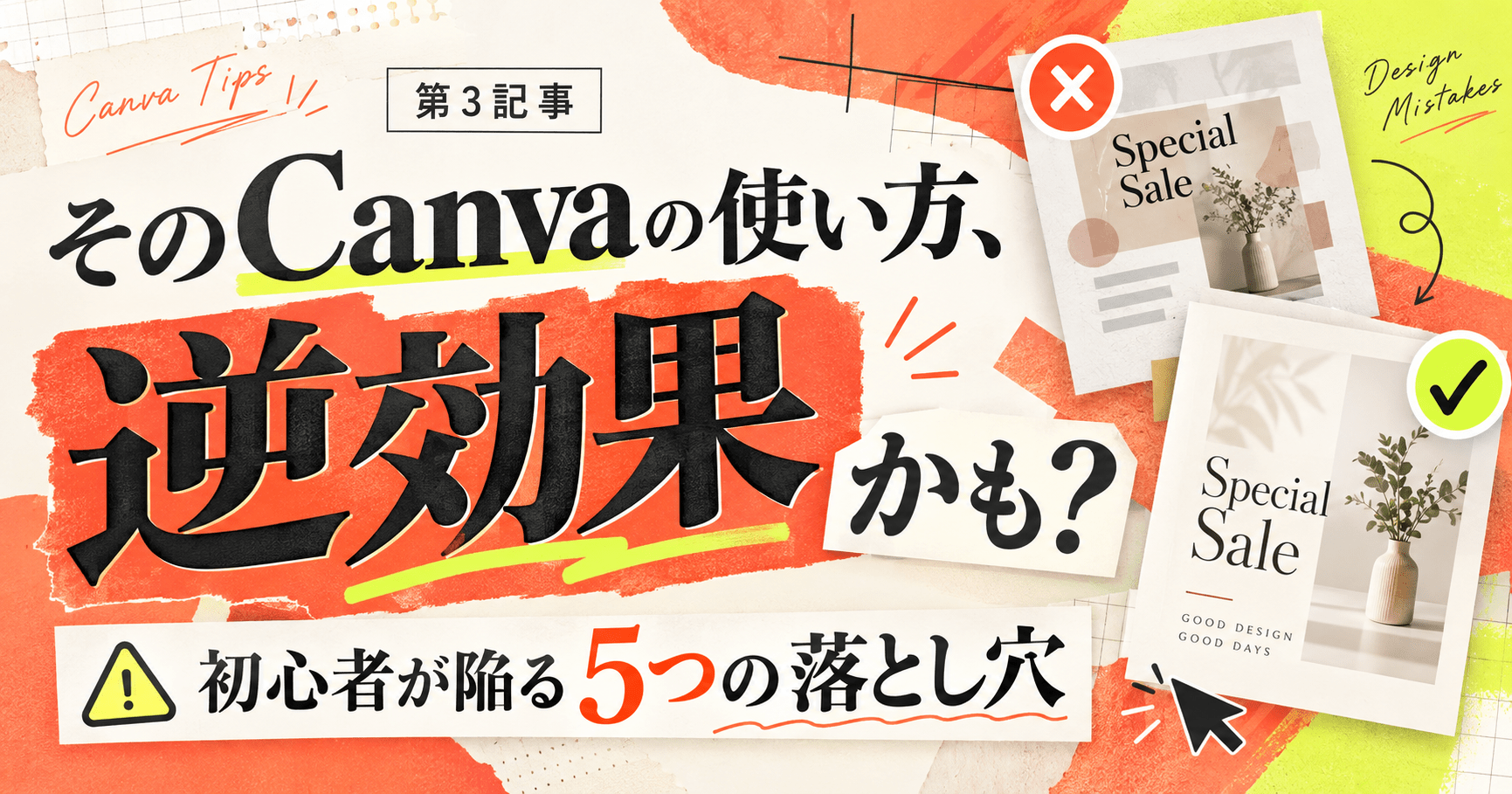
Canvaが使えるのにデザインが上達しない人の共通点
こんにちは!
「ポチらせるデザイン」を教えている、デザイン講師・集客デザインコンサルタントのMAKIです。
突然ですが、こんな経験はありませんか?
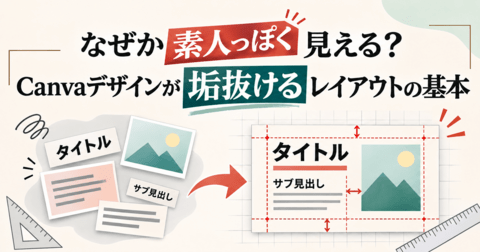
「Canvaの操作はだいぶ覚えたのに、デザインがなんだか垢抜けない…」
「テンプレートを使っているのに、なぜか素人っぽくなってしまう」
「何度も修正するけれど、どこを直せばよいのかわからない」
実は、これまで多くの受講生さんにデザインを教えてきた中で、こうしたお悩みを何度も耳にしてきました。
そして、そんな方に共通していることがあります。
それは、Canvaの操作方法は知っていても、デザインの考え方や基本ルールを知らないということ。
Canvaには便利な機能がたくさんありますが、使いこなせることと、伝わるデザインを作れることは、少し違うんです。
今回は、Canvaを使っているのにデザインがなかなか上達しない人の「5つの共通点」と、改善するためのコツをご紹介します。
共通点① デザインの目的を決めずに作り始めている
Canvaを開いて、まずテンプレートを探す。
そんな作り方をしていませんか?
もちろん、テンプレートから作り始めること自体が悪いわけではありません。
でも、その前にひとつ考えてほしいことがあります。
「このデザインは、誰に何を伝えるためのもの?」
例えば、Instagramの投稿画像を作る場合。
商品を知ってもらいたい
専門知識をわかりやすく伝えたい
講座に興味を持ってもらいたい
このように目的が違えば、選ぶ写真も、文字の内容も、デザインの構成も変わります。
目的が曖昧なまま作り始めると、見た目を整えることばかりに意識が向いてしまいがちです。
改善のコツ
Canvaを開く前に、次の3つを決めてみましょう。
① 誰に見てほしい?
② 一番伝えたいことは?
③ 見た人にどうしてほしい?
この3つが決まると、デザインの方向性がぐっと明確になります。
共通点② テンプレートに情報を詰め込みすぎている
Canvaのテンプレートは、最初からバランスよくデザインされています。
ところが、自分の情報に差し替えていくうちに、
「あれも伝えたい」
「この情報も入れておきたい」
と、どんどん文字が増えてしまうことがあります。
すると、最初はおしゃれだったテンプレートが、いつの間にか窮屈なデザインに。
特に初心者さんに多いのが、空いているスペースをすべて埋めようとしてしまうことです。
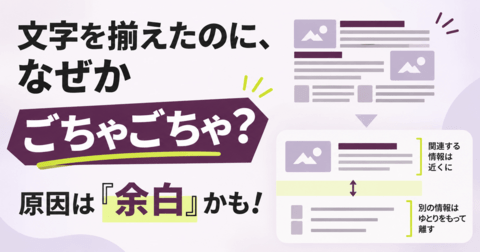
でも、デザインでは余白も大切な要素なんです。
余白があることで、文字が読みやすくなり、伝えたい情報を目立たせることができます。
改善のコツ
まずは、情報を3つに分類してみましょう。
絶対に伝えたい情報
あれば伝わりやすくなる情報
今回はなくてもよい情報
そして、3つ目の情報は思い切って削除してみてください。
例えば、ストアカ講座のサムネイルなら、講座内容をすべて画像に入れる必要はありません。
詳しい説明は講座ページに任せて、サムネイルでは「誰向けで、何が学べるか」を優先します。
伝わるデザインは、足し算だけでなく引き算も大切です。
共通点③ 色やフォントを感覚だけで選んでいる
「この色、かわいい!」
「このフォントもおしゃれ!」
そんなふうに選んでいるうちに、色やフォントが増えてしまうことはありませんか?
実は、色やフォントをたくさん使えば、おしゃれになるわけではありません。
むしろ、まとまりがなくなってしまうこともあります。
デザインに統一感を出すためには、使う要素にルールを決めることが大切です。
改善のコツ① 色はまず3色を目安にする
例えば、
メインカラー:ブランドの印象を伝える色
サブカラー:メインカラーを補助する色
アクセントカラー:特に注目させたい部分の色
このように役割を決めて使ってみましょう。
白や黒などの基本色を加えて調整しても構いません。
大切なのは、色数そのものより、それぞれの色に役割があることです。
改善のコツ② フォントは2種類程度から始める
見出しと本文でフォントの役割を分けると、デザインが整理されやすくなります。
例えば、
見出し:存在感のあるゴシック体
本文:読みやすいゴシック体
同じフォントでも、太さやサイズの違いを使えばメリハリをつけられます。
最初はフォントを増やすより、少ない種類で上手に使い分ける練習をしてみてください。
共通点④ すべての文字を目立たせようとしている
これは、私がデザインを教えていて特によく見かけるポイントです。
大切な情報だからと、
「タイトルも大きく!」
「開催日も目立たせたい!」
「初心者歓迎も強調したい!」
と、すべてを大きくしてしまうケース。
でも、全部が目立っていると、結果的にどこを見ればよいのかわからなくなってしまいます。
デザインには、情報の優先順位が必要です。
改善のコツ
文字を次の3段階に分けてみましょう。
大:一番伝えたいメッセージ
中:内容を補足する情報
小:日程や条件などの詳細情報
例えば、Canva初心者向けの講座サムネイルなら、
大:「SNS画像を自分で作れる!」
中:「Canva初心者さん向け」
小:「オンライン/90分」
というように整理できます。
こうすることで、見る人の視線が自然に動き、情報が伝わりやすくなります。
文字を目立たせたいときは、大きくするだけでなく、太さ、色、配置、周囲の余白も工夫してみましょう。
共通点⑤ 完成したデザインを客観的にチェックしていない
Canvaで何時間も作業していると、自分のデザインを客観的に見ることが難しくなってきます。
何度も見ているうちに、文字が小さいことや情報が多すぎることに気づきにくくなるんです。
特にSNS投稿や講座のサムネイルは、スマートフォンで見られることも多いもの。
パソコンの大きな画面ではきれいに見えても、スマホでは文字が読みにくいことがあります。
改善のコツ
完成したら、次の3つを試してみてください。
① スマホサイズに縮小して見る
文字がきちんと読めるか確認しましょう。
② 少し時間を置いて見直す
一度画面から離れると、気になる部分が見つかりやすくなります。
③ 誰かに5秒だけ見てもらう
そして、こんな質問をしてみてください。
「何の画像だと思った?」
「どの言葉が最初に目に入った?」
「何を伝えたい画像だと思った?」
自分が伝えたかったことと、相手が受け取ったことが一致していれば、よい方向に進んでいると考えられます。
今日からできる!デザイン改善3ステップ
ここまで5つの共通点をご紹介しましたが、一度に全部を改善しようとしなくても大丈夫です。
まずは、今作っているデザインをひとつ選んで、次の3ステップを実践してみましょう。
STEP1|一番伝えたいことをひとつに絞る
今回のデザインで、何を一番伝えたいのか考えます。
例えば、
「Canva初心者でも、SNS画像を自分で作れるようになる」
これをメインメッセージに決めます。
STEP2|文字に優先順位をつける
メインメッセージを一番目立たせ、補足情報は小さく整理します。
すべての文字を同じ大きさにしないことがポイントです。
STEP3|色・フォント・余白を整える
使う色やフォントを整理し、文字の周りに余白を作ります。
最後にスマートフォンで表示して、読みやすさを確認しましょう。
たったこれだけでも、デザインの印象が変わることがあります。
デザインが上達する人は「なぜ?」を考えている
最後に、私が講座で大切にしていることをお伝えします。
デザインが上達するために必要なのは、Canvaの便利な機能をたくさん覚えることだけではありません。
「なぜ、この色を使うのか?」
「なぜ、この文字を大きくするのか?」
「なぜ、この場所に写真を配置するのか?」
こうした理由を考えながら作ることです。
デザインのルールを知ると、なんとなく作っていたものに、少しずつ根拠を持てるようになります。
そして、自分のデザインを自分で改善できるようになっていきます。
Canvaはデザインを作るための道具。デザイン力は、考えながら使うことで育っていきます。
まとめ|Canvaの操作より大切なのは、デザインの考え方
今回は、Canvaが使えるのにデザインが上達しない人の5つの共通点をご紹介しました。
① 目的を決めずに作り始めている
② テンプレートに情報を詰め込みすぎている
③ 色やフォントを感覚だけで選んでいる
④ すべての文字を目立たせようとしている
⑤ 完成したデザインを客観的にチェックしていない
もし当てはまるものがあっても、これから改善していけば大丈夫。
まずは、いつも作っている画像をひとつ見直すところから始めてみてください。
Canvaの操作ができるようになった今こそ、デザインの基本を学ぶチャンスです。
「なんとなく作る」から、「理由を持って作る」へ。
一緒に、伝わるデザインを目指していきましょう!
次回は、「サムネイルひとつで変わる!選ばれる画像の基本」についてお届けします。
ストアカ講師さんやSNSで集客したい方には、特に役立つ内容です。ぜひ楽しみにしていてくださいね!
ポチらせる集客デザインコンサルタント
MAKI