


「これ、押しても大丈夫かな?」Instagramを使い始めたころは、ボタン一つでも迷いますよね。そんなとき、押し直す前にどこを見ればいいか、3つの場面に分けてお話しします。
動画を見ながらInstagramを開いたのに、自分の画面には同じボタンが見当たらない。
写真は選べたけれど、文字を入れるところで止まってしまう。
そんなときは、最初からやり直す前に「何をしたいのか」と「今どこまでできているか」を確かめてみましょう。例えば「ストーリーズで写真は選べたけれど、文字を入れるにはどこを押せばいいですか?」という聞き方から始められます。今日は、迷いやすい3つの場面ごとに、確認することをまとめます。
こんにちは。Instagram×AI講師の中川賢子(よしこ)です。
📱 同じボタンが見つからないとき
まず、見ている説明と、自分が作りたいものが合っているかを確認します。ストーリーズを作りたいのに、リールの説明を見ていないでしょうか。
次に、説明のどの段階と比べているかを見ます。例えば、写真を選ぶ前の説明なのか、選んだ後の説明なのか。見た目だけでなく、「今、何をするところか」を合わせてみてください。
それでも見つからない場合は、似たボタンを次々に押すのを一度止めましょう。説明のページと自分の画面を、質問するときに見比べられるようにしておくと、違いを確かめやすくなります。
📝 戻ったり閉じたりしてよいか迷うとき
写真を選んだり、文章を書いたりした途中なら、先に保存状況を確認します。保存できているかわからないまま、閉じる・やり直す操作を続けないようにしましょう。
状況を説明するために画面を残すことは役立ちますが、画面を撮っただけでは、作りかけの投稿を保存したことにはなりません。
文章が消えるのが心配なときは、入力した文章を別のメモにも控えておくと、作り直す際の手がかりになります。操作に迷う場合は、画面を閉じる前に相談してくださいね。
🔎 投稿・送信の直前で迷うとき
最後に確かめたいのは、次の3つです。
写真と文章は、今回載せたい内容になっている?
公開先や送信先は、自分が意図したところ?
ほかの方の名前やメッセージなど、見せたくない情報が入っていない?
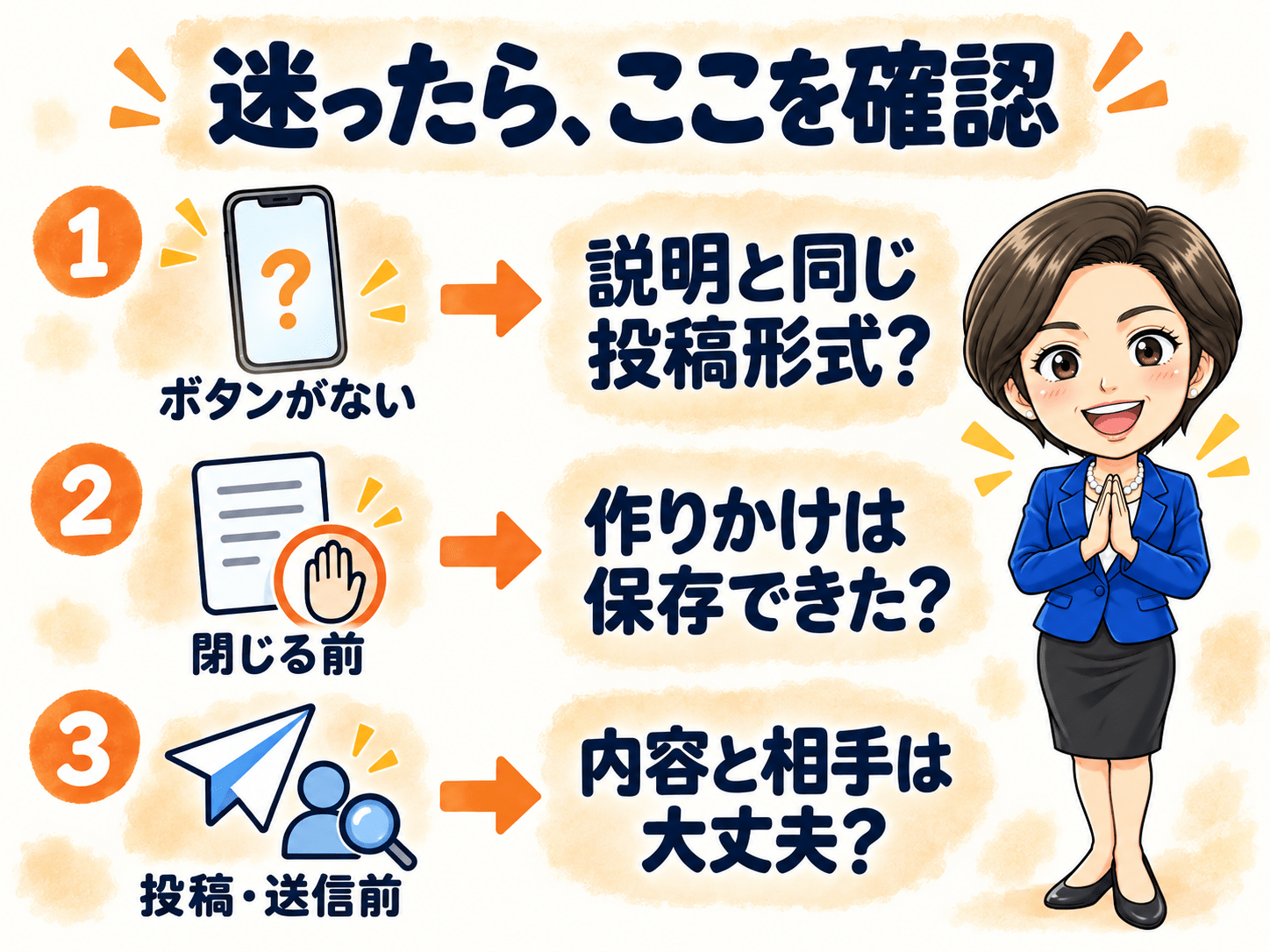
誰に見えるのかわからない場合は、そのまま投稿・送信しないで確認しましょう。講座のお知らせなら、日付・金額・開催方法も見直しておきたいところです。
🍀 質問するときは、今の画面から
「ストーリーズがわかりません」という聞き方でも、もちろん構いません。もう少し具体的に伝えたいときは、画面を操作せず、できたことを一つ見つけてみてください。
写真は選べた、文章は書けた。それに、次にしたいことを添えます。例えば、こんな一行です。
「ストーリーズに写真と文字を載せたいです。写真は選べましたが、文字を入れるボタンが見つかりません」
やりたいこと、できたこと、止まったところの3つが伝わります。メモは質問するための宿題ではないので、書けなかったときも、画面を見せていただくところから始めます。共有する画面の個人情報は隠してくださいね。
人に教える仕事をしていると、初歩的なことほど聞きづらいかもしれません。でも、ご自身の専門分野を教えることと、Instagramの操作に慣れていることは別です。
私のレッスンでは、まずお話を聴き、画面を確認し、ご自身でスマートフォンを操作していただきます。写真が選べているなら、その先の一つから。説明を聞くだけでなく、実際に触りながら確かめることを大切にしています。
次に迷ったときは、「説明と同じ段階か」「作りかけは残せているか」「誰に何を届けるか」を見返してみてください。全部を覚え直そうとせず、今止まっている一つから進めていきましょう。