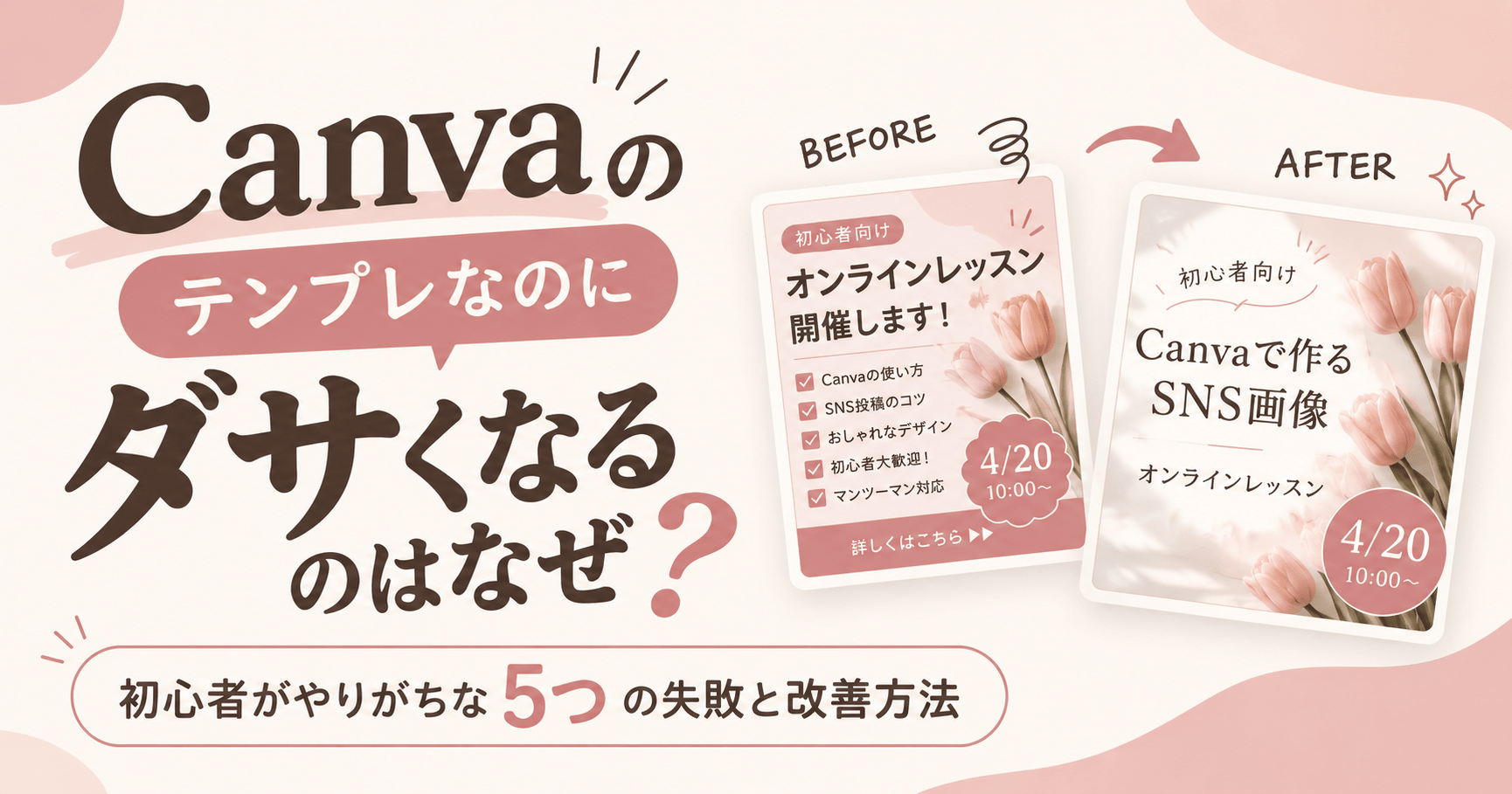
「Canvaでおしゃれなテンプレートを見つけた!」
「これなら私にも素敵な画像が作れそう!」
そう思って文字や写真を入れ替えてみたら……
「あれ?なんだか思っていたのと違う……」
「元のテンプレートはおしゃれだったのに、自分で編集するとダサくなっちゃう」
そんな経験はありませんか?
Instagramの投稿画像やチラシ、バナーなどを作るとき、Canvaのテンプレートはとても便利ですよね。
でも、せっかくおしゃれなテンプレートを選んだのに、思い通りに仕上がらないこともあります。
実は、これにはちゃんと理由があります。
それは、テンプレートに使われているデザインのバランスが、文字や写真を変更することで崩れてしまうから。
デザインには、文字の大きさ・色の組み合わせ・余白・配置など、見やすく整えるための基本的なルールがあります。
このルールを知っているだけでも、同じテンプレートを使った画像の印象は変わります。
今回は、デザイン初心者の方に向けて、
テンプレートを使ってもダサくなる理由
初心者がやりがちな5つの失敗
Canvaで今すぐ実践できる改善方法
同じ画像を見やすく整えるビフォーアフター
画像を完成させる前のチェックポイント
をご紹介します。
「自分にはデザインのセンスがないから……」と感じている方こそ、ぜひ最後まで読んでみてくださいね!
① Canvaのテンプレートを使ってもダサくなるのはなぜ?
テンプレートは完成品ではなく、デザインの土台
Canvaには、Instagramの投稿画像やチラシ、プレゼンテーションなど、さまざまなテンプレートが用意されています。
好きなデザインを選んで、文字や写真を入れ替えるだけで使えるので、とても便利ですよね。
でも、ここで知っておきたいことがあります。
それは、テンプレートは、もともと入っている文字や写真のバランスを考えて作られているということ。
例えば、テンプレートの見出しが、
「新しい季節を楽しもう」という短い文章だったとします。
これを、「初心者でも簡単にできる!おしゃれなInstagram投稿画像の作り方」
という長い文章に変更したらどうなるでしょうか?
文字数が増えた分、文字が小さくなったり、ほかの素材に重なったり、余白がなくなったりしますよね。
また、もともと明るい写真が使われていた場所に暗い写真を入れたり、テンプレートにない色をたくさん追加したりすると、印象が大きく変わります。
つまり、テンプレートがおしゃれだったからといって、どんな文字や写真を入れても同じように仕上がるわけではないんです。
デザインはセンスだけで決まるものではない
「私にはセンスがないから、おしゃれな画像なんて作れない……」
そう思っていませんか?
でも、デザインには初心者でも取り入れやすい基本ルールがあります。
例えば、
文字の大きさにメリハリをつける
使う色を絞る
フォントを統一する
文字や画像の位置をそろえる
適度な余白を作る
といったことです。
こうしたルールを意識するだけでも、見た目の印象が変わり、伝えたい情報を読みやすくできます。
それでは、初心者がやりがちな失敗と改善方法を具体的に見ていきましょう!
② 初心者がやりがちな5つの失敗と改善方法
失敗① 伝えたいことを全部入れて文字だらけになっている
Instagramの投稿画像などを作るとき、
「あれも伝えたい!」
「これも大事だから入れておこう!」
と、どんどん文字を追加していませんか?
例えば、オンラインレッスンの募集画像で、「初心者大歓迎!誰でも簡単!楽しく学べる!少人数制!質問し放題!オンライン開催!」と情報を詰め込んでしまうケースです。
どれも伝えたい内容かもしれませんが、文字が多すぎると、何が一番大切なのかわからなくなってしまいます。
改善ポイント:一番伝えたいことを1つ決める
まずは、画像を見た人に何を知ってほしいのか考えてみましょう。
例えば、「初心者向けCanvaレッスン」という内容を伝えたいなら、その言葉を一番大きく配置します。
「オンライン開催」「少人数制」といった補足情報は、小さめの文字にするか、投稿本文に記載してもよいでしょう。
大切なのは、すべてを目立たせるのではなく、見てほしい情報に優先順位をつけることです。
失敗② 好きな色を追加しすぎて統一感がない
Canvaには、かわいい色やおしゃれな配色がたくさんありますよね。
でも、好きな色をどんどん追加すると、全体のまとまりがなくなってしまうことがあります。
例えば、
見出しはピンク
背景は水色
ボタンはオレンジ
装飾は紫
強調したい文字は赤
というように、使う色が増えると、どこに注目すればよいのかわかりにくくなります。
改善ポイント:使う色を3色程度に絞る
初心者の方には、まず3色を基本に考える方法がおすすめです。
① ベースカラー:背景などに使う色
② メインカラー:デザイン全体の印象を作る色
③ アクセントカラー:特に目立たせたい部分に使う色
例えば、女性向けのオンラインレッスンの画像なら、
ベースカラー:アイボリー
メインカラー:くすみピンク
アクセントカラー:ダークブラウン
という組み合わせも素敵です。
配色の割合も、ベースを広く使い、アクセントを少なめにするとまとめやすくなります。
もちろん、必ず3色にしなければいけないわけではありません。
まずは使う色を絞ることで、統一感を出しやすくなります。
失敗③ おしゃれにしようとしてフォントを使いすぎている
Canvaには、かわいい手書き風の文字や、上品な明朝体、シンプルなゴシック体など、たくさんのフォントがあります。
いろいろ試しているうちに、
「見出しは手書き風」
「説明文は明朝体」
「強調するところは丸文字」
と、フォントが増えていませんか?
フォントが多すぎると、画像全体の印象がバラバラになってしまうことがあります。
改善ポイント:フォントは1〜2種類に絞る
例えば、
見出し:太めのゴシック体
説明文:読みやすいゴシック体
という組み合わせなら、初心者でも整えやすくなります。
同じフォントでも、文字の大きさや太さを変えるだけで十分にメリハリをつけられます。
また、見出しは大きく、補足説明は小さくするなど、情報の重要度に合わせて文字サイズを調整しましょう。
特にスマートフォンで見るInstagramの投稿画像は、文字が小さすぎると読みにくくなります。
完成した画像は、スマートフォンでも確認するのがおすすめです。
失敗④ 写真を入れ替えたらデザインの雰囲気が変わってしまった
テンプレートに使われている写真を、自分の写真に変更した途端、
「なんだかおしゃれじゃなくなった……」
と感じたことはありませんか?
実は、写真もデザイン全体のバランスに大きく関係しています。
例えば、テンプレートでは右側に人物が写っていて、左側に文字が配置されていたとします。
そこに人物が中央に写っている写真を入れると、文字と人物が重なってしまうかもしれません。
また、明るい写真を暗い写真に入れ替えると、全体の印象も変わります。
改善ポイント:写真の構図と文字の位置を確認する
写真を入れ替えるときは、次の3つを意識しましょう。
① 文字を置くスペースがあるか
② 写真の明るさや色がデザインに合っているか
③ 伝えたい内容に合った写真か
Canvaでは、写真をダブルクリックするなどして、表示範囲や切り抜き位置を調整できます。
写真の中で見せたい部分をずらすだけでも、バランスが改善することがあります。
また、文字と背景の色が似ていて読みにくい場合は、文字の後ろに単色の図形を置くなどして、読みやすくするのもおすすめです。
失敗⑤ 余白がなく、文字や素材の位置がバラバラ
最後は、初心者の方にぜひ意識してほしい「余白」です。
余白とは、文字や画像などが配置されていない空間のこと。
「空いているところがあるともったいない!」
と思って、つい素材を追加していませんか?
でも、余白がないデザインは、窮屈で読みにくい印象になってしまいます。
また、文字や画像の位置が少しずつずれていると、なんとなく整っていないように見えます。
改善ポイント:余白を作り、位置をそろえる
まずは、文字や画像を端に寄せすぎないようにしましょう。
さらに、
見出しと本文の左端をそろえる
同じ種類の素材は大きさをそろえる
項目と項目の間隔を統一する
関係する情報は近くに配置する
といったことを意識してみてください。
Canvaの「配置」機能やガイドを使うと、文字や素材をそろえやすくなります。
すべての空間を埋める必要はありません。
余白もデザインの一部だと考えてみましょう。
③ 【実践編】Canvaのテンプレートをおしゃれにする5ステップ
ここまで、初心者がやりがちな5つの失敗をご紹介しました。
では、実際にCanvaで画像を作るときは、どんな順番で進めればよいのでしょうか?
おすすめの5ステップをご紹介します。
STEP1:伝えたいことを1つ決める
最初に、「この画像を見た人に何を伝えたいのか」を決めましょう。
例えば、「Canva初心者向けのオンラインレッスンを開催する」
という内容なら、レッスンの対象者と内容が最初に伝わるようにします。
STEP2:文字を減らして優先順位をつける
次に、入れたい文章を書き出してみましょう。
その中から、「絶対に伝えたいこと」「補足として伝えたいこと」を分けます。
一番重要な情報を大きくし、説明文は必要最小限にまとめましょう。
STEP3:配色を3色程度にまとめる
テンプレートに使われている色を確認し、必要な色だけを残します。
色を変更するときも、なんとなく選ぶのではなく、同じ色を繰り返し使って統一感を出しましょう。
STEP4:フォントと文字の大きさを整える
使うフォントを1〜2種類に絞り、文字の大きさを調整します。
例えば、
見出し:大きく、太く
補足説明:小さめに、読みやすく
といったメリハリをつけると、伝えたい情報が目立ちやすくなります。
STEP5:余白と配置を調整する
最後に、文字や素材の位置を整えます。
Canvaの編集画面で複数の素材を選択し、配置機能を使って位置をそろえることもできます。
画像が完成したら、一度画面を縮小して全体を確認してみてください。
細かい部分だけを見ていると気づかないバランスの崩れが、見つかることがあります。
※Canvaのメニュー名や操作画面は、利用環境やアップデートによって異なる場合があります。
④保存版!Canvaで画像を完成させる前の5つのチェックリスト
最後に、これからCanvaで画像を作るときに使えるチェックリストをご紹介します。
画像を書き出す前に、ぜひ確認してみてください。
チェック① 一番伝えたいことがすぐにわかる?
画像をパッと見ただけで、何についての投稿なのかわかりますか?
大切な情報が目立っているか確認しましょう。
チェック② 色を使いすぎていない?
使っている色が増えすぎていませんか?
役割のない色や、必要以上の装飾がないか確認しましょう。
チェック③ フォントの種類を増やしすぎていない?
見出しと説明文に統一感はありますか?
フォントの種類だけでなく、文字の大きさにもメリハリをつけましょう。
チェック④ 文字や画像の位置がそろっている?
文字の左端や素材の間隔がバラバラになっていませんか?
余白も含めて全体のバランスを確認しましょう。
チェック⑤ スマートフォンで見ても読みやすい?
Instagramなどで使う画像は、スマートフォンで表示されることがほとんどです。
パソコンではきれいに見えていても、小さな画面では文字が読みにくい場合があります。
完成した画像をスマートフォンでも確認してみましょう。
この5つを意識するだけでも、デザインの見直しがしやすくなりますよ!
⑤ Canvaでおしゃれな画像を作るために大切なこと
ここまで読んで、いかがでしたか?
「Canvaを使ってもおしゃれな画像が作れない……」
と感じていた方も、少し改善できそうな気がしてきたのではないでしょうか?
Canvaにはたくさんの便利なテンプレートがあります。
でも、おしゃれなテンプレートを選ぶことと、自分の伝えたい内容に合わせてデザインを整えることは、少し違います。
大切なのは、テンプレートをそのまま使うことではなく、デザインの基本ルールを理解して編集すること。
文字の大きさを変える。
使う色を減らす。
フォントをそろえる。
余白を作る。
どれも特別な技術が必要なことではありません。
まずは、今作っている画像の中から1つだけ、改善できるところを見つけてみましょう。
小さな改善を積み重ねることが、見やすく、伝わりやすいデザインを作るための第一歩になります。
まとめ|Canvaのテンプレートは「選び方」より「整え方」が大切!
今回は、Canvaのテンプレートを使ってもダサくなってしまう原因と、初心者でも実践できる改善方法をご紹介しました。
最後に、5つのポイントを振り返りましょう。
① 文字を詰め込みすぎない
一番伝えたいことを決めて、情報に優先順位をつける。
② 色を使いすぎない
まずは3色程度を基本にして、統一感を出す。
③ フォントを増やしすぎない
1〜2種類に絞って、文字の大きさや太さでメリハリをつける。
④ 写真の構図を意識する
文字の位置や写真の明るさを確認して、全体のバランスを整える。
⑤ 余白と配置を整える
文字や素材の位置をそろえて、読みやすいデザインにする。
Canvaでデザインを作るとき、最初から完璧を目指す必要はありません。
まずは今回ご紹介した5つのポイントを意識して、今までに作った画像を1枚見直してみてください。
「ちょっと文字を減らしてみよう」
「色を統一してみよう」
「余白を広げてみよう」
そんな小さな工夫でも、画像の印象は変わっていきます。
デザインは、センスだけではなく、基本のルールを学び、実践することで少しずつ上達していくものです。
ぜひ、Canvaでの画像作りを楽しみながら挑戦してみてくださいね!