「WordPressの管理画面にPHPの更新をおすすめする警告が出ている……」
「PHPのバージョンを変更した方がいいのはわかるけど、ホームページが壊れたらどうしよう?」
そんな不安を感じていませんか?
WordPressでホームページを作っていると、ある日突然「PHPの更新が必要です」といったメッセージが表示されることがあります。
でも、そもそもPHPって何なのか、どこから更新するのか、初心者の方にはわかりにくいですよね。
特に、お店や教室、個人事業のホームページを自分で管理している方にとって、サイトが突然表示されなくなるのは避けたいもの。
実は、PHPのバージョン変更自体は、レンタルサーバーの管理画面から数回の操作でできる場合がほとんどです。
ただし、何も準備せずに変更してしまうと、ホームページが正常に表示されなくなる可能性があります。
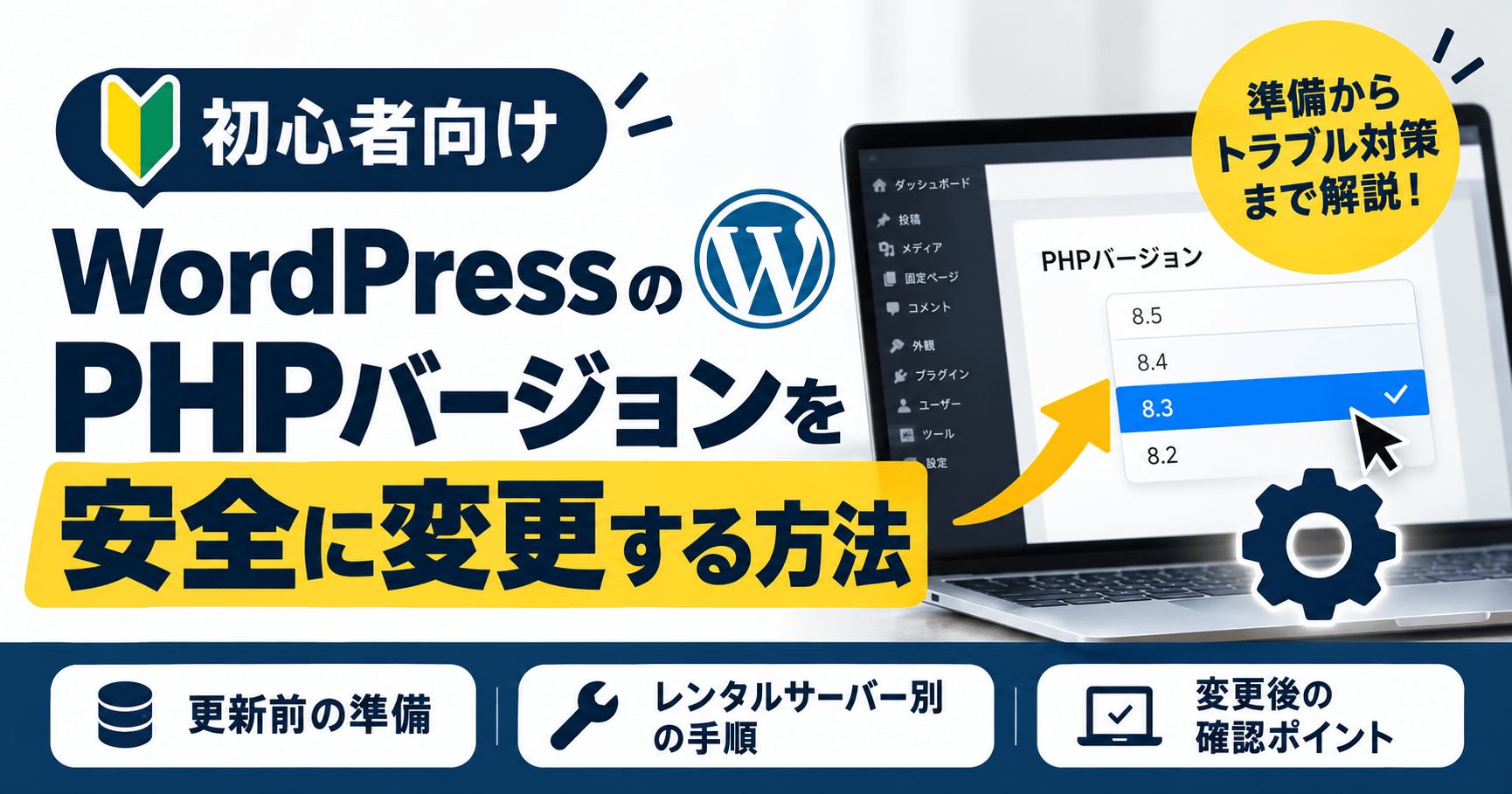
そこで今回は、WordPress初心者の方に向けて、
PHPのバージョンを更新する理由
更新前にやっておきたい3つの準備
レンタルサーバー別の具体的な変更手順
変更後に確認したい5つのポイント
エラーが出た場合の対処法
をわかりやすく解説します。
「難しそうだから後回しにしていた」という方も、ぜひこの記事を参考に、ご自身のホームページの設定を確認してみてくださいね!
※この記事は2026年10月28日時点の情報をもとに作成しています。実際の操作画面や選択できるPHPのバージョンは、契約プランやサーバーの仕様変更によって異なる場合があります。
① そもそもWordPressのPHPを更新する必要はあるの?
PHPって何?古いままだとどうなる?
PHPとは、WordPressを動かすために使われているプログラミング言語のことです。
例えば、ホームページを訪れた人に記事を表示したり、お問い合わせフォームの内容を処理したりする際にも使われています。
普段WordPressの管理画面から文章や画像を編集している方は、PHPを直接操作する機会はほとんどありません。
でも、WordPressを安全に使い続けるためには、PHPの管理も大切なんです。
PHPのバージョンが古いままだと、次のような問題が起こる可能性があります。
1. セキュリティ上のリスクが高まる
古いPHPでは、新しく発見された脆弱性への修正が提供されなくなる場合があります。
脆弱性とは、システムに存在するセキュリティ上の弱点のことです。
例えば2026年10月には、「PHP2Shell」と呼ばれる重大な脆弱性が公表されました。
こうした問題からホームページを守るためにも、PHPの更新状況を確認することが大切です。
2. WordPressやプラグインが正常に動かなくなることがある
WordPress本体やプラグインは、新しいPHPに対応するように更新されていきます。
そのため、古いPHPを使い続けていると、新しい機能が利用できなかったり、正常に動作しなくなったりする場合があります。
3. サイトの表示速度に影響することがある
PHPは新しいバージョンになることで、処理性能が改善される場合があります。
そのため、適切に更新することでホームページの表示速度の改善が期待できます。
ただし、必ず速くなるというわけではなく、利用しているテーマやサーバー環境によっても結果は異なります。
PHPは新しければ新しいほどいいの?
「それなら、一番新しいPHPに変更すればいいんじゃない?」と思いますよね。
実は、必ずしもそうとは限りません。
大切なのは、WordPress本体・テーマ・プラグインが、変更先のPHPに対応していることです。
例えば、WordPressでSWELLやCocoon、Elementorなどを利用している場合、それぞれの公式サイトで対応するPHPのバージョンを確認する必要があります。
また、PHP自体がセキュリティサポートを受けていることも重要です。
2026年10月時点でPHP公式がサポートしているのは、8.2・8.3・8.4・8.5の各系列です。
ただし、PHP 8.2は2026年12月31日に公式セキュリティサポートが終了する予定です。
これから更新するのであれば、現在のサイトとの互換性を確認しながら、サポート期間に余裕のあるPHPへの移行を検討しましょう。
PHPをすぐに変更しなくてもよい場合は?
ここは特に知っておいてほしいポイントです!
今回のPHP2Shellのような脆弱性については、レンタルサーバー会社がすでに修正プログラムを適用している場合があります。
例えばmixhostでは、2026年10月22日にPHPの修正パッケージを適用したと発表しています。
この修正はPHPのバージョン番号を変更せずに適用されるため、WordPressの管理画面には以前と同じバージョンが表示される場合があります。
つまり、PHPのバージョン番号だけを見て、対策されていないと判断することはできません。
まずは契約しているレンタルサーバーの公式情報を確認し、今回の脆弱性への対応が完了しているか調べてみましょう。
ただし、今回の脆弱性対策が完了していても、古いPHPをずっと使い続けてよいというわけではありません。
将来的なセキュリティ対策のためにも、定期的にバージョンを確認することをおすすめします。
② PHPのバージョン変更前にやっておきたい3つの準備
PHPの変更は、操作自体よりも事前準備が大切です。
安全に進めるために、次の3つを確認しましょう。
準備① 現在のPHPバージョンを確認する
まずは、現在のWordPressがどのPHPバージョンを利用しているのか確認します。
手順はとても簡単です!
STEP1:WordPressの管理画面にログインする
普段、記事の投稿やホームページの編集を行っている管理画面を開きましょう。
STEP2:「ツール」→「サイトヘルス」をクリックする
画面左側のメニューから「ツール」を開き、「サイトヘルス」を選択してください。
STEP3:「情報」タブをクリックする
サイトヘルスの画面上部にある「情報」をクリックします。
STEP4:「サーバー」を開く
「サーバー」という項目をクリックすると、サーバーに関する情報が表示されます。
STEP5:「PHPバージョン」を確認する
ここに表示されている数字が、現在利用しているPHPのバージョンです。
例えば「8.3.35」などと表示されます。
変更前のバージョンは、スクリーンショットを撮るかメモして残しておきましょう。
準備② ホームページのバックアップを取る
次に、必ず確認しておきたいのがバックアップです。
バックアップとは、ホームページのデータを保存しておくこと。
万が一、PHPを変更した後にホームページが正常に表示されなくなっても、バックアップがあれば元の状態に復元できる可能性があります。
WordPressのバックアップでは、主に次の2つが必要です。
① WordPressのファイル
テーマ・プラグイン・アップロードした画像などのデータです。
② データベース
投稿した記事や固定ページ、WordPressの各種設定などが保存されています。
どちらか一方だけでは、ホームページを完全に復元できない場合があります。
バックアップ方法としては、レンタルサーバーが提供しているバックアップ機能や、WordPressのバックアッププラグインなどがあります。
ただし、バックアップを取得するだけでなく、必要になったときに復元できるかどうかまで確認しておくことが大切です。
「自動バックアップがあるから大丈夫!」と思っていても、保存期間が過ぎていたり、復元に別途手続きが必要だったりする場合があります。
本番サイトでの変更が不安な場合は、レンタルサーバーのテスト環境などで先に確認する方法もあります。
準備③ テーマやプラグインの対応状況を確認する
PHPの更新後にトラブルが起こる原因の一つが、テーマやプラグインとの互換性です。
例えば、利用しているテーマやプラグインが新しいPHPに対応していないと、一部の機能が正常に動かなくなることがあります。
そこで、WordPressの管理画面から次の項目を確認しましょう。
テーマの確認方法
「外観」→「テーマ」から、現在利用しているテーマを確認します。
SWELLやCocoonなどの公式サイトを開き、変更先のPHPバージョンに対応しているか調べましょう。
プラグインの確認方法
「プラグイン」→「インストール済みプラグイン」を開きます。
長期間更新されていないものや、独自に追加した機能がある場合は特に注意が必要です。
WordPress本体・テーマ・プラグインに更新がある場合は、事前にバックアップを取り、更新後の動作も確認しましょう。
一度にすべての設定を変更すると、不具合が出たときに原因がわかりにくくなります。
PHP変更前のチェックリスト
ここまでの準備ができたら、いよいよ変更作業に進みます。
現在のPHPバージョンを確認した
契約しているサーバーの対応状況を確認した
ホームページのバックアップを取った
バックアップの復元方法を確認した
テーマやプラグインの互換性を確認した
変更後にサイトを確認できる時間を確保した
準備ができていない場合は、無理に変更を進めないようにしましょう。
ただし、未修正の重大な脆弱性が残っている場合は放置せず、サーバー会社に早めに対応方法を確認してください。
③ 【手順解説】PHPバージョンの変更方法
「準備はできたけど、PHPってどこから変更するの?」
実は、PHPのバージョンは通常、WordPressの管理画面では変更しません。
契約しているレンタルサーバーの管理画面から変更します。
今回は、よく利用されている3つのレンタルサーバーを例にご紹介します。
※ここで紹介するのは、各社の公式マニュアルに記載されている基本的な操作手順です。管理画面の仕様や選択できるバージョンは変更される場合があります。
エックスサーバーの場合
エックスサーバーでは「サーバーパネル」からPHPのバージョンを変更できます。
STEP1:サーバーパネルにログインする
エックスサーバーのサーバーパネルを開き、ログインします。
STEP2:「PHP Ver.切替」をクリックする
管理画面にある「PHP Ver.切替」というメニューを選択してください。
STEP3:変更するドメインを選択する
新しいサーバーパネルでは、変更したいドメインの右側にあるペンアイコンをクリックします。
STEP4:変更後のPHPバージョンを選択する
現在のバージョンを確認し、「変更後のバージョン」から希望するバージョンを選択します。
STEP5:「設定する」をクリックする
内容を確認して設定を保存します。
設定が完了したら、WordPressの表示や機能に問題がないか確認しましょう。
※旧サーバーパネルの場合は、一部の操作画面やボタン名が異なります。エックスサーバー公式マニュアル:
https://www.xserver.ne.jp/manual/man_program_php_ver.php
ロリポップ!の場合
ロリポップ!でも、ユーザー専用ページからPHPのバージョンを変更できます。
STEP1:ユーザー専用ページにログインする
ロリポップ!のユーザー専用ページを開き、ログインします。
STEP2:「サーバーの管理・設定」→「PHP設定」をクリックする
PHP設定の画面を開くと、ドメインごとのPHPバージョンが表示されます。
STEP3:変更するドメインを確認する
複数のホームページを運営している場合は、変更するドメインを間違えないように注意しましょう。
STEP4:変更したいPHPバージョンを選択する
対応状況を確認済みのPHPバージョンを選びます。
STEP5:「変更」をクリックする
設定内容を確認して変更します。
ロリポップ!の公式マニュアルによると、変更内容が反映されるまで5〜10分ほどかかる場合があります。
また、PHP 7.1未満のバージョンからアップグレードした場合、変更前のバージョンに戻すことができないため、特に注意が必要です。ロリポップ!公式マニュアル:
https://lolipop.jp/manual/user/php-setting/
さくらのレンタルサーバの場合
さくらのレンタルサーバでは、サーバーコントロールパネルから変更できます。
STEP1:サーバーコントロールパネルにログインする
さくらのレンタルサーバの管理画面を開いてログインします。
STEP2:「スクリプト設定」→「言語バージョン設定」を開く
管理画面にある「スクリプト設定」から「言語バージョン設定」を選択します。
STEP3:PHPのバージョンを選択する
現在利用しているバージョンを確認し、変更先のバージョンを選びます。
STEP4:「保存する」をクリックする
変更内容を保存します。
STEP5:変更後のバージョンを確認する
選択したバージョンに変更されているか確認しましょう。
さくらのレンタルサーバでは、契約プランやサーバーの環境によって利用できる機能が異なる場合があります。
必ず公式マニュアルも確認してください。さくらのレンタルサーバ公式マニュアル:
https://help.sakura.ad.jp/rs/2241/
利用しているサーバーが紹介されていない場合は?
ConoHa WINGやmixhostなど、ほかのレンタルサーバーでもPHPの変更機能が用意されている場合があります。
契約しているサーバーの公式サイトで、
「サーバー名 PHP バージョン変更」
と検索すると、設定方法を見つけやすくなります。
サーバーによっては、管理画面から変更できる範囲が限られていたり、運営会社への問い合わせが必要だったりする場合もあります。
手順が見つからない場合は、サポート窓口に確認しましょう。
④ PHPのバージョン変更後に確認する5つのポイント
無事にPHPを変更できたら、これで終わり!……ではありません。
実は、ここからがとても大切です。
PHPの変更後は、ホームページが正常に動いているか必ず確認しましょう。
特に、次の5つをチェックしてください。
チェック① トップページが正常に表示される?
まずは、自分のホームページを開いてみましょう。
画面が真っ白になっていないか、エラーメッセージが表示されていないか確認します。
チェック② 画像やデザインが崩れていない?
トップページだけでなく、記事や固定ページも確認しましょう。
文字の位置、画像の表示、メニューなどに問題がないか見てください。
チェック③ WordPressの管理画面にログインできる?
ホームページ自体は表示されていても、管理画面でエラーが起きる場合があります。
ログインできるか、記事の編集画面が正常に開くかも確認しましょう。
チェック④ お問い合わせフォームは正常に動く?
お店や教室のホームページを運営している方は、特に重要なポイントです!
お問い合わせフォームが表示されていても、送信処理がうまく動かなくなっている場合があります。
テスト送信を行い、エラーなく送信できるか、メールが届くかを確認しましょう。
チェック⑤ スマートフォンでも問題なく表示される?
パソコンでは正常に見えていても、スマートフォンで表示が崩れている場合があります。
スマートフォンでも確認しておきましょう。
また、ネットショップの購入機能や予約システムなどを利用している場合は、それらも確認してください。
⑤ PHPを変更したらエラーが出た!そんなときの対処法
「PHPを変更したら、ホームページが表示されなくなった!」そんなときは焦ってしまいますよね。
でも、原因がわからないまま何度も設定を変更するのは避けましょう。
まずは、どんなトラブルが起きているのか確認することが大切です。
ホームページが真っ白になった場合
PHPの変更後に画面が真っ白になる原因として、テーマやプラグインが変更先のPHPに対応していないことなどが考えられます。
まずは次の情報を確認しましょう。
PHPを変更した日時
変更前と変更後のPHPバージョン
表示されているエラーメッセージ
問題が起きているページのURL
エラーメッセージが表示される場合は、スクリーンショットを撮って保存しておくと、サポートに相談する際に役立ちます。
プラグインが動かなくなった場合
PHPの更新後に、お問い合わせフォームやスライダーなど、一部の機能だけが使えなくなる場合もあります。
その場合は、該当するプラグインが新しいPHPに対応しているか確認しましょう。
ただし、原因が特定できていない状態で、すべてのプラグインを削除したり、設定を大きく変更したりするのはおすすめしません。
まずは公式サポート情報やエラーログを確認し、必要に応じて専門家へ相談してください。
元のPHPバージョンに戻しても大丈夫?
PHPの変更後に問題が起きた場合、以前のバージョンへ戻すことで復旧できるケースもあります。ただし、サーバーによっては以前のバージョンに戻せない場合があります。
また、セキュリティ上の問題が残っている古いPHPに戻して、そのまま運用を続けることはおすすめできません。
今回のような重大な脆弱性が発見されている場合は、サーバー会社に安全な復旧方法を確認することが大切です。
事前に取得していたバックアップから復元する場合も、PHPの設定との組み合わせに注意しましょう。
⑥ 自分で更新するのが不安な場合は専門家に相談しよう
ここまでPHPのバージョン変更方法を解説してきましたが、いかがでしたか?
「思っていたより簡単そう!」と感じた方もいれば、
「バックアップの取り方がよくわからない……」
「自分のテーマが新しいPHPに対応しているかわからない」
という方もいるかもしれません。
WordPressは、プログラミングの知識がなくてもホームページを作れる便利なツールです。
でも、実際に運用を続けていると、PHPやレンタルサーバー、プラグインなど、専門的な設定が必要になる場面も出てきます。
そんなとき、無理に一人で解決しようとしなくても大丈夫です。
大切なのは、自分でできることと、詳しい人に相談した方がよいことを判断できるようになること。
例えば、「PHPの更新をしたいけど、何から始めればいいかわからない」
「WordPressの管理画面に警告が出ていて不安」
「サイトを壊さずに設定を変更したい」
そんな場合は、WordPressに詳しい人へ相談するのも一つの方法です。
私もストアカで、WordPress初心者の方向けに、操作方法やわからないことを個別で質問できる講座を開催しています。
「こんな初歩的なことを聞いてもいいのかな?」という内容でも、疑問を一つずつ解消しながら、安心してWordPressを使えるようになっていただけたらうれしいです。
※セキュリティ事故の調査やサーバー自体の修正については、レンタルサーバー会社や専門のセキュリティ事業者への相談が必要な場合があります。
まとめ|PHPの変更は「準備」と「確認」が大切!
今回は、WordPressのPHPバージョンを安全に変更する方法について解説しました。
最後に、重要なポイントを振り返りましょう。
① まずはPHPのバージョンを確認する
WordPressの「ツール → サイトヘルス → 情報 → サーバー」から確認できます。
② 更新前に必ず準備する
バックアップを取得し、テーマやプラグインが変更先のPHPに対応しているか確認しましょう。
③ PHPはレンタルサーバーの管理画面から変更する
WordPressの管理画面ではなく、契約しているサーバーの設定画面から変更します。
④ 更新後の動作確認を忘れない
ホームページの表示だけでなく、お問い合わせフォームや管理画面も確認しましょう。
⑤ 不安なときは無理せず相談する
原因がわからないまま操作を続けるより、専門家へ相談した方が安全な場合もあります。WordPressのホームページは、作って終わりではありません。
安全に、そして長く使い続けるためには、定期的なメンテナンスも大切です。
PHPの更新と聞くと難しく感じるかもしれませんが、まずは自分のサイトの状況を確認することから始めてみてくださいね!