未経験でも大丈夫!無料ソフトで動画編集の第一歩を踏み出そう

オンライン

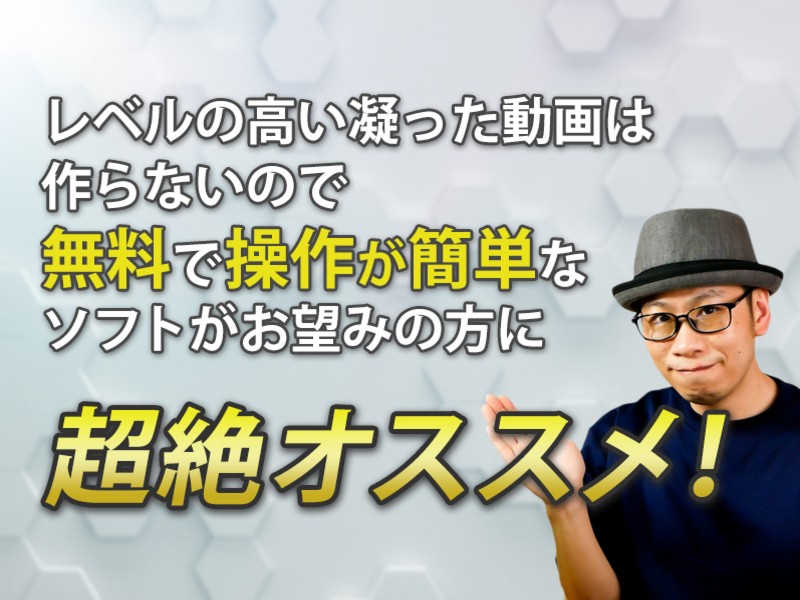
動画編集に挑戦してみたいけど、難しそうな気がして躊躇していませんか?この講座に参加すれば、未経験者でも簡単に動画を作れるようになります。
こんなことを学びます

【無料ソフトで動画編集にチャレンジしてみませんか?】

動画を編集できるようになりたいけど

「有名なPremiere Proだと操作を覚えるのが難しすぎる」
「できれば動画編集ソフトにお金を掛けたくない」

という方も多いのではないでしょうか。

確かにプロが使用する動画編集ソフトだと、それなりのコストが発生し、習得するのにも時間がかかってしまいます。

だからといって無料で使える動画編集ソフトは
・透かしのロゴが入る
・使用できる期間が限定されている
・日本語に対応していない
・何かと機能に制限がある
・営利目的で使用できない
といったものがほとんど。

でも安心してください。
「VideoProc Vlogger」というソフトなら完全に無料で機能の制限は一切ありません。

またWindowsとMacの両方で使用できますし、Premiere ProやDaVinci Resolveといったプロが使うソフトほど高いパソコン性能を必要としません。

自分で撮影した動画や写真、またスライド資料などの画像をつなげて動画にすれば、さまざまなことに活用できます。
無料で使える動画編集ソフトVideoProc Vloggerでアナタだけのオリジナル動画を作りましょう!

初心者や未経験者でも大丈夫!
動画制作歴21年の講師が操作するパソコン画面を見ながらレッスンを受けていただきます。
操作方法でわからないことがあったらお気軽に質問してください。


▼こんな方を対象としています▼
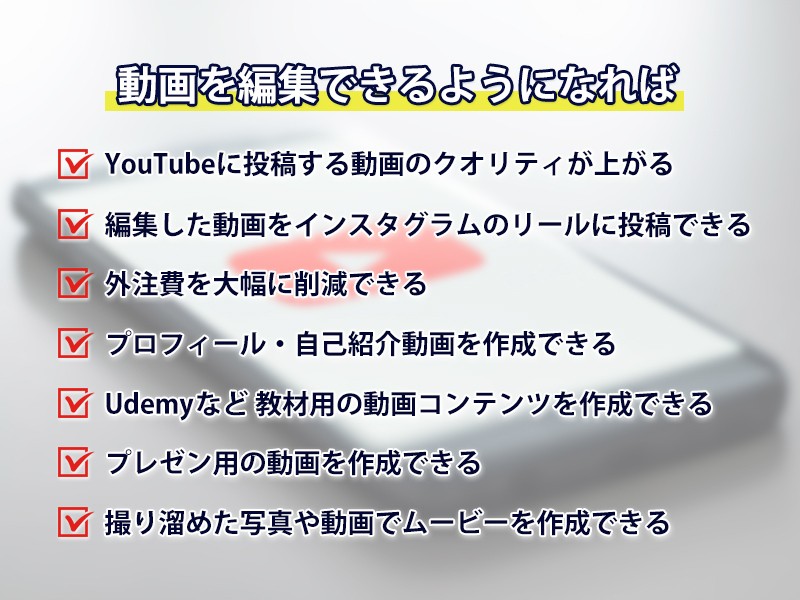
・これから動画編集を始めてみたい方
・YouTubeに動画を投稿したい方
・Instagramに動画を投稿したい方
・Udemyの講座を作りたい方
・動画を活用して集客したい方
・ストック型資産として動画コンテンツを作りたい方
・大切な思い出を動画で残したい方

▼講座を受講すると以下のことがわかります▼
・動画編集の一連の流れ
・動画編集ソフトをパソコンにインストールする方法
・自分のパソコンで動画編集できるかどうか
・動画のNGシーンを削除する方法
・動画に文字を入れる方法
・動画に音楽を入れる方法
・動画の音声ボリュームを調整する方法
・YouTubeに投稿する動画データの作り方
・Instagramに投稿する動画データの作り方
・Facebookに投稿する動画データの作り方
・Twitterに投稿する動画データの作り方

ーーーーーーーーーーーーーーーーーーーーーーーーーーーーーーーーー
ソフトの操作やZOOMオンラインでの受講に不安を感じている方も大丈夫!
ーーーーーーーーーーーーーーーーーーーーーーーーーーーーーーーーー

参加者一人ひとりに丁寧に教えることができるよう、少人数制の講座にしています。
パソコンの操作やオンライン講座に慣れていない方はフォローしますので安心してご参加ください。

続きを読む

開催日程がありません

開催予定エリアオンライン

価格(税込)¥2,000

現在は開催リクエストを受け付けていません
受けたい
60人が受けたい登録しています

オンライン受講日程

開催日程はありません。

この講座の先生

ミナミ シゲユキ 動画の家庭教師のプロフィール写真

ミナミ シゲユキ 動画の家庭教師

本人確認済み
  • 395人
  • 277回
先生ページを見る 先生に質問する
初心者や未経験者の一歩踏み出すキッカケをサポート!

はじめまして、ミナミ シゲユキと申します。

映像制作歴は22年。
現在は世の中の情報格差を解消して『個人がイキイキとした人生を過ごせる社会を創る』という目的でWEBコンテンツ用の動画制作やセミナー講師、地域団体などにIT活用のサポートを行っています。


【主な開催イベント・セミナー・登壇の実績】
◆岸和田市市民活動サポートセンター「SNS広報オンライン講座」講師
◆藤井寺市スキルアップセミナー事業「スマホを活用した1分間CMづくり」講師
◆堺市市民活動コーナー「スマホで出来る動画配信とその活用講座」講師
◆貝塚市市民活動推進...
+続きを読む

当日の流れとタイムスケジュール

<所要時間:60分程度>
◆講師の自己紹介

◆動画編集ソフト「VideoProc Vlogger」の概要

◆動画編集ソフト「VideoProc Vlogger」のインストール方法

◆VideoProc Vloggerの操作方法
・動画編集の初期設定
・操作画面の説明
・素材を読み込む方法
・カット編集
・文字テロップの入れ方
・音楽の入れ方
・フィルター効果の入れ方
・画面切り替え効果の入れ方
・動画データに書き出す方法

◆パソコンの性能を確認する方法

◆質疑応答
続きを読む

こんな方を対象としています

・これから動画編集を始めてみたい方
・YouTubeに動画を投稿したい方
・Instagramに動画を投稿したい方
・Udemyの講座を作りたい方
・動画を活用して集客したい方
・ストック型資産として動画コンテンツを作りたい方
・大切な思い出を動画で残したい方
続きを読む

受講する際は以下をお読み下さい

ーーーーーーーーーーーーーーーーーー
この講座は、オンラインで開催します。
ーーーーーーーーーーーーーーーーーー

講座はビデオ会議ツールZoom(ズーム)で受講いただきます。
オンラインレッスンをスムーズに行うために、次の事前確認のご協力をお願いいたします。


====================
1.
開始までに必ず一度はZOOMにログインして、ビデオ表示や音声通話(マイクとスピーカー)に支障がないことをご確認願います。

◆ビデオまたはオーディオのテスト(zoomの公式サイト)
http://bit.ly/2TfzioL

2.
オンラインレッスン可能なパソコン機能とインターネット回線であることの確認をしてください。またパソコン、スマホ、ワイヤレスヘッドホンなどの充電も確認しておいてください。

◆パソコンと帯域幅の要件
http://bit.ly/37Y2WV0

3.
自分しかいない静かな環境で接続してください。
カフェなど、周りの音楽や会話がある場所では音声が聞き取りにくくなります。
屋外も音声が聞こえなくなりやすいので、可能な限り屋内で接続することをオススメします。

4.
講座に参加される際は、必ずZOOMのオーディオを接続した状態で入室してください。

5.
受講者の事前確認不足などにより、適切に参加いただけなかった場合も、ご返金はいたしかねますので、ご了承ください。

お手数をおかけいたしますが、よろしくお願いいたします。
続きを読む
※ストアカでは講座に適用される保険を用意しています。詳しくはストアカ補償制度をご覧ください。

レビュー19

  • 楽しかった( 16 )
  • 勉強になった( 15 )
  • 受ける価値あり( 14 )
  • この講座は「小学生でも基礎から学べる講座」でした
    女性 40代

    小6の子どもが「この先生がいい!」と言ったので申し込みました。Youtubeをやっている周りの友達に差をつけたいけれどまだ基礎も分かっていないので「はじめの一歩」から教えていただきました。実際に作ってみて、次はいろいろ質問できるくらいレベルアップしたいと言っています。

    先生からのコメント

    小学生にもかかわらず、動画編集の基礎から学ぼうという姿勢は素晴らしいと思います。
    手軽さゆえに、ついついスマホやタブレットで何でもできそうな気がしますが、パソコンで動画を編集できたほうが大人になってから必ず役に立つので是非これからも続けていってください。
    この度はご参加いただき、ありがとうございました。

  • この講座は「わたしにも動画編集ができると思わせてくれる講座」でした
    女性 50代

    簡単な動画編集ができるようになりたいと思い受講しました。
    そんな初心者の私に合わせて、とてもわかりやすくレクチャーしてくださいました。

    ひとりで取り組んでいたらきっと膨大な時間がかかっていたと思います。
    設定など、どうしたらいいかわからないし。途方に暮れてあきらめていたかも。
    やはりプロの方に教えていただくのがベストだなと改めて思いました。

    編集の考え方なども聞くことができて、たった1時間ですが
    「私にもできそう」「やってみたい」という気持ちになれました。
    動画編集をしたいけど何をどうしたらいいかわからない・・・
    なんて方にお勧めの講座です。

    先生からのコメント

    シンプルで簡単な編集しかしないのであれば無料のソフトでも十分に対応できます。
    まずは実際に手を動かしてやってみることが重要。
    数時間ソフトを操作していれば大概の感覚は掴めるようになります。
    尺の短い動画から練習し始めると覚えやすいのでチャレンジしていってください。
    この度はご参加いただき、ありがとうございました。

  • この講座は「未経験でも大丈夫!無料ソフトで動画編集の第一歩を踏み出そう」でした
    男性 50代

    タイトルの通り、未経験で全くの初心者でも理解できるような分かりやすいレッスンでした。
    先生の優しいお人柄もあって、緊張せず有意義な学びとなりました。

    先生からのコメント

    パソコンとスマホ、端末は違えど動画編集の基本的な流れや操作方法は同じだということがお分かりいただけたと思います。
    動画の尺(長さ)や挿入する文字の量から、どちらで編集したほうが効率的なのかを判断して上手く使い分けていってください。
    この度はご参加いただき、ありがとうございました。

  • 動画編集・映像制作のおすすめの先生動画編集・映像制作の先生を探す

    動画編集・映像制作の関連カテゴリーから講座を探す

    先生のスキルから探す