「ご利用中のPHPのバージョンは、まもなくサポートが終了します」
サーバー会社から、こんなお知らせが届いて手が止まっていませんか。
私は2016年から、WordPressの保守やトラブル対応を仕事にしています。旅行会社や整体院のサイトなど、これまでPHPの更新やサイトのトラブル対応は500件を超えました。その経験から言えるのは、PHPの更新で困るかどうかは、ボタンを押す前の準備でほぼ決まる、ということです。
PHPは、WordPressを動かしているプログラムの言葉です。古いPHPは安全のための修正が出なくなるので、いずれは新しい版に切り替える必要があります。切り替え自体はサーバーの管理画面でボタンを押すだけで終わることが多いのですが、何も確かめずに押すと、「このサイトで重大なエラーが発生しました」と出たり、画面が真っ白になったりすることがあります。
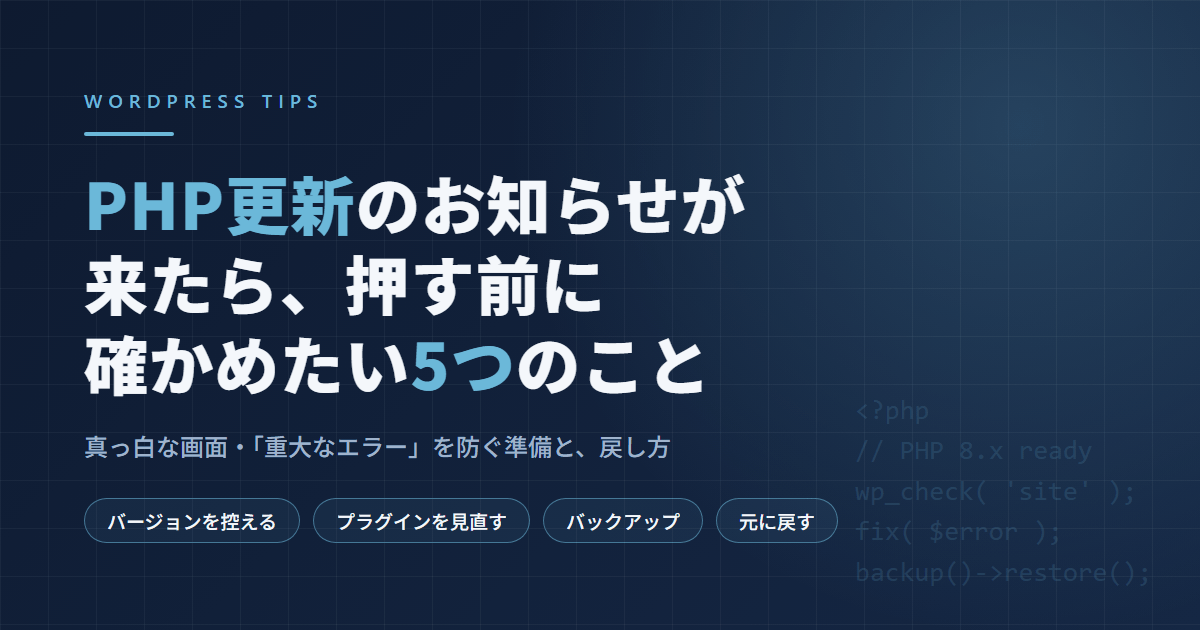
原因の多くは、新しいPHPに対応していない古いテーマやプラグインです。裏を返せば、切り替える前に「古いもの」を見つけておけば、たいていのトラブルは防げます。ここでは、私が更新の前に必ず確かめている順番を、専門の知識がなくてもできる形で5つにまとめました。
1. 今のPHPとWordPressのバージョンを書き留める
サーバーの管理画面でPHPのバージョンを、WordPressの管理画面の「ダッシュボード」でWordPressのバージョンを見て、メモしておきます。「どこから、どこへ上げたか」が分かっていれば、何かあったときに元へ戻すのがずっと楽です。地味ですが、ここを飛ばすと後で一番困ります。
2. プラグインの一覧を書き出す
管理画面の「プラグイン」の一覧を、名前と版が分かるように書き出します。画面の写真でもかまいません。停止したまま置いてあるプラグインも、この機会に要るかどうかを見直しておきましょう。
3. 長いあいだ更新されていないプラグインに印を付ける
プラグインの詳細を開くと、最後に更新された時期が分かります。何年も更新が止まっているものは、新しいPHPに対応していないことがあります。印を付けて、代わりのプラグインがあるか、本当に必要かを考えておきます。私は自作の診断ツールでこの確認をしていますが、まずは目で見て印を付けるだけでも十分に役立ちます。
4. バックアップを取ってから切り替える
ファイルとデータベースの両方を、切り替えの直前に保存しておきます。サーバー会社の自動バックアップがある場合も、いつの時点に戻せるのかを先に確かめておきましょう。
5. 切り替えたあとに見るページを決めておく
トップページだけでなく、お問い合わせフォーム、予約や買い物のページ、管理画面へのログインなど、大事なページを先に決めておきます。見た目は普通でも、フォームだけ送れなくなっていることがあるからです。
困ったときは、まず元のPHPに戻す
切り替えたあとに表示がおかしくなったら、慌てずにサーバーの管理画面で元のPHPに戻します。多くの場合、それで表示は戻ります。そのうえで、印を付けたプラグインを1つずつ確かめていくのが近道です。
まとめ
PHPの更新は、ボタンを押す前の準備でほとんどが決まります。バージョンを書き留め、プラグインを見直し、バックアップを取ってから切り替える。この順番を守るだけでも、真っ白な画面に慌てることはぐっと減ります。
自分のサイトのどのプラグインが危ないのかを一緒に確かめたい方は、下のおすすめのサービスもご覧ください。