Canvaの魅力
Canvaでは、静止画の作成や動画編集、Webサイトの制作、プレゼンテーション資料など、デザインが求められるさまざまなものを作ることができます。
しかも、無料でも使えるところやテンプレートが豊富にあることも魅力のひとつです。
初心者におすすめの学び方
Canvaの基本操作を学ぶなら、まずはInstagramの投稿画像(静止画)やサムネイル作りから始めることをおすすめします。
その理由は、学ぶ操作を画像編集に集中できるからです。
例えば、リール動画を作りたいと思ったときには、画像編集の基本操作に加えて、動画の長さや時間軸に沿った操作などを覚える必要があります。
そこで画像編集の基本をマスターしていれば、あとは動画特有の操作を学んでいけばよい、となります。
もちろん、最初から作りたい画像や資料が決まっている方は、その制作を通じて操作を覚えていく方法でも問題ありません。
ただ、まずは「Canvaの基本操作から学びたい」という方には、この流れをおすすめしています。
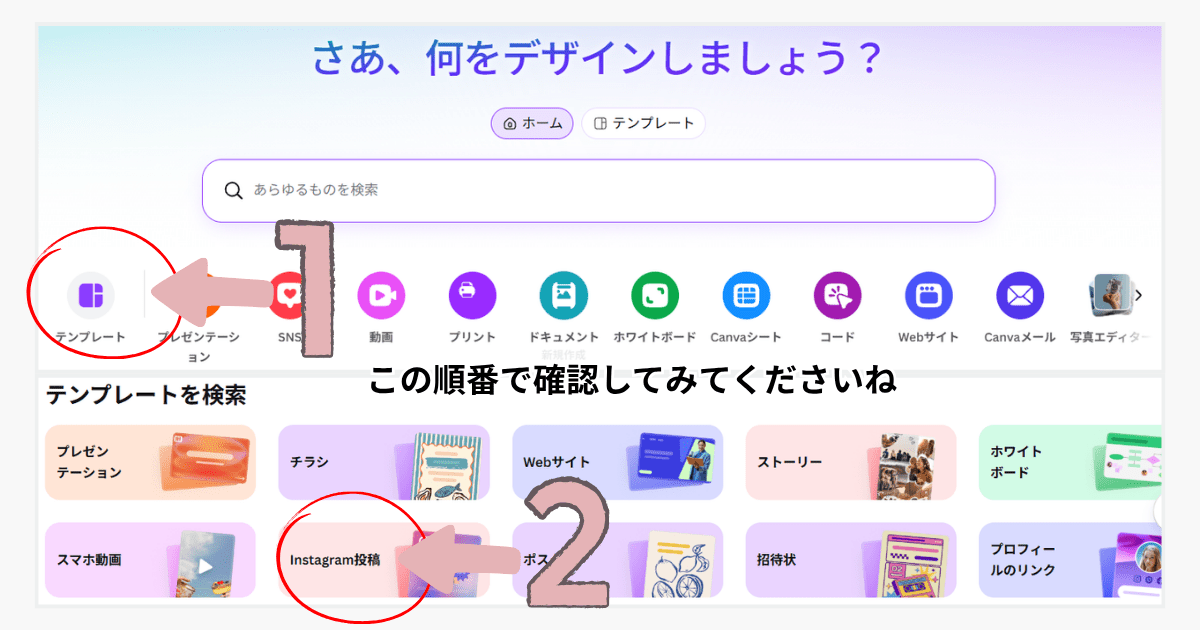
テンプレートをデザインのお手本にする
Canvaでデザインを始める方法はいくつかあります。どれが正解ということはありませんので、自分が始めやすい方法で進めていただいて大丈夫です。
しかし、ぜひ一度、Canvaのテンプレートをじっくり見てみてください。
私にとってCanvaのテンプレートは、まるでデザイン事務所から、たくさんのデザイン案を提案してもらっているようなものです。
自分がクライアントになったつもりで、提案されたデザインの中から好きなものを選ぶ。そして、文字や写真、色などを自分の目的に合わせて変えていく。
そう考えると、テンプレート選びも楽しくなりませんか?
ただ、提案があまりにも多いので、どれを選べばよいのか迷ってしまうこともありますね。
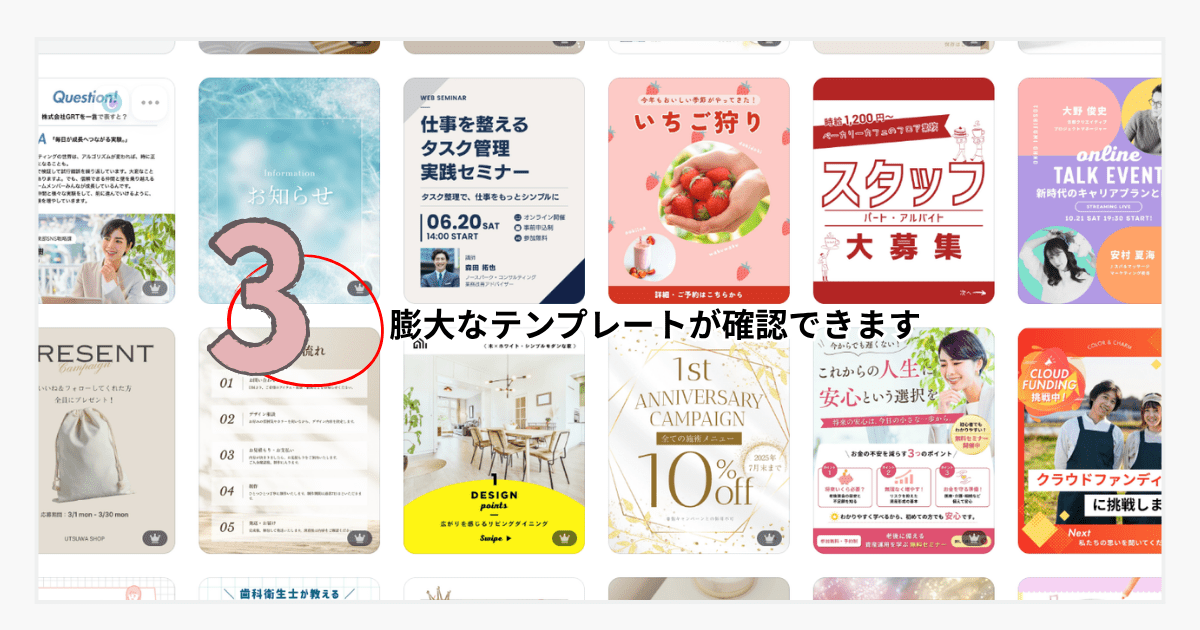
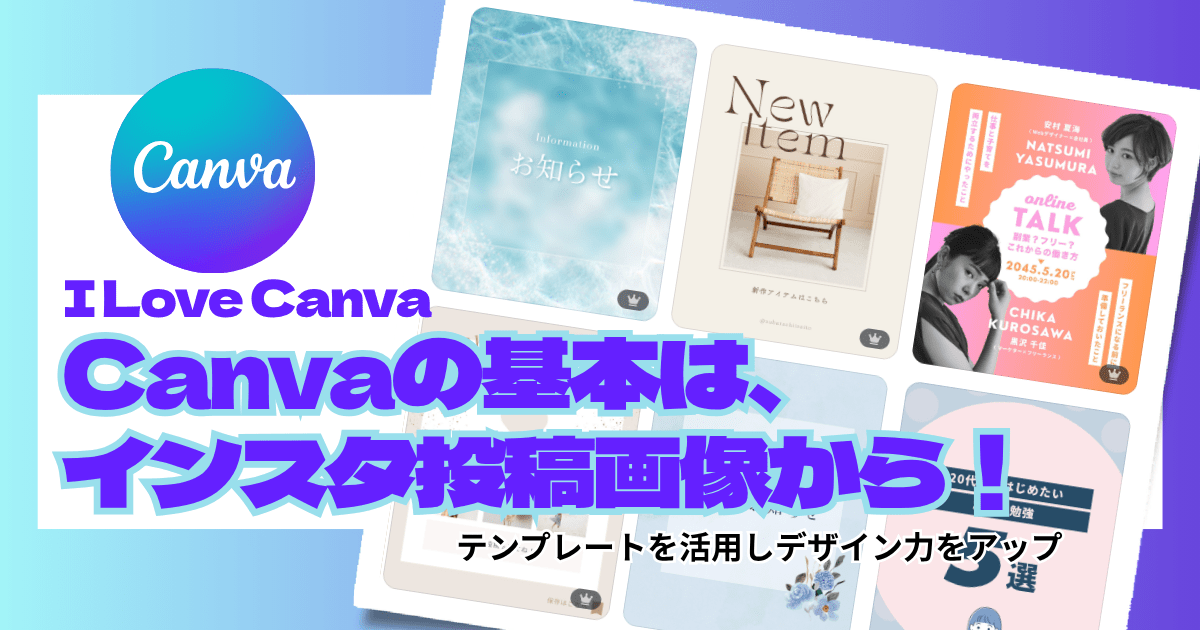
テンプレートを活用してデザイン力をアップ!
最初は、好きだなと思うデザインを選んで、そこから始めてみてください。
無料で使いたい方は、王冠マークの付いていないテンプレートを選びましょう。
もし気に入ったデザインに王冠マークが付いていても、がっかりする必要はありません。
そのデザインをお手本にして、自分で作ってみることに挑戦してはいかがでしょうか。
まずは、作りたい画像に近い無料テンプレートを探します。そして、気に入ったデザインのレイアウトや色使い、文字の配置などを参考にしながら、自分なりにアレンジしてみるのです。
お手本を観察して、実際に手を動かしてみると、デザインの組み立て方やCanvaの操作が少しずつ身についていきます。
デザインを再現することは、模写と同じでとても力が付きますよ。
テンプレートをそのまま使うだけでなく、デザインを学ぶ教材として活用する。そんな使い方も、ぜひ試してみてください。
まずは気になるテンプレートをひとつ選んで、文字や写真を変えるところから始めてみましょう。