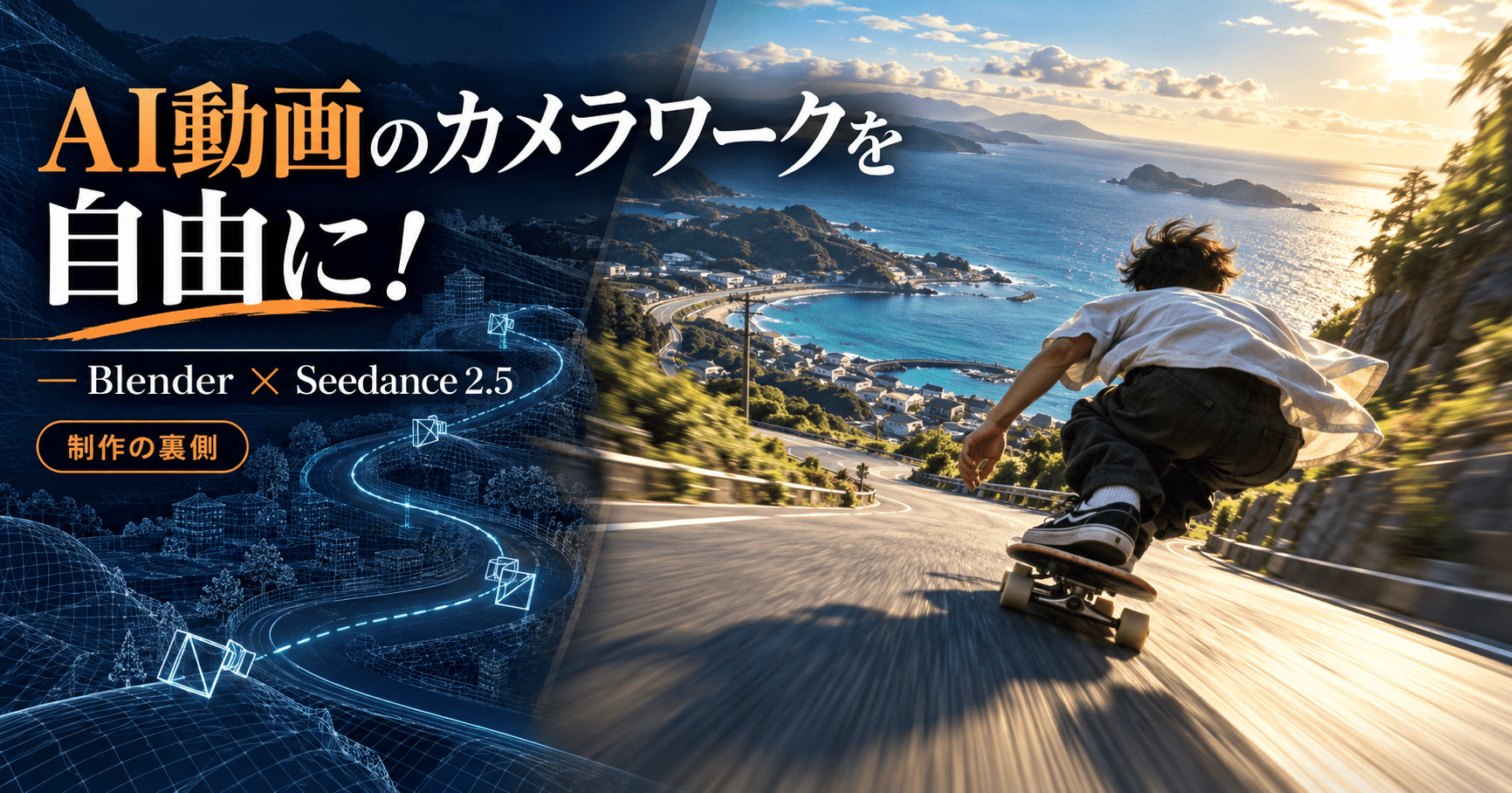
今回は、Blenderで作った簡単なプリビズ(動きの下書き)をもとに、AIで実写風の映像を作る、という実験をしてみました。
完成までの流れを、ざっくり&わかりやすくまとめます。
つくったもの
日本の小さな島が舞台
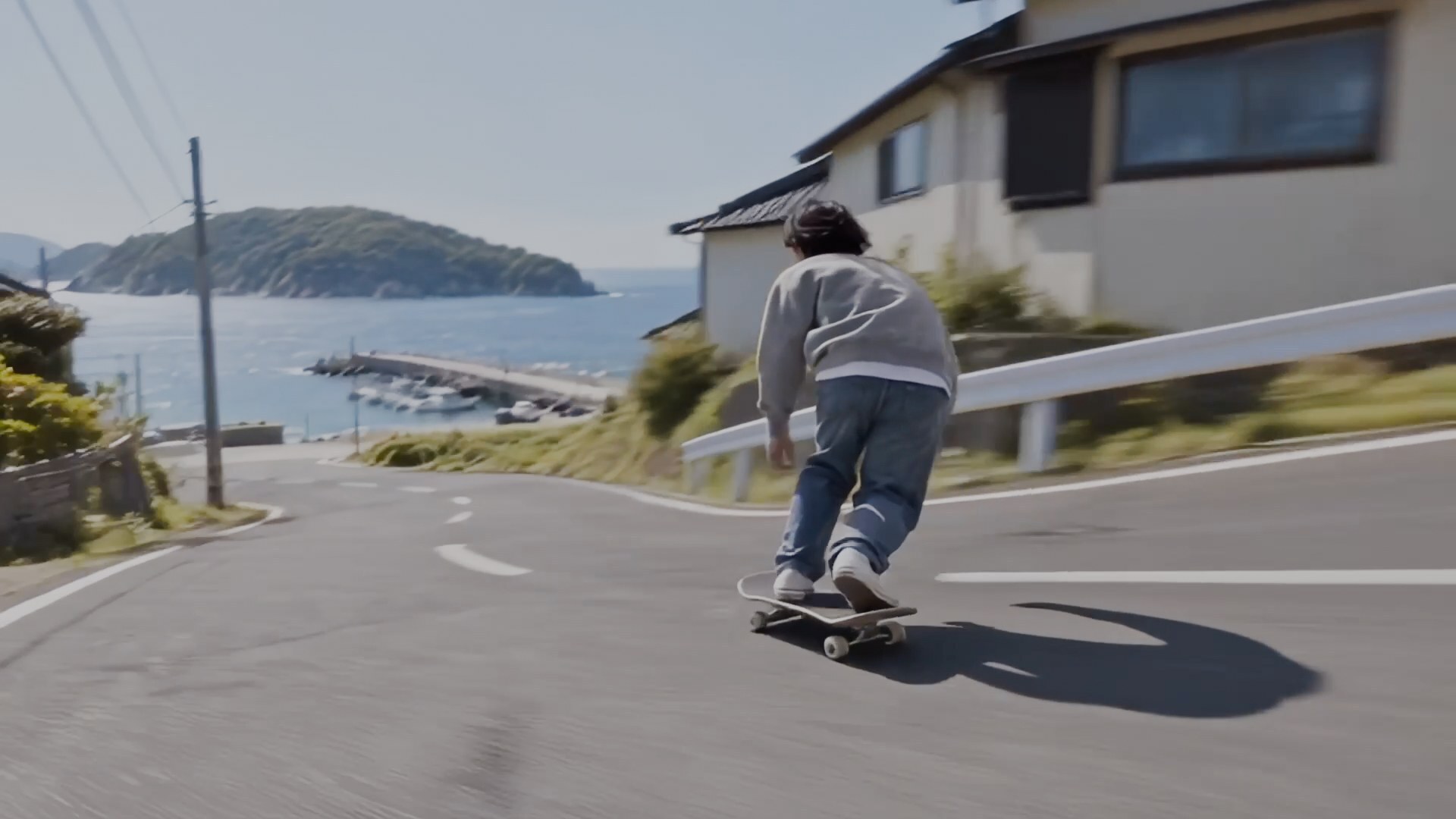
坂道をスケボーで海に向かって駆け下りる、15秒の映像
フォトリアル・シネマチックな仕上がりが目標
使ったツール
Blender:プリビズ(カメラワークと動きの設計)
Higgsfield:AI映像生成(Seedance 2.5 / MiniMax H3)、アップスケール、ナレーション音声
After Effects:制作過程の解説動画(ブレイクダウン)
STEP1 参考画像を用意する
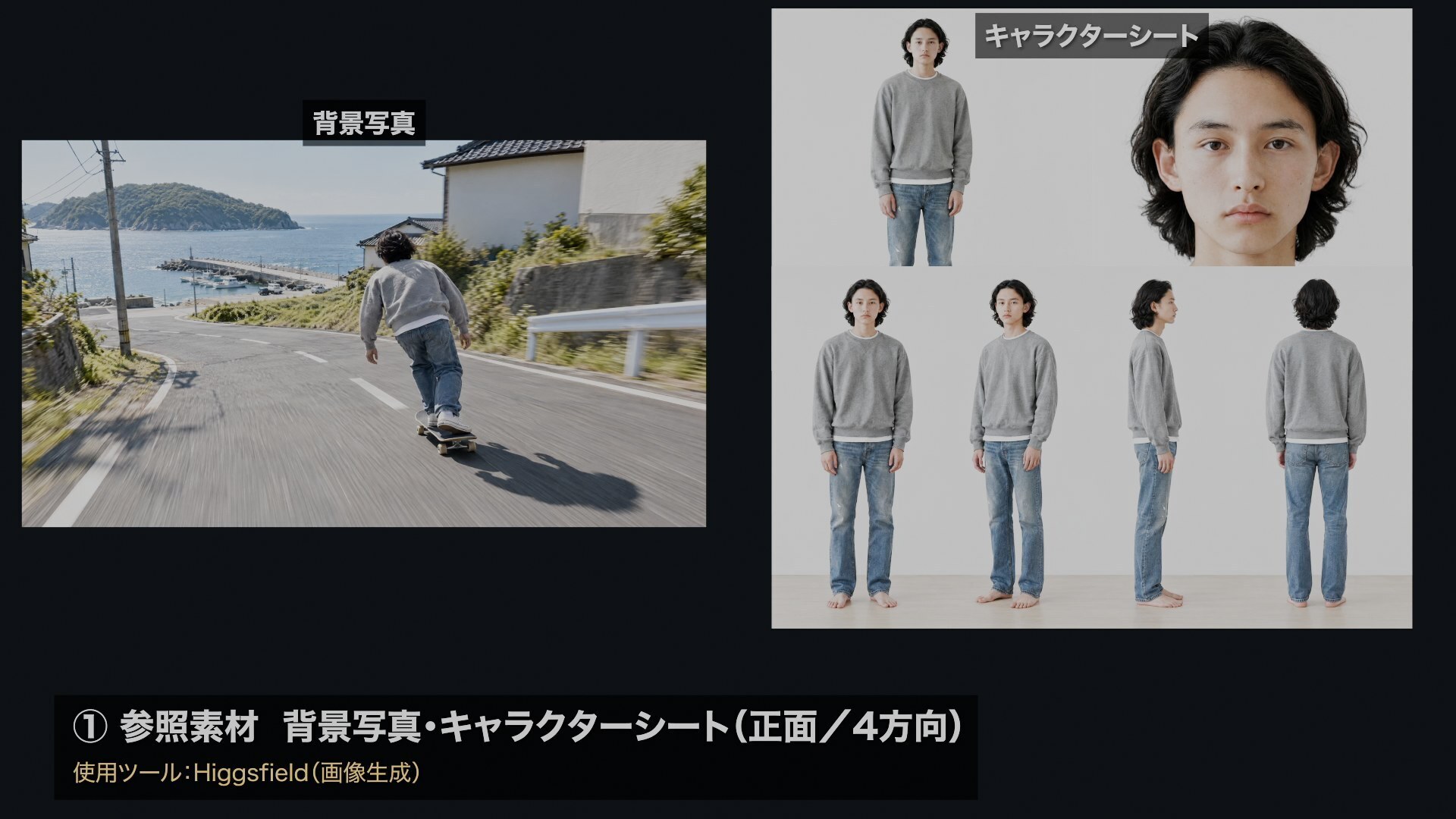
まずは「どんな場所で、どんな人が滑るのか」を決めるための画像を用意しました。
背景のイメージ写真(島の坂道と港)
人物のキャラクターシート(正面・顔アップ・4方向)
AIは、ここで見せた画像をもとに雰囲気や人物をそろえてくれます。
STEP2 Blenderでプリビズを作る
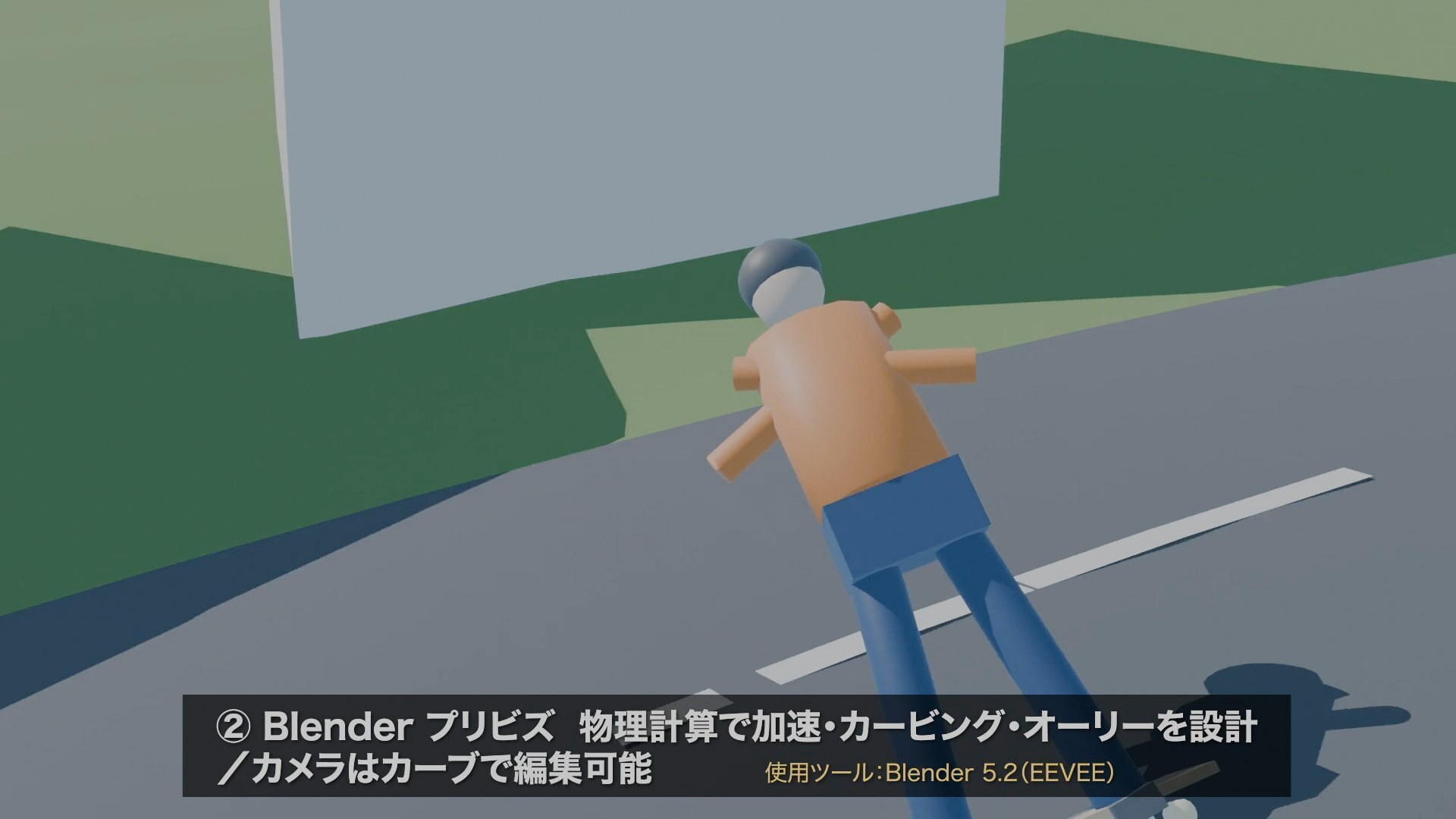
次に、Blenderでカメラワークと動きの設計図を作りました。
坂道の傾きに合わせて、重力や空気抵抗でスピードが自然に上がるように計算
S字のカービングや、途中のオーリー(ジャンプ)も入れる
カメラは「カーブ」に沿って動かすので、あとから軌道を自由に直せる
見た目はシンプルですが、ここで15秒の流れがほぼ決まります。
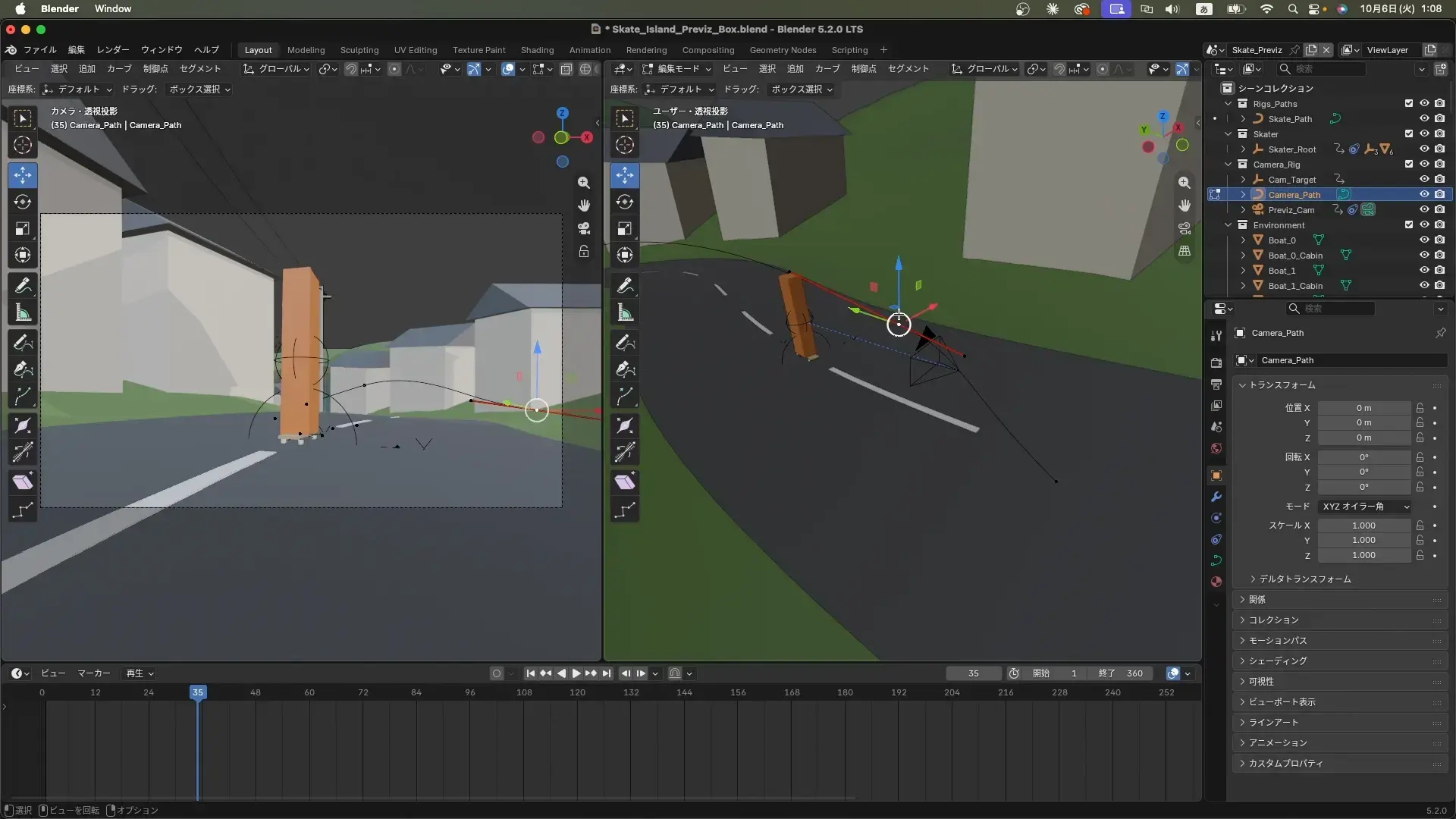
カメラはあとから編集できるようOpus5.5でカーブに指定する、指定してないと1フレームづつキーフレームが打たれるので編集は困難ですBlenderを操作できれば、あとから軌道を自由に直せるしカメラを追加及びキャラクターの動きの編集などできるのでクライアントワークでは絶対必要かと!
-
STEP3 人物を「箱」に置き換える
ここがちょっとしたコツです。
プリビズの人形のままAIに渡すと、その形に引っぱられてしまうことがありました。そこで、人物をただの箱に置き換えて「位置と動きの目安」だけを伝えるようにしました。
これで、AIが人物を自然に描いてくれるようになりました。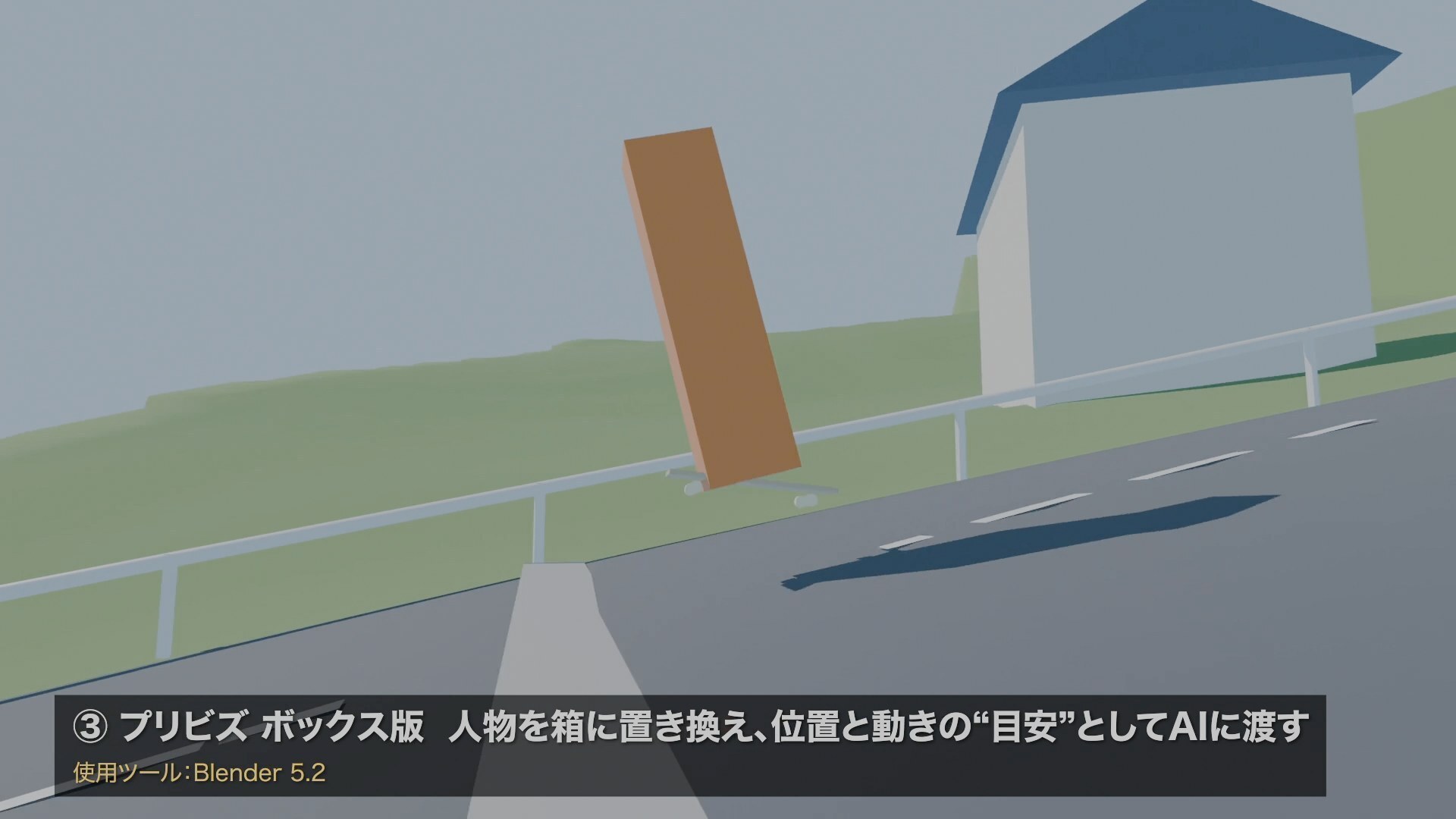
STEP4 AIで実写風の映像に
プリビズ動画を「カメラワークの参考」として、参考画像と一緒にAIへ渡します。
(画像:05_previz_vs_ai.jpg)
左がプリビズ、右がAIの生成結果です。
カメラの動きやカービングの傾きが、ちゃんと引き継がれているのがわかると思います。
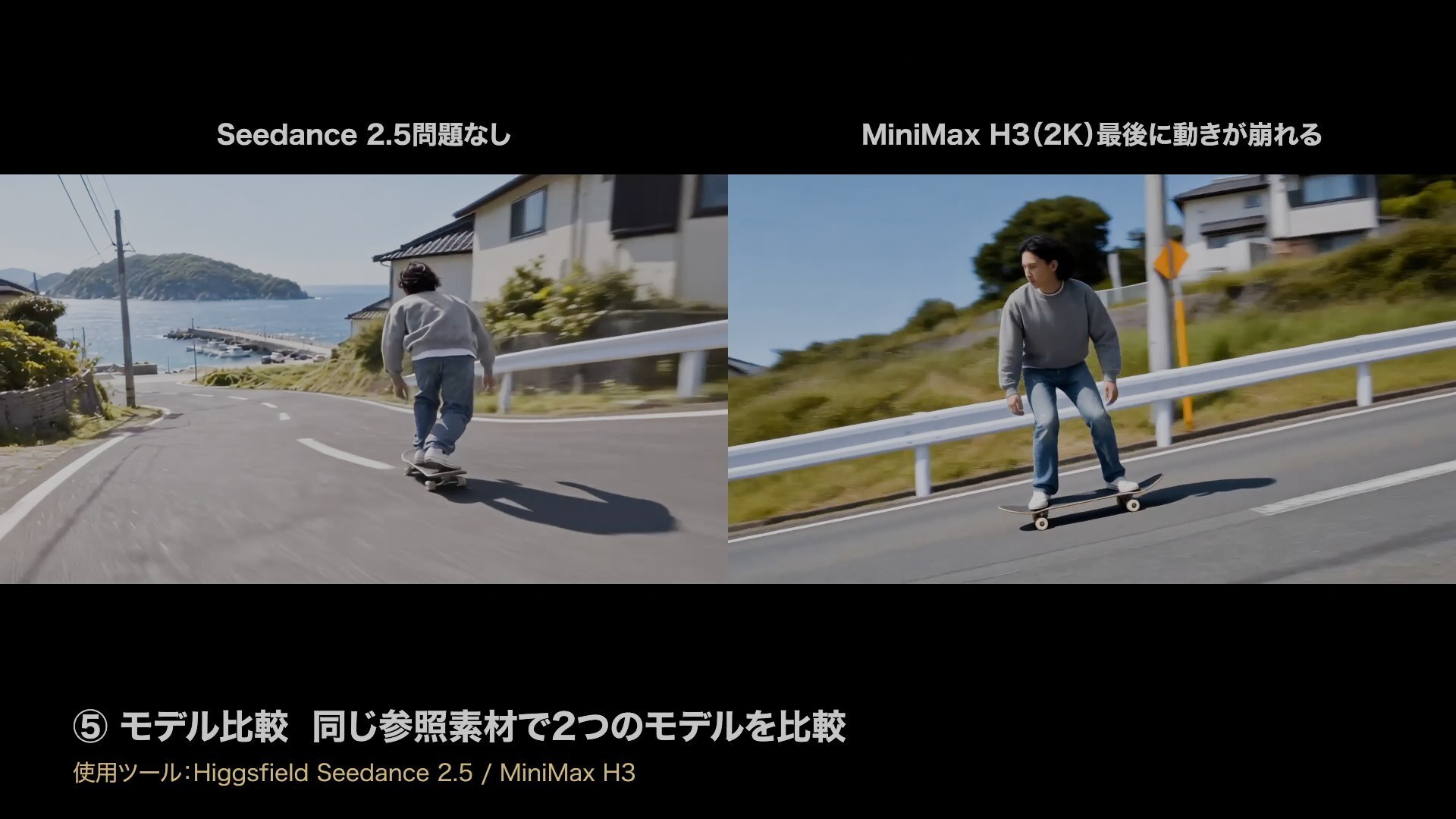
2つのモデルを比べてみた
Seedance 2.5:カメラの回り込みやオーリーの再現が得意
MiniMax H3:画質や背景のリアルさが得意だが今回後半動きが崩れる
同じ素材でも、モデルによって得意なところが違って面白いです。
STEP5 アップスケールで高画質に
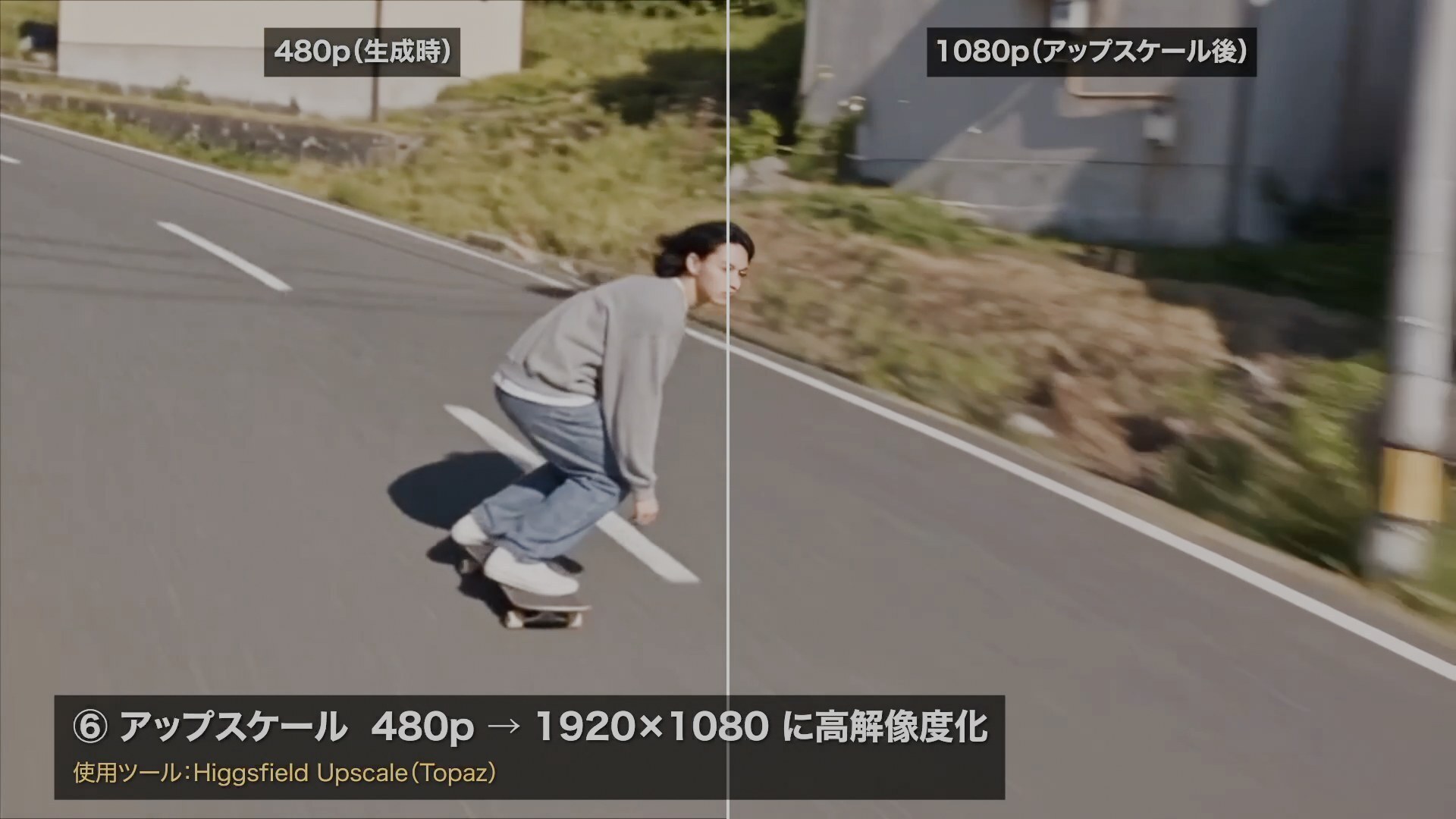
生成は480pで作り、最後にフルHD(1920×1080)へアップスケールしました。
顔の輪郭や服のしわまで、ぐっとくっきりします。
完成!
最後に、制作過程をまとめた解説動画もAfter Effectsで作りました。
横長と縦長(SNS用)の2パターンで、ナレーションも入れています。
やってみてわかったこと
プリビズを作ると、AIへの指示がぐっと伝わりやすくなる
人物は「箱」にすると、AIが自然に描いてくれる
うまくいかないときは、プロンプトで具体的に伝える
(例:「オーリーは道路の真ん中で。ガードレールには触れない」)モデルごとに得意・不得意があるので、比べて選ぶのがおすすめ
現時点ではSeedance 2.5かKLING4.0
おわりに
「AIにお任せ」ではなく、自分で設計した動きをAIに実写化してもらう感覚で、とても楽しい制作でした。
プリビズ+AIの組み合わせ、気になった方はぜひ試してみてください!