
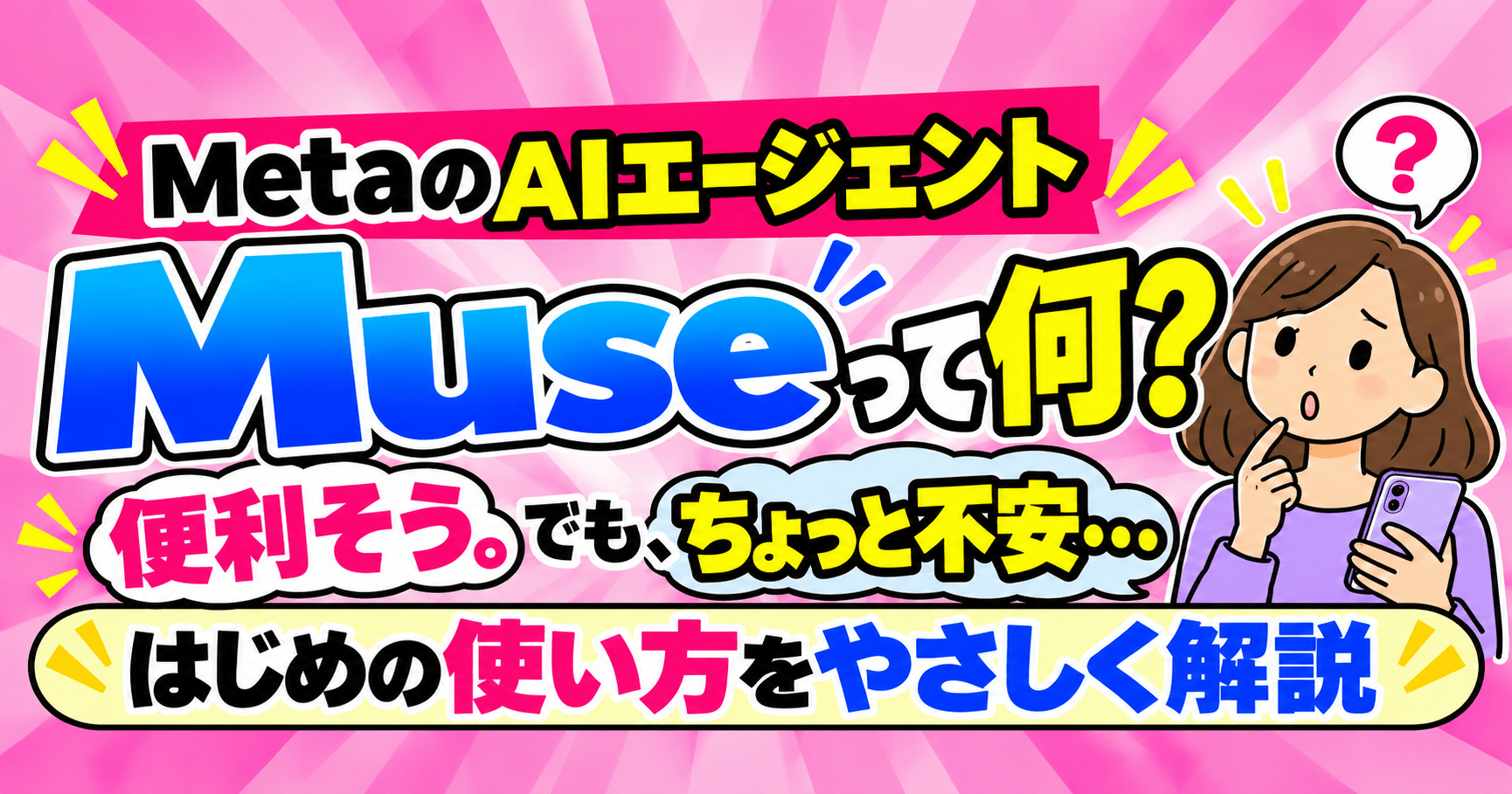
「Museって、何ができるの?」
「自分の代わりに動くAIって、ちょっと怖い……」
「Instagramとつなげても大丈夫?」
MetaのパーソナルAIエージェント「Muse(ミューズ)」を知って、こんな疑問を感じていませんか?
便利そうでも、自分の情報を扱ったり、代わりに作業を進めたりすると聞くと、慎重になりますよね。
最初から、いろいろなことを任せる必要はありません。
まずは仕組みを知り、小さな相談から試してみましょう。この記事では、Museの基本と、不安を減らしながら始めるコツをご紹介します。
Museは、どんなAI?
Museは、InstagramやFacebookを提供しているMetaが開発した、パーソナルAIエージェントです。2026年10月23日に、日本での提供開始が発表されました。
特徴は、伝えた目的に向けて計画を立て、作業を進めることです。
Metaの公式発表では、旅行の計画や予約、メールの送信などへの対応が紹介されています。重要な操作の前には、利用者へ確認する仕組みも案内されています。
ただし、使える機能は連携するサービスや設定などによって変わります。まずは、自分の画面で何が使えるのかを確認しましょう。
最初は「自分の困りごと」を一つ相談する
「AIエージェントを使うなら、難しい設定を覚えないといけないのかな?」
そう構えなくても大丈夫です。まずは、いつも時間がかかっていることを一つ思い浮かべてみてください。
例えば、教室やサロンを運営している方なら、こんな場面はありませんか?
Instagramの投稿テーマが思いつかない
講座の準備で、何から手をつけるか迷う
お客様へのお知らせ文を書くのに時間がかかる
最初は、相談や下書きづくりから試してみましょう。アカウントの連携や自動操作を急ぐ必要はありません。
そのまま試せる、Instagram投稿の相談例
例えば、次のように頼んでみてください。
私は初心者向けの教室を開いています。Instagramで、初めて参加する方の不安を減らす投稿を作りたいです。投稿テーマを3つ考え、それぞれに見出しと本文案をつけてください。足りない情報があれば、先に質問してください。今回は下書きの作成だけをお願いします。
この頼み方には、次の4つの情報が入っています。
自分は何をしている人か
誰に伝えたいのか
何を作ってほしいのか
今回はどこまで頼むのか
「投稿を考えて」だけよりも、目的や相手を伝えることで、希望する内容に近づけやすくなります。
出てきた文章がしっくりこなければ、会話を続けてみましょう。
もう少しやさしい言葉にしてください。宣伝っぽさを減らして、初めて参加する方が安心できる内容に直してください。
一度で完成させようとせず、頼み直しながら整えることがコツです。
※この例は相談の仕方を示したもので、自動投稿の手順ではありません。
「勝手に動かない?」と心配な方へ
自分の代わりに作業を進めると聞くと、「知らないうちに何かされたら困る」と感じますよね。
Metaの説明では、Museはメールの送信や商品の購入など、重要な操作の前に利用者へ確認します。また、接続するアプリやアクセスの範囲は、自分で選択・変更できます。
使い始めは、次の3つを意識してみてください。
接続先を増やしすぎず、一つずつ試す
許可する操作や情報の範囲を確認する
承認する前に、相手・内容・金額・日付を読む
確認画面が出たら、そのまま進まずに内容へ目を通しましょう。AIの提案や処理結果にも間違いはあり得るため、自分で確認する習慣が大切です。
個人情報を入れずに練習しても大丈夫
最初の練習で、本当のお客様の名前や連絡先を入力する必要はありません。
例えば、返信文を相談したい場合は、次のように情報を置き換えられます。
「山田花子様」→「お客様A」
「実際の店舗名」→「サンプルサロン」
必要な情報だけを伝えることを意識しましょう。お客様とのやり取りや仕事の資料を使う場合は、入力してよい情報かを先に確認してください。
Museには、やり取りをMetaのAIモデルの学習に利用させないための設定も案内されています。利用前に、プライバシー設定にも目を通しておきましょう。
一人で始めるのが不安なら、一緒に確認しませんか?
ここまで読んで、「何となくわかったけれど、自分の画面で操作するのは心配」と感じた方もいらっしゃると思います。
「このボタンは押していいの?」
「私の仕事なら、何に使える?」
「思っていた答えと違うときは、どうすればいい?」
こうした疑問は、実際に触ってみて初めて出てくるものです。
私の講座では、AI初心者の方に向けて、Museの基本や頼み方を一つずつ確認しながら学んでいきます。
便利な機能を知ることに加えて、「どこまで任せるか」「何を自分で確認するか」も、一緒に考えていきましょう。
目指すのは、生活や仕事の中で、「これならAIに手伝ってもらえそう」と思える使い方を見つけることです。
一人で始めるのが心配な方は、この記事の下にある講座をご覧ください。気になっていることを、一緒に確かめるところから始めましょう。
※本記事は2026年10月31日時点の公式発表をもとにしています。機能や提供条件は変更される場合があります。
参考資料:
Meta「Meta、パーソナルAIエージェント『Muse』を日本で提供開始」
https://about.fb.com/ja/news/2026/10/muse-personal-ai-agent-launches-in-japan/