
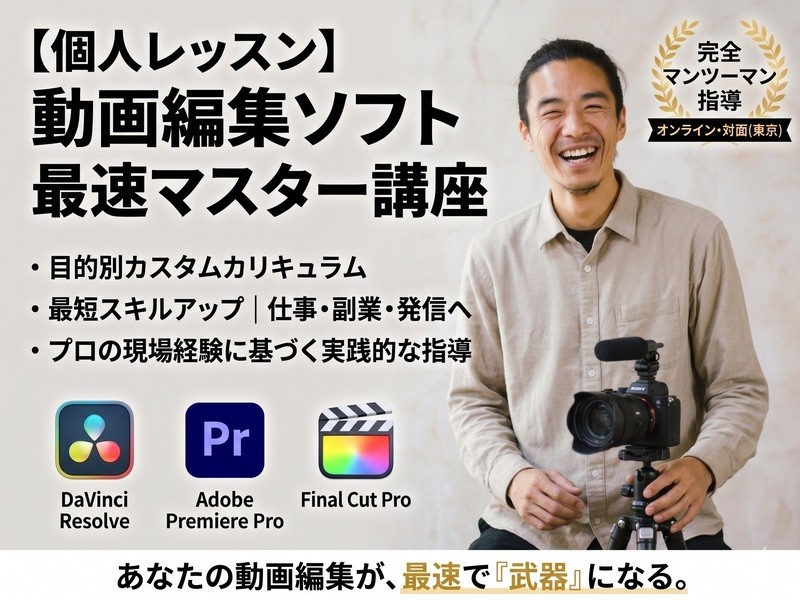
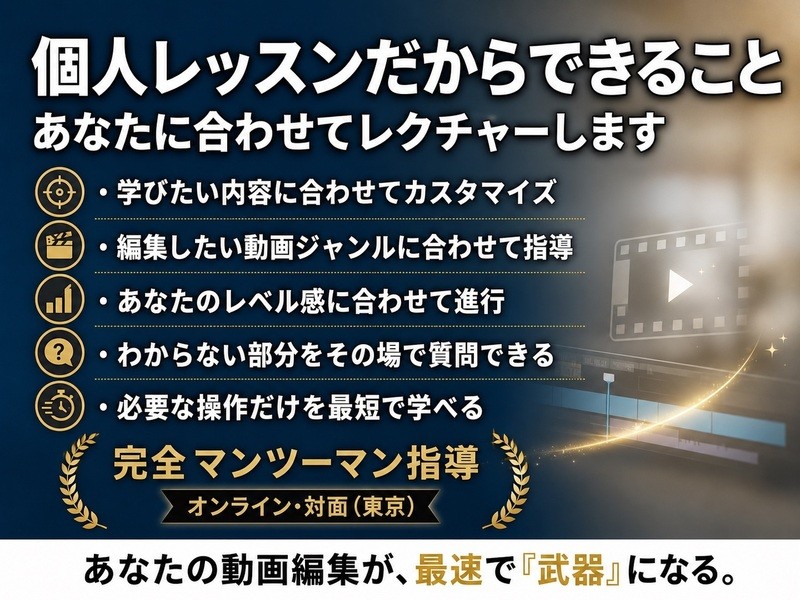
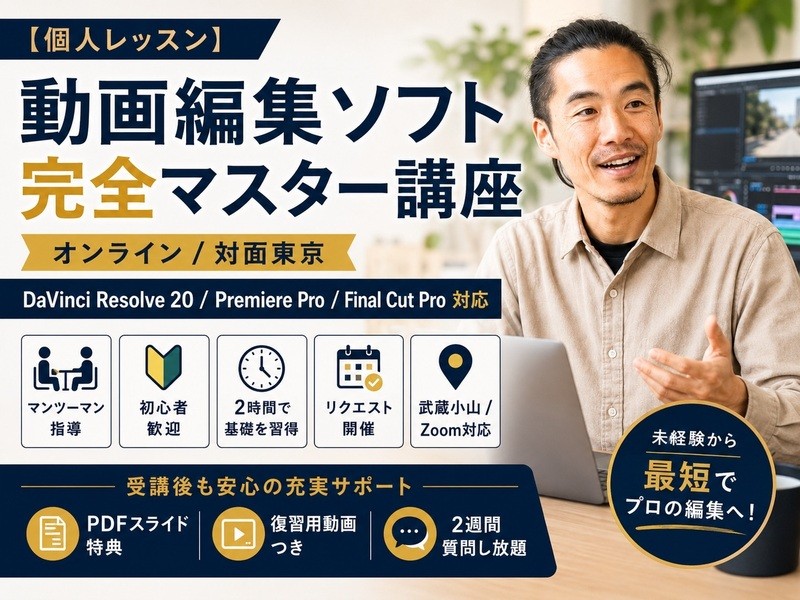
DaVinci Resolve 20、Adobe Premiere Pro、Final Cut Pro のいずれかを選び、動画編集を学ぼう
9月13日(日)
9:30 - 11:45
東京 / 目黒・五反田
予約締切日時
9月12日(土) 9:30
定員
1人
開催場所
JR山手線 五反田駅 徒歩7分
東京都品川区西五反田8丁目4−13 五反田JPビルディングSpecialty Coffee AMAMERIA
価格(税込)
¥20,000


9月19日(土)
15:00 - 17:15
東京 / 目黒・五反田
予約締切日時
9月18日(金) 21:00
定員
1人
開催場所
JR山手線 五反田駅 徒歩7分
東京都品川区西五反田8丁目4−13 五反田JPビルディングSpecialty Coffee AMAMERIA
価格(税込)
¥20,000
9月26日(土)
9:30 - 11:45
神奈川 / 湘南・鎌倉
予約締切日時
9月25日(金) 9:30
定員
1人
開催場所
JR東海道線 茅ヶ崎駅 徒歩2分
神奈川県茅ヶ崎市新栄町11 BLiX 茅ヶ崎1Fドトールコーヒーショップ BLiX茅ヶ崎店
価格(税込)
¥20,000
9月13日(日)
9:30 - 11:45
東京 / 目黒・五反田
9月19日(土)
15:00 - 17:15
東京 / 目黒・五反田
9月26日(土)
9:30 - 11:45
神奈川 / 湘南・鎌倉

¥20,000
¥20,000
¥20,000
参加できる日程がありませんか?
先生に開催リクエストを送ってみましょう。
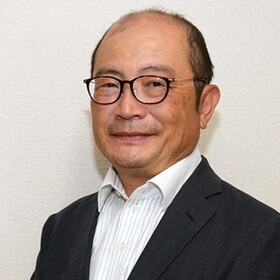
動画制作コンシェルジュ | 現役ビデオグラファー
フォトグラファー、社内動画担当者、個人事業主向けに、「仕事で使える動画制作スキル」をマンツーマンでサポートしています。
機材選びからカメラ設定、撮影、編集、動画活用まで、一人ひとりの目的や環境に合わせて実践的にアドバイスしています。
前職は不動産営業・製薬会社MR。35歳で未経験から映像業界へ転身し、現在は企業PR動画、採用動画、インタビュー動画制作などを行っています。
ストアカ受講生1,000名以上、Udemy受講生10,000名以上。ソニーストア福岡天神、パナソニック、フ...
+続きを読む


とても丁寧に確実に理解できるまで繰り返し説明してくださいます。基本的に抑えなければならないところはもちろん、こちらの要望に合わせて柔軟に対応してくださるので、今すぐ必要なスキルや使い方をしっかり見につけることができるよう実践練習を含めて教えてくださいます。ありがとうございました。
旅行動画を形にしようと独学で始めたものの、操作の難しさに半年以上放置していました。しかし、こちらの講座の高い評判に背中を押され、「もう一度学びたい」という意欲が湧きました。
当日はカフェのリラックスした雰囲気の中、コーヒーを楽しみながら緊張せず受講できました。MacBookに不慣れな初心者ですが、先生は終始丁寧で、些細な疑問も気軽に質問でき、対面ならではの分かりやすさに感動しました。
特に受講後の復習用動画が素晴らしかったです。断片的なネット情報で「迷子」になっていた私にとって、知りたいことが順序立てて網羅された内容はまさに理想的でした。
進化の速い分野だからこそ、プロに直接教わることが上達への最短ルートだと痛感しています。今後のメールサポートや単発のオンライン講座の存在もあるとのことで、非常に心強いです。
止まっていた動画作りを、ようやく一歩進めることができました。本当にありがとうございました!




プレミアプロを操作するための様々な方法や知識を教えてくれます。
超初心者の私ですが、とてもやさしく、私のペースにあわせて講座を進めてくださいましたので、この2時間でしっかりと知りたかったことや困っていたことをちゃんと学べました!大変勉強になりました。
画面共有をしながら、とてもスムーズに講義を進めてくださいますので、時間の無駄もなく、たっぷりと聞きたいことを聞け、実際に自分が操作をしながら覚えることができます。
(何も知らない私にとって、よく使うショートカットキーを知れたことは、とても良かったです。)
やさしくて素敵な先生です。プレミアプロを学びたい人におすすめします!