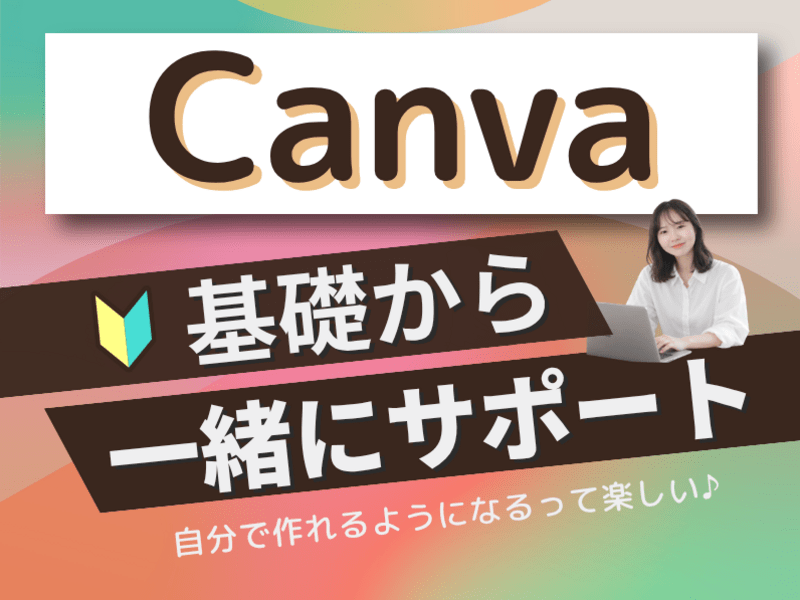
🔰迷わず触れる、Canva入門講座(初心者向け)

オンライン

「なんとなく触っているけど、操作がよく分かっていない」ひとつずつ解消していく講座です。

こんなことを学びます

──────────────
【はじめての方も、安心して】
🔰Canva入門クラス
──────────────

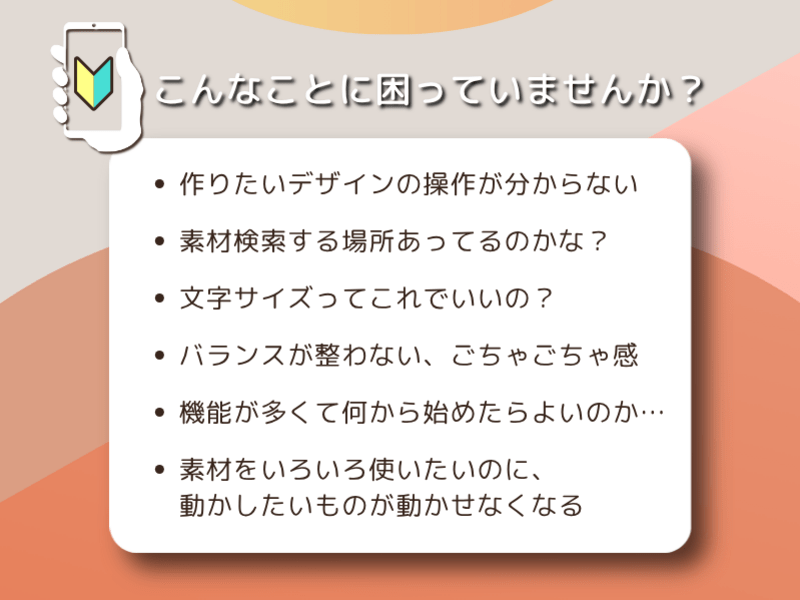
Canvaを開いてみたものの、

・どのボタンを押せばいいのか分からない
・テンプレートを触ったら、崩れてしまった
・文字や写真を変えたいのに、思うように動かせない
・気づけば、あちこち触って余計にごちゃごちゃになった

そんな経験はありませんか?

それは、「どこを、どの順番で触ればいいか」を、まだ知らないだけです。

このクラスでは

・画面の見方、基本の操作の流れ
・レイヤー(配置している順番)
・文字の変え方(大きさ・フォント・色)
・写真や画像の入れ替え方
・完成したものの保存・ダウンロード方法

など、Canvaを初めて触る方が、まず身につけておきたい「基本の操作」を、ひとつずつ一緒に確認しながら進めます♪


▼【このクラスの特徴】

このクラスは、
たくさんの機能を一度に詰め込む場所ではありません。

「これだけ分かれば、自分で動かせる」というスタート地点を、
一緒に整えていく場所です。

・操作の途中で分からなくなっても、その場で確認できる
・次に自分で作るときにも応用できる
・パソコンやスマホの操作に慣れていない方も、ゆっくり進めます

私自身、パソコンでデザインを作ることはしたことがありませんでした。

それでも、ひとつずつ触っていくうちに操作が分かるようになり、
嬉しかった経験は、娘の月齢カードを自分でデザインし、
撮影にも使えるようになったことです。

操作が分かると、作れるものの幅も自然と広がっていきます。


▼【こんな方におすすめです】
・Canvaを触ったことがない、または触ってみたけれど挫折した方
・独学やYouTubeでは、うまくいかなかった方
・パソコンやスマホの操作に苦手意識がある方
・年齢に関わらず、これから何か形にしてみたい方
・チラシ、資料、SNS投稿画像、写真の記録など、目的は問わず「まず操作を身につけたい」方

【定員について】
マンツーマンでペースに合わせて進みますので、安心してご予約ください。
分からないところは、その都度確認しながら進めます♪
周りと比べる必要はありません。


▼【最後に】
PC操作から教えた経験もありますので、安心して参加してください。
そしてCanvaは、難しい操作ではありません。
誰でも自分の手で動かせるようになります。

「今さら始めても大丈夫かな」
そう思っている方にこそ、参加していただきたいクラスです。

はじめの一歩を、一緒に踏み出しましょう♪
続きを読む

希望の日程で調整できます

現在開催日程はありませんが、開催リクエストを送ることで希望の日時で講座開催を相談できます。

開催予定エリアオンライン

価格(税込)¥3,000

受けたい
1人が受けたい登録しています

オンライン受講日程

価格(税込)¥3,000

この講座の先生

Canvaがはじまり🔰クリエイターママ🌿

一緒にCanvaで楽しくデザインできるようになりませんか?
私も、デザインのはじまりはCanvaでした。

🐝自己紹介
私自身、もともとデザインを専門的に学んできたわけではありません。
だからこそ、初心者の方へ「なぜこうするの?」まで、わかりやすくお伝えします♪

「操作がよく分からない」
「なんとなく垢抜けない…」
「Canvaを使っているけど、上手く作れない」
そんな方も大歓迎です!

デザインは、基本的な操作や「困ったときに何を使えばいいか」引き出しを増やすことで、自分でデザインを楽しめるようになります🎨

操作方...
+続きを読む

当日の流れとタイムスケジュール

Canvaが初めての方も、
独学で挫折してしまった方も、
安心してご参加いただけます。

① オリエンテーション+自己紹介(約5分)

まずは軽く自己紹介と、今日の流れをお伝えします。

「何から始まるんだろう」という緊張をほぐす時間です。

② 今日、できるようになることの確認(約5分)

60分後、自分がどんな操作ができるようになっていたいかヒアリングします。

そして目標ゴールをお伝えします。

ゴールが見えていると、途中で「今、何をしているんだっけ?」と迷いにくくなります。

③ 実際に操作しながら進める時間(約40分)

ここが講座の中心です。

実際にCanvaの画面を一緒に開きながら、

・どこを触ればいいのか
・触るとどう変わるのか
・思い通りにいかないときは、どこを見直せばいいのか

などを、ひとつずつ状況に合わせ確認しながら進めます。

説明だけで終わらせず、
「その場で自分の手で触ってみる」ことを大事にしています。

分かりやすい言葉で伝えていきます。

④ 質問・相談タイム(約10分)

最後は、自由に質問できる時間です。

・今日やった内容についてはもちろん
・ご自身が今後作りたいもの(チラシ、SNS投稿、記録用の写真など)に関する相談や今後のリクエスト
・今つまずいている画面や操作のこと

なんでもお聞きください。

質問がなければ、聞いているだけの参加でも大丈夫です。
続きを読む

こんな方を対象としています

▼【こんな方におすすめです】
・Canvaを触ったことがない、または触ってみたけれど挫折した方
・独学やYouTubeでは、うまくいかなかった方
・パソコンやスマホの操作に苦手意識がある方
・年齢に関わらず、これから何か形にしてみたい方
・チラシ、資料、SNS投稿画像、写真の記録など、目的は問わず「まず操作を身につけたい」方
続きを読む

受講する際は以下をお読み下さい

🔵 講座について
・講座時間:60分
・定員:1名(マンツーマン)
・受講形式:Zoom(オンライン)
・ご用意いただくもの:パソコン(iPadでも受講可能)/Canvaアカウント(無料版でOK)

「パソコン操作に自信がなくて…」という方こそ、大歓迎です♪

🔵 ご参加前に
・操作画面はWindowsのパソコンを基準にご案内しています。Macでのご受講も可能ですが、表示の細かい違いについては都度フォローする形になります。スマートフォンでの操作は対象外です。
・レッスンはオンライン・マンツーマン形式です。
・ビデオ通話にはZoomを使用します。開始前に、カメラ・マイク・画面共有が問題なく使える状態かご確認をお願いします。
・マンツーマンで進行するため、開始時刻を過ぎてのご参加でも終了時間の延長はできかねます。少し早めに準備しておいていただけると安心です。
続きを読む
※ストアカでは講座に適用される保険を用意しています。詳しくはストアカ補償制度をご覧ください。

Webデザインのおすすめの先生Webデザインの先生を探す

Webデザインの関連カテゴリーから講座を探す

先生のスキルから探す