🔰50代からの起業準備🌈Canvaで作るはじめての自己紹介スライド

オンライン

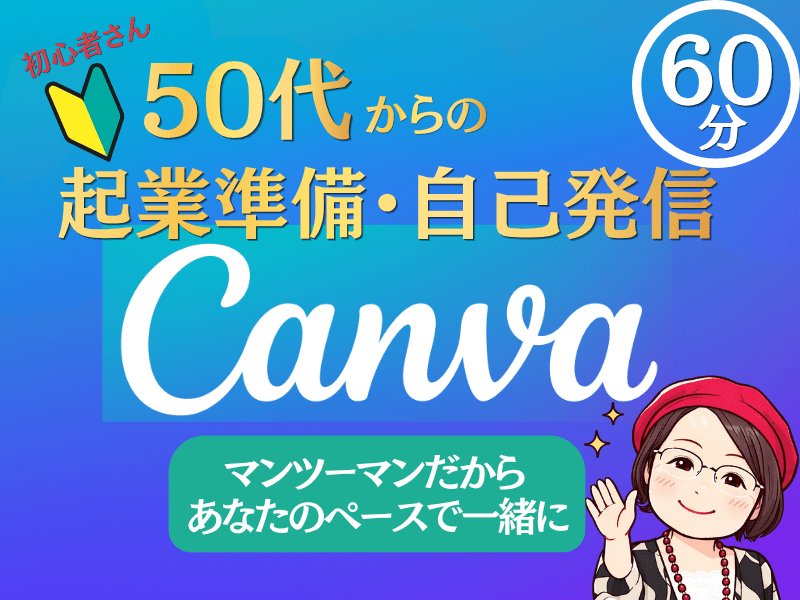
🌈自分の時間ができて何かやってみたい50代女性🍀3枚の自己紹介プレゼンスライドを作って起業・副業の準備を🔰初心者のためのCanva講座60分

こんなことを学びます

こんなことを学びます🌱
Canva超🔰 50代からの起業準備向け🌸PC版💻

✅Canva が気になっているけれど、
まだちゃんと触ったことがない
✅パソコンが少し苦手で、
1人ではなかなか進められない
✅自己紹介スライドを作ってみたいけれど、
何を入れたらいいのかわからない
✅文字や写真の入れ方がわからず、
途中で手が止まってしまう
✅テンプレートを開いても、
どこをどう変えればいいのかわからない
✅起業準備をしたいけれど、
まずは何から形にしたらいいのかわからない
✅自分のことや、できることを、
やさしくわかりやすく伝えたい

でも大丈夫です😊

Canva は、基本がわかると
「思っていたより楽しい!」
「こんなこともできるんだ!」
が少しずつ増えていきます🌈

この講座では、Canva のプレゼンテーション機能を使って、
起業準備の最初の一歩になる
「自己紹介スライド」を一緒に作りながら
基本操作をやさしく学んでいきます。

:::*:::*:::*:::*:::*:::*:::*:::
   この講座で! 
✨こんなことができます✨
:::*:::*:::*:::*:::*:::*:::*:::

【Canva の基本操作】
🌈プレゼンテーション画面の開き方がわかる
🌈テンプレートの選び方がわかる
🌈文字の入れ方がわかる
🌈文字の大きさや色の変え方がわかる
🌈見やすい配置の整え方がわかる

【写真や素材の入れ方】
🌈写真を入れる方法がわかる
🌈Canva 内の素材の使い方がわかる
🌈やさしく見やすいデザインに整えるコツがわかる

【講座の中で一緒に作るもの】
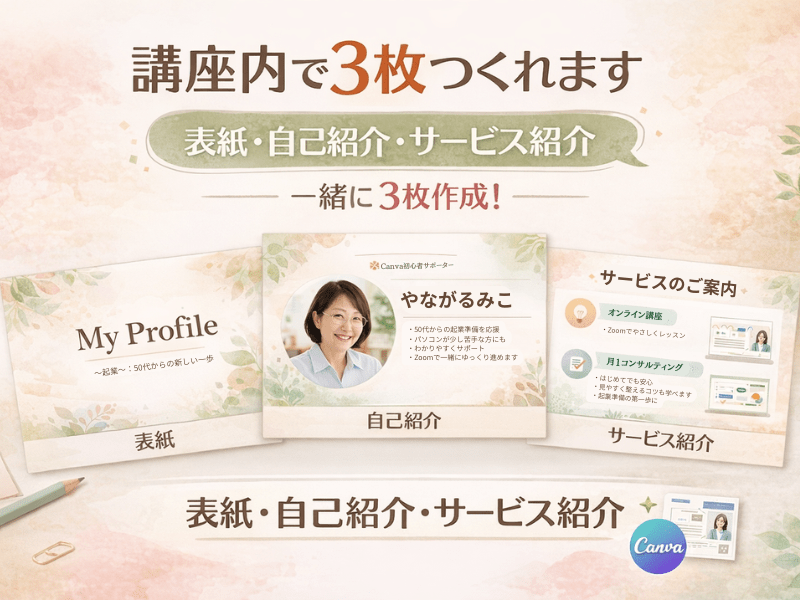
🌈表紙スライド
🌈自己紹介スライド
🌈できること・サービス紹介スライド

「初めてなのに、3枚も作れるの?💦」
と思ったあなたへ😊

大丈夫です!!

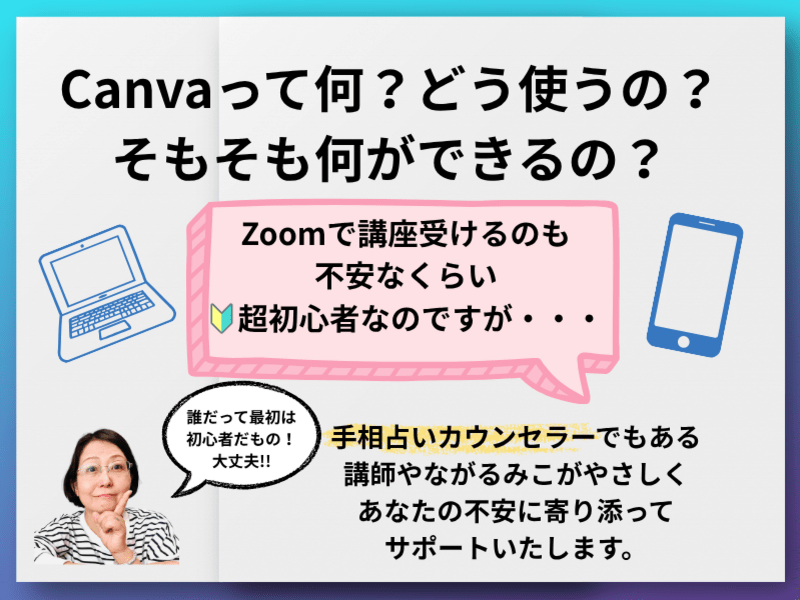
この講座は、超初心者さん向けに
ゆっくり、わかりやすく進めていきます。

マンツーマンなので、
わからないところはその場で聞きながら進められます✨

「ここがわからない」
「これで合ってる?」
そんな小さなことも気軽に聞いてくださいね。

自分らしさが伝わる自己紹介スライドを作りながら、
Canva の操作方法を“実際に手を動かして”学べる講座です🌷

起業準備の第一歩を、
一緒にやさしく形にしていきましょう😊


【持ち物】

・Canva を使えるパソコン
・Zoom に参加できる環境
・インターネット接続環境
・必要に応じてマウス
・使いたいお写真があれば、その画像データ
・スライドに入れたい
 お名前
 肩書き
 自己紹介文
 できること・サービス内容のメモ

※メモは、きちんと文章になっていなくても大丈夫です。
思いつく言葉を簡単に書いておいていただくだけでも、
当日スムーズに進めやすくなります。


【事前準備】

・パソコンから Zoom に参加できるようにしておいてください。
・Canva にログインできるか、事前にご確認をお願いします。
・Canva は無料プランでも大丈夫です。
・使いたいお写真がある場合は、パソコンに保存しておいてください。
・スライドに入れたい内容
 お名前
 肩書き
 自己紹介
 できること・サービス内容
を、簡単に考えておいていただくと当日スムーズです。
・Zoom と Canva を開ける状態にしておいていただくと安心です。

※難しく考えなくて大丈夫です。
当日は一緒に確認しながら進めていきますので、
準備はできる範囲で大丈夫です😊

「何を準備したらいいかわからない」という方もご安心ください。
必要なことはシンプルですので、はじめての方でも大丈夫です🌷
続きを読む

希望の日程で調整できます

現在開催日程はありませんが、開催リクエストを送ることで希望の日時で講座開催を相談できます。

開催予定エリアオンライン

価格(税込)¥2,000

受けたい
1人が受けたい登録しています

オンライン受講日程

価格(税込)¥2,000

この講座の先生

自然派四柱推命鑑定士✨手相占いカウンセラー®

はじめまして。自然派四柱推命鑑定士、手相占いカウンセラーのやながるみこです。

これまで、四柱推命や手相を通して「自分を知る」サポートをしてきました。また、ショート動画作成や証明写真の撮られ方講座など、「自分を伝える」ための学びもお届けしています。

30年ほど前にはCADシステムのエンジニアとして、顧客対応や電話での操作説明にも携わっていました。

私自身、最初から何でもできたわけではないため、つまずきやすいポイントや、不安になりやすい気持ちがよくわかります。

講座では、むずかしい言葉をできるだけ使わず、ひとつひとつ確認しながら...
+続きを読む

当日の流れとタイムスケジュール

【当日の流れ】

①ごあいさつ・今日作るものの確認(約5分)
まずは簡単にごあいさつをして、
今日の講座で作る
「表紙」「自己紹介」「できること・サービス紹介」
の3枚について確認します。

②Canva の画面を開いてみましょう(約10分)
Canva のプレゼンテーション画面の開き方や、
テンプレートの選び方を一緒に見ていきます。

③表紙スライドを作ってみましょう(約15分)
タイトルを入れたり、
文字の大きさや色を整えたりしながら、
1枚目の表紙を作っていきます。

④自己紹介スライドを作ってみましょう(約15分)
名前、肩書き、簡単な紹介文、
写真の入れ方などを確認しながら、
自分らしい自己紹介スライドを作ります。

⑤できること・サービス紹介スライドを作ってみましょう(約10分)
伝えたいことを整理しながら、
見やすくわかりやすい形で
3枚目のスライドを一緒に作ります。

⑥まとめ・質問タイム(約5分)
最後に今日やったことを振り返りながら、
わからなかったところや気になることを確認します。

※進み方には個人差がありますので、
当日は様子を見ながら、無理のないペースで進めます。
※マンツーマン講座ですので、
わからないところはその場で気軽にご質問いただけます。
続きを読む

こんな方を対象としています

【こんな方を対象としています】

🌸50代から起業準備を始めたい方
🌸Canva をこれから使ってみたい超初心者の方
🌸パソコンが少し苦手で、1人では進めにくい方
🌸自己紹介スライドを作ってみたい方
🌸自分のことや、できることをわかりやすく伝えたい方
🌸起業に向けて、まずは形になるものを1つ作ってみたい方
🌸Zoom でゆっくり、マンツーマンで教えてほしい方

※この講座は、Canva をこれから始める方、
または少し触ったことはあるけれど
まだよくわからない方向けの内容です。
続きを読む

受講する際は以下をお読み下さい

【受講する際は以下をお読み下さい】

🍀この講座は、パソコン版の Canva を使って進める内容です。
当日は、パソコンからご参加をお願いします。

🍀Zoom を使ったオンライン講座です。
事前に Zoom が使える状態かご確認ください。
※Zoomに接続できる環境でご参加ください。

🍀Canva の無料プランでも受講いただけます。
有料プランでなくても大丈夫です。

🍀講座では実際に Canva を操作しながら進めますので、
インターネット接続が安定した環境でのご参加をおすすめします。

🍀事前に Canva にログインできる状態にしておいていただくと、
当日スムーズに進めやすくなります。

🍀講座内では
「表紙」「自己紹介」「できること・サービス紹介」
の3枚を目安に一緒に作っていきますが、
進み方には個人差があります。
当日は無理のないペースで進めていきますのでご安心ください。

🍀マンツーマン講座ですので、
わからないところはその場でご質問いただけます。
「こんなこと聞いていいのかな?」ということでも大丈夫です。

🍀必要に応じて、講座の中で使うお写真や、
入れたいお名前・肩書き・紹介文などを
あらかじめ少し考えておいていただくと、
よりスムーズに進められます。

🍀Canva の操作方法をやさしく学ぶことを目的とした講座です。
講座内で完成しなかった部分があっても、
ご自身で続けやすいように進め方をお伝えします。

🍀講座は初心者向けのため、
Canvaの高度な機能やアニメーションの細かい設定は扱いません。
   
🍀集中できる環境で受講して下さい。
(テレビ等はOFF、移動しながらもご遠慮下さい)
 
🍀顔出し必須です
(顔出しができない方はご事情を事前にご相談ください) 

🍀録音録画はご遠慮ください。

🍀その他、ご不明な点はお気軽にお問い合わせください。

はじめての方にも、安心してご参加いただけるように、
ゆっくりわかりやすく進めていきます。
どうぞリラックスしてご参加くださいね😊

続きを読む
※ストアカでは講座に適用される保険を用意しています。詳しくはストアカ補償制度をご覧ください。

Webデザインのおすすめの先生Webデザインの先生を探す

Canvaの関連カテゴリーから講座を探す

先生のスキルから探す