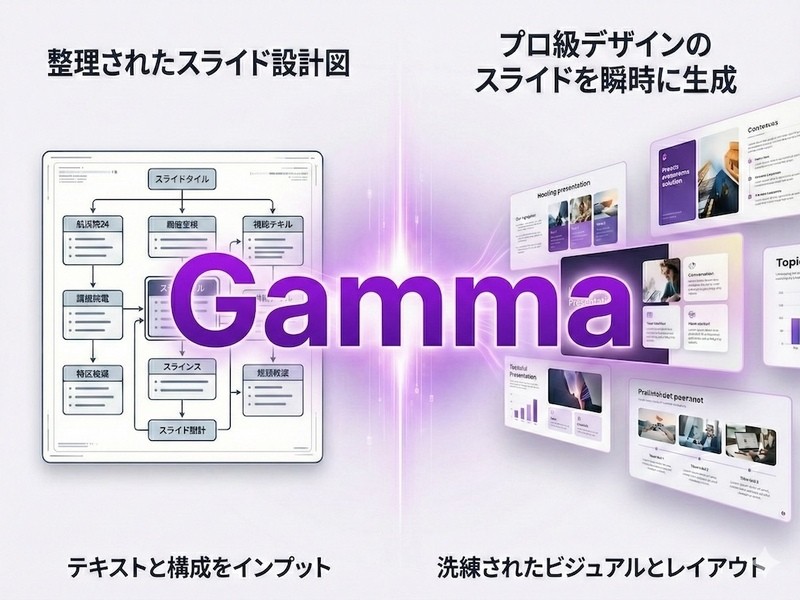
スライド生成AI「Gamma」を使えば、資料は一瞬で形になります。
でも、正直に言うと、
AIにそのまま作らせただけのスライドは、仕事ではちょっと弱いです。
見た目はきれい。
でも、話の流れが浅い。
自分の言葉になっていない。
どこかで見たような資料になってしまう。
僕も最初はそうでした。
「これでスライド作りが一気に楽になる!」と思ってGammaを使ってみたものの、できあがったスライドを見て、結局こう思いました。
「あれ……これ、このまま講座では使えないな」
そこから、いろいろ試しました。
まずGeminiやChatGPTで、伝えたい内容を整理する。
大きな構成案を作る。
Moduleごとに台本を作る。
その台本をGammaに貼り付けてスライド化する。
Gamma上で文字量・余白・画像・レイアウトを調整する。
必要に応じて、PowerPointやPDFで使いやすい形に整える。
この流れにしてから、スライド作成の時間はかなり短くなり、講座やプレゼンで使いやすい資料を作りやすくなりました。
この講座では、僕が実際に使っている
「構成案 → 台本 → Gamma生成 → Gamma調整」
の流れを、90分でお伝えします。
この講座で学べること
この講座は、Gammaのボタン操作だけを覚える講座ではありません。
ゴールは、
あなたの考え・知識・サービス内容を、AIと一緒に整理し、見やすく伝わるスライドに仕上げることです。
まず、Gammaでできること・できないことを整理します。
無料版、Plus、Proでできることの違いや、どんな人が有料版を検討するとよいかもお話しします。
また、NotebookLM、イルシル、Felo、Manusなど、他のスライド生成AIも簡単に比較します。
僕自身いくつか試してきましたが、講座やプレゼン資料を作るうえでは、最終的にGammaを使うことが多くなりました。
理由は、台本を貼り付けてスライド化しやすく、生成後もGamma上で文字量・画像・レイアウトを調整しやすいからです。
いきなりGammaには入りません
多くの人が失敗するのは、最初からGammaに「スライドを作って」と頼んでしまうことです。
それだと、内容が薄くなったり、自分の意図と違う構成になったりしがちです。
この講座では、まずGeminiやChatGPTを使って、スライド全体の構成案を作ります。
たとえば、
「初心者向けの90分講座なら、どんな順番が理解しやすいか」
「この内容で、受講者が難しく感じそうなパートはどこか」
「受講後に行動してもらうには、どんな流れがよいか」
「スライド30枚前後に分けるなら、どう構成するか」
こうした問いをAIに投げながら、大きなパートに分けていきます。
そのうえで、Moduleごとに台本を作ります。
ただし、この台本は、講座中に一字一句読むためのものではありません。
目的は、Gammaに自分の意図したスライドを作ってもらうためです。
伝えたい言葉。
自分の体験談。
受講者に必ず理解してほしいポイント。
講座後に行動してほしいこと。
これらを台本に入れておくことで、Gammaで生成されるスライドの質が変わります。
AIが出した台本に違和感があれば、
「もっと初心者向けに」
「この言葉を入れて」
「ここに自分の失敗談を入れて」
と指示しながら、何度もリライトします。
ここに時間をかけることで、その後のスライド生成と修正の時間がかなり短くなります。
Gammaでスライド化する流れ
台本ができたら、いよいよGammaに貼り付けてスライド化します。
講座では、次のようなポイントを実際の画面で確認します。
・台本をGammaに貼り付ける流れ
・自由形式とカードごとの違い
・カードごとに作りたい場合の台本の整え方
・テーマの選び方
・画像ソースの選び方
・画像アートスタイルの指定方法
・右側の補足説明欄に入れると便利な指示文
・講座スライドに向いた見やすいテーマやフォントの考え方
特に、補足説明欄の使い方は大事です。
「初心者向けにわかりやすく」
「1枚に情報を詰め込みすぎない」
「講師が話しながら使いやすいように」
「AIっぽい抽象表現を減らして、具体的に」
こうした条件を入れることで、Gammaが作るスライドを自分の意図に近づけやすくなります。
Gamma上で見やすく調整する
Gammaで生成したら完成、ではありません。
ここから、Gamma上で調整していきます。
文字量を減らす。
見出しをわかりやすくする。
余白を整える。
画像を変更する。
図解がズレていれば直す。
説明しにくいカードは順番を変える。
AIが作ったスライドは、最初のたたき台としては優秀です。
でも、講座やプレゼンで本当に使いやすい資料にするには、最後に人間の目で整える必要があります。
ここでは、講座開催827回・受講生1,100名以上の現場で見えてきた、受講者が見やすいスライドの整え方もお伝えします。
ーーーーーーーーーーー
参加前の準備
当日は、Gammaのアカウントがなくても参加できます。
講師の画面を見ながら学ぶだけでも大丈夫です。
ただし、
「自分でも操作しながら覚えたい」
「講座後すぐに試したい」
という方は、事前にGammaの無料アカウントを作っておくとスムーズです。
必要な方は、講師からの紹介リンクもご利用ください。
新規登録時にクレジットが付与される場合があります。
https://gamma.app/signup?r=ylmj2uaqlhqepvx※サービス内容やクレジット付与条件は変更される場合があります。登録時の画面をご確認ください。
ーーーーーーーーーーー
最後に
AIを使えば、スライドは速く作れます。
でも、本当に大事なのは、速く作ることだけではありません。
伝えたいことが、ちゃんと伝わること。
自分の言葉が、スライドの中に残っていること。
そして、資料作成にかかっていた時間を、もっと大事な仕事に使えるようになること。
AIに丸投げしない。
でも、AIの力はしっかり借りる。
そんな、これからのスライド作成の第一歩を、90分で一緒に体験しましょう。
画面越しでお会いできるのを楽しみにしています。





AIの初心者ですが、大変勉強になりました。
途中、急遽席を外さなくてはいけなかったのですが、アフターフォローとしてのアーカイブの配慮もあり、大変助かりました。